Übersicht
Das System ermöglicht Administratoren, maßgeschneiderten Zugriff auf Dateisysteme zu gewähren.
Das System ermöglicht Administratoren, maßgeschneiderten Zugriff auf Dateisysteme zu gewähren. Benutzer können Aktionen wie das Hinzufügen, Löschen und Bearbeiten von Nodes durchführen oder auf bestimmte Funktionen eingeschränkt werden. Berechtigungen sind einzeln konfigurierbar, bei der Rollenerstellung oder beim Bearbeiten von Benutzerkonten für eine präzise Steuerung.
Übersicht
- Berechtigungen hinzufügen
- Berechtigungen bearbeiten
- Berechtigungen löschen
Berechtigungen hinzufügen
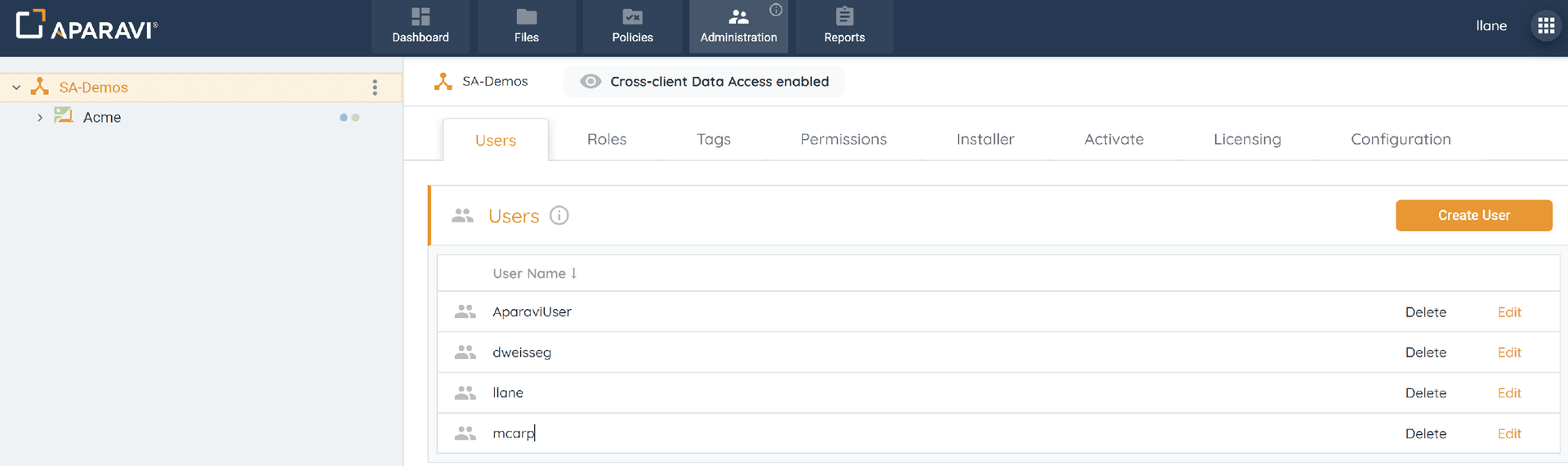
Verschiedene Konten können basierend auf zugewiesenen Berechtigungen erstellt werden. Benutzer können auf das Hinzufügen, Bearbeiten und Ausführen von Abfragen beschränkt sein, während anderen Richtlinienänderungs- oder Administratorrechte gewährt werden können.
- Wählen Sie die Organisation aus dem Navigationsbaum auf der linken Seite. Sie wird mit einem gelben Hintergrund hervorgehoben, wenn sie ausgewählt ist.
Stellen Sie sicher, dass der Organisations-Node ausgewählt ist und der Benutzer über administrative Berechtigungen verfügt, da sonst der Subtab “Permissions” nicht verfügbar ist.
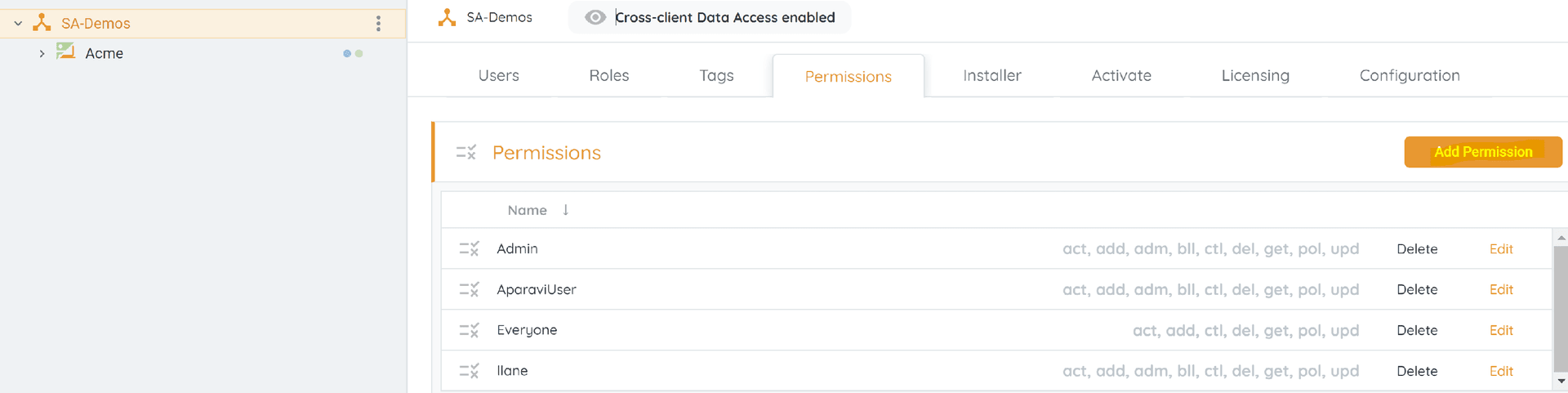
- Navigieren Sie zum Tab “Administration” im oberen Menü und wählen Sie den Subtab “Permissions”. Klicken Sie auf den Button “Add Permission” in der oberen rechten Ecke, um das Pop-up-Fenster “New Permission” zu öffnen.
- Wählen Sie Benutzer aus dem Dropdown-Menü im Feld “Assigned Users”. Beachten Sie, dass zum Speichern einer neuen Berechtigung mindestens ein Benutzer ausgewählt sein muss.
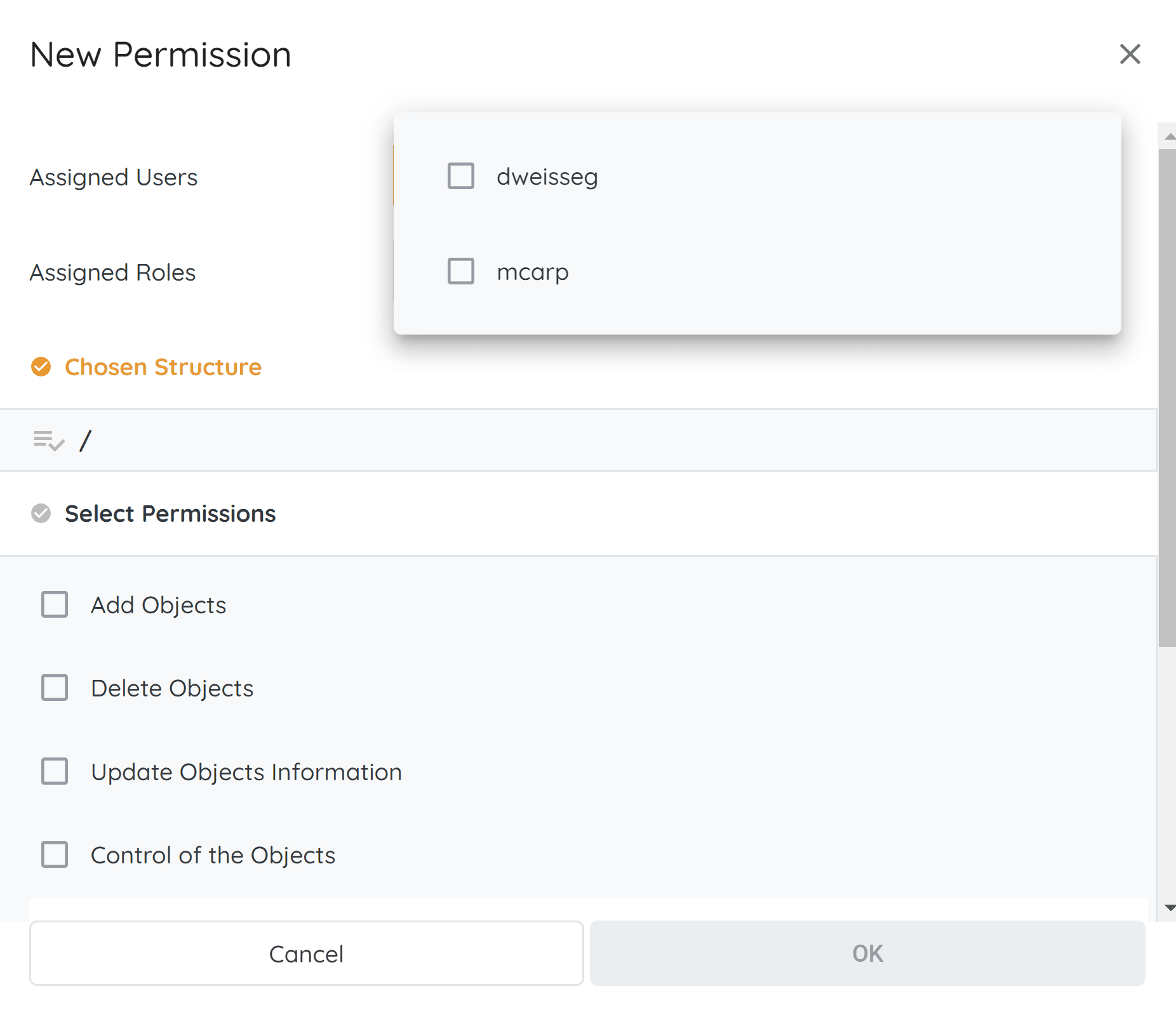
- Um eine Berechtigung auszuwählen, klicken Sie auf das Kontrollkästchen neben dem Namen; die ausgewählten Kontrollkästchen werden hervorgehoben. Deselektieren Sie durch erneutes Klicken. Nachdem Sie Ihre Auswahl getroffen haben, klicken Sie auf “OK”, um die Berechtigungen zu speichern.
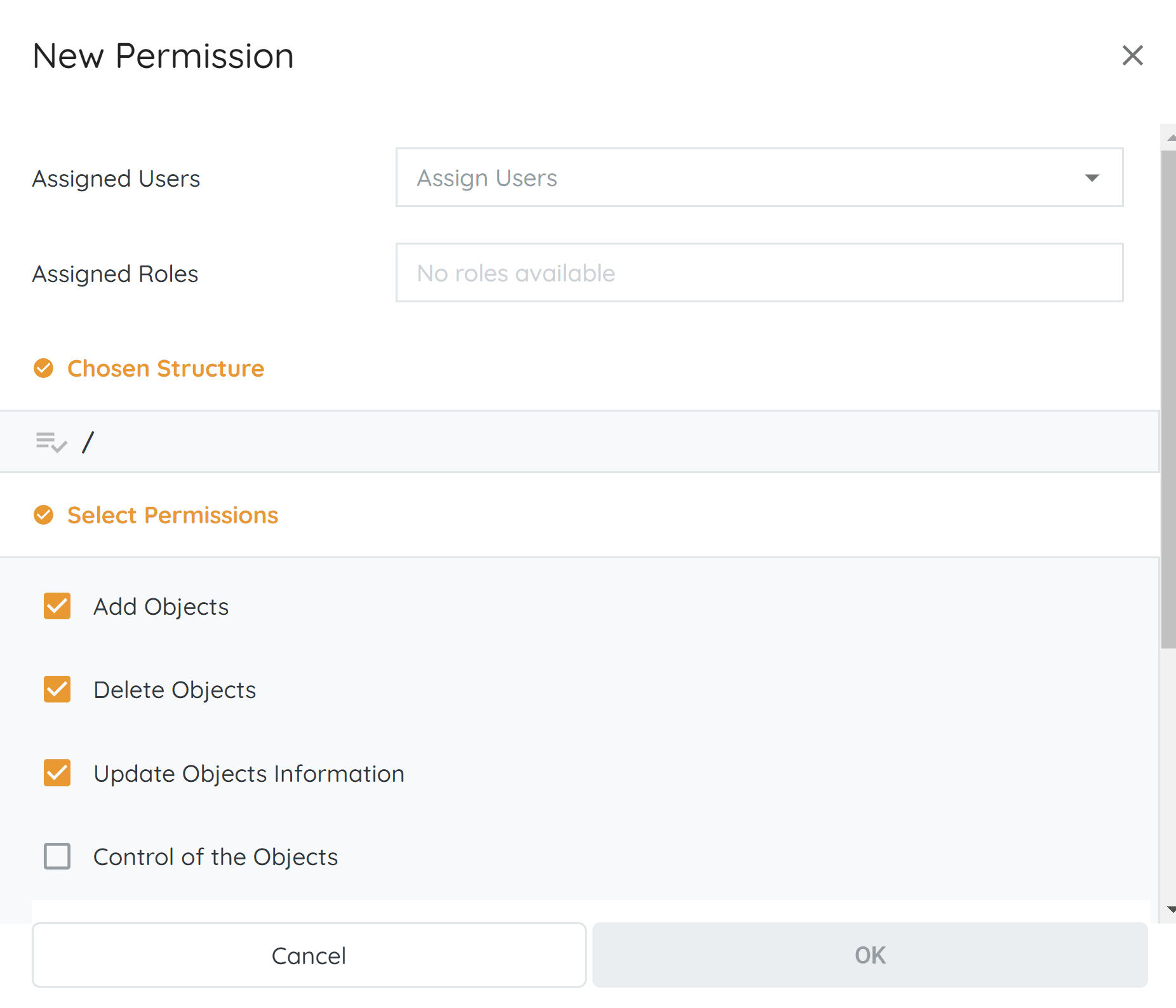
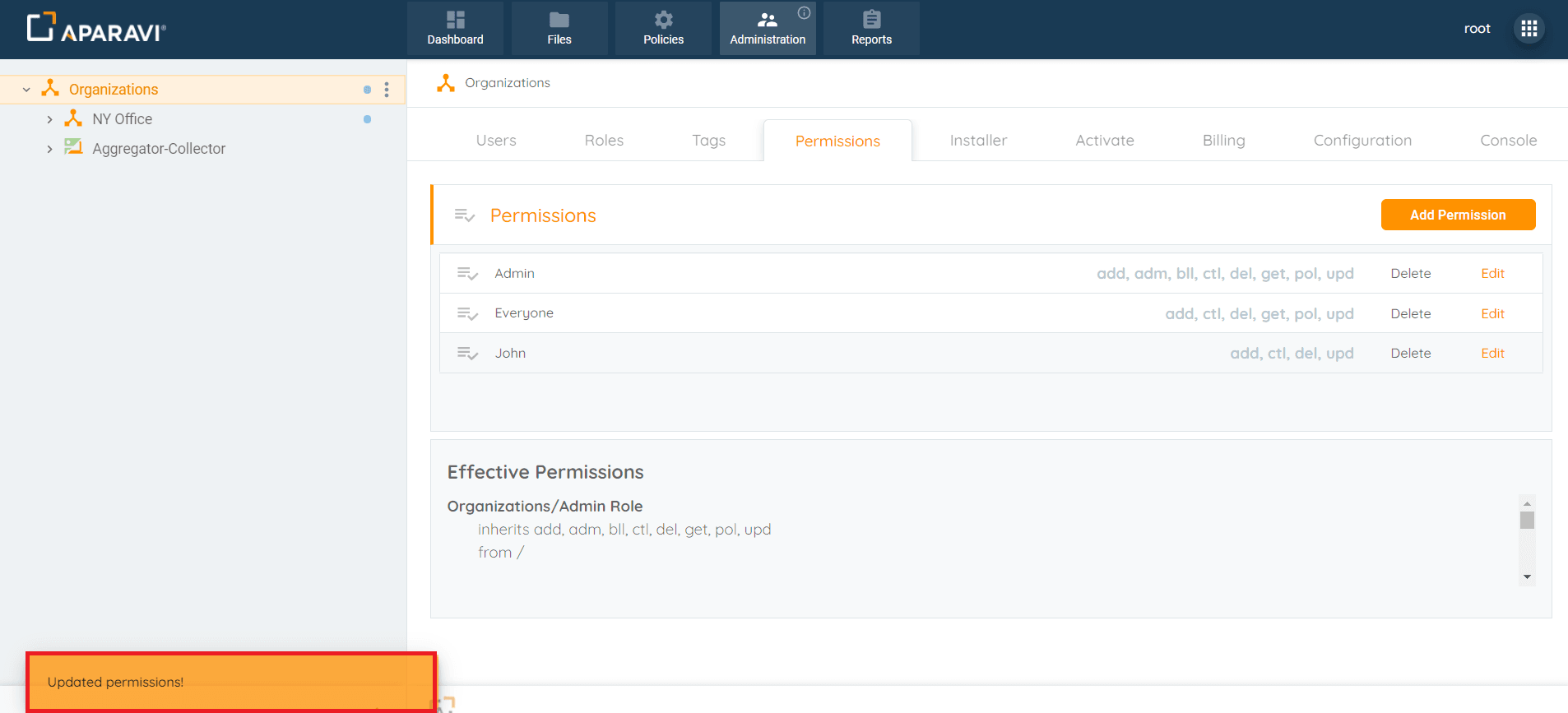
- Nach dem Klicken auf “OK” schließt sich das Pop-up-Fenster “New Permission”, und die neue Berechtigung wird unter dem Subtab “Permissions” angezeigt. Eine Erfolgsbenachrichtigung erscheint unten links zur Bestätigung der Speicherung.
Jeder zugewiesene Benutzer erzeugt einen separaten Eintrag; das Hinzufügen von zwei Benutzern führt beispielsweise zu zwei neuen Berechtigungseinträgen unter dem Subtab.
Bearbeiten
Sobald eine Berechtigung erstellt wurde, kann sie bearbeitet werden, um die dem Benutzer bei der Erstellung gewährten einzelnen Berechtigungen zu ändern.
- Wählen Sie die Organisation im Navigationsbaum mit administrativen Berechtigungen.
- Navigieren Sie zu Tab “Administration” > Subtab “Permissions”.
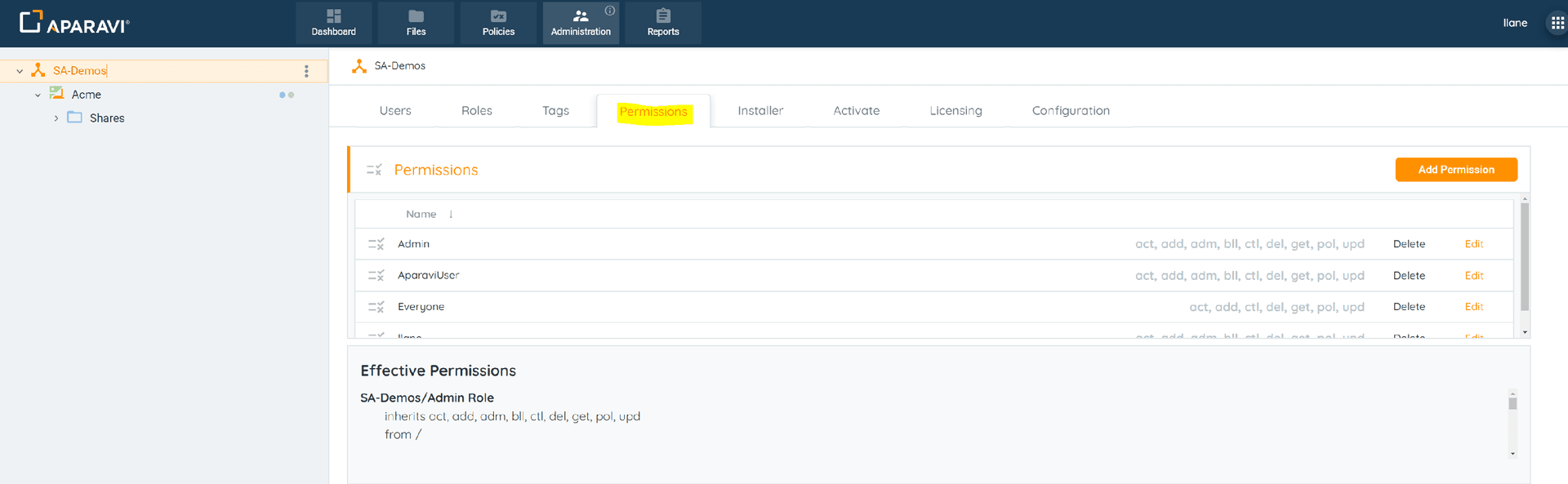
- Klicken Sie auf “Edit” neben der gewünschten Berechtigung, um das Pop-up-Fenster “Edit Permission” zu öffnen.
- Ändern Sie einzelne Berechtigungen durch Aktivieren oder Deaktivieren der Kontrollkästchen.
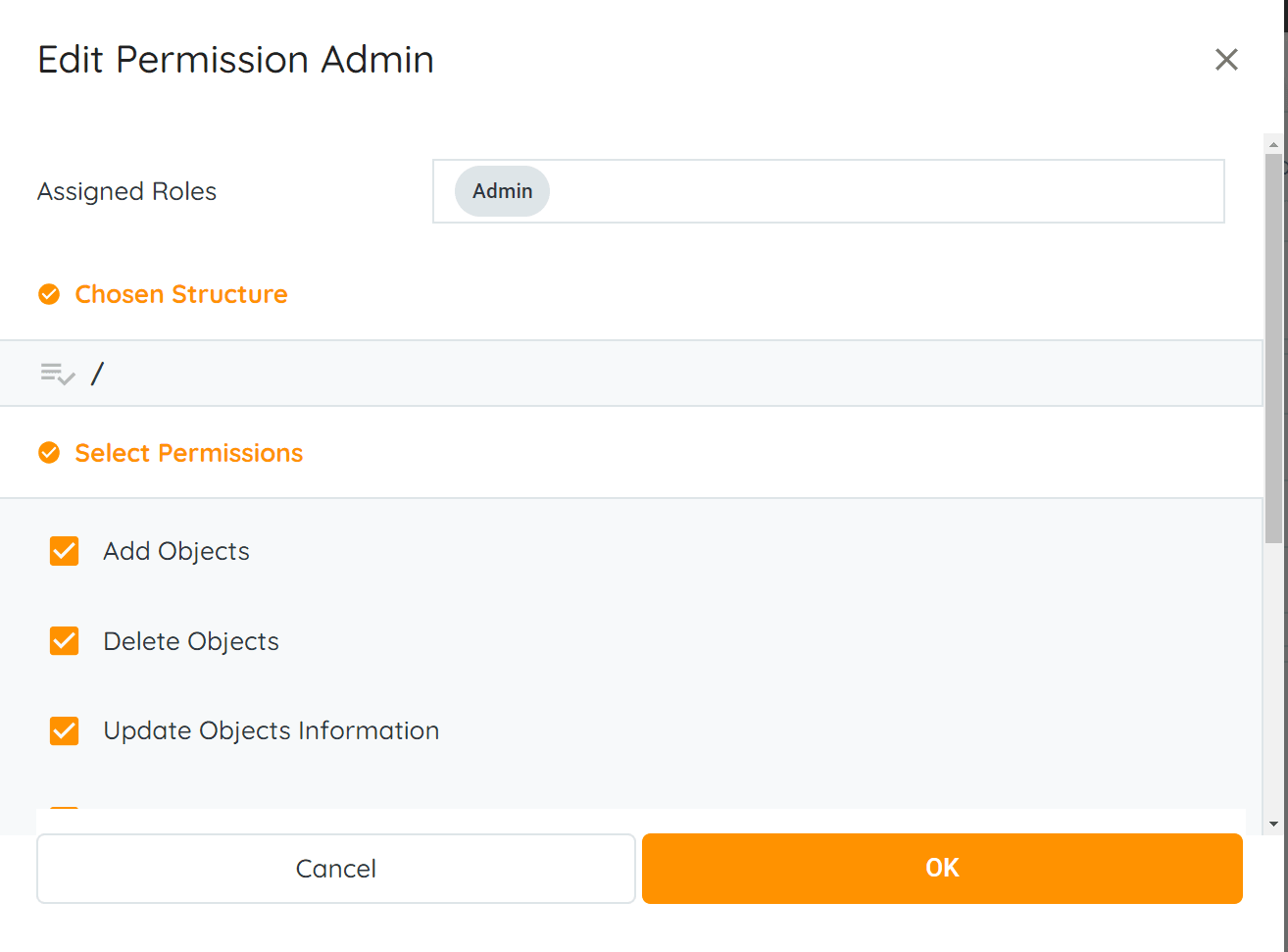
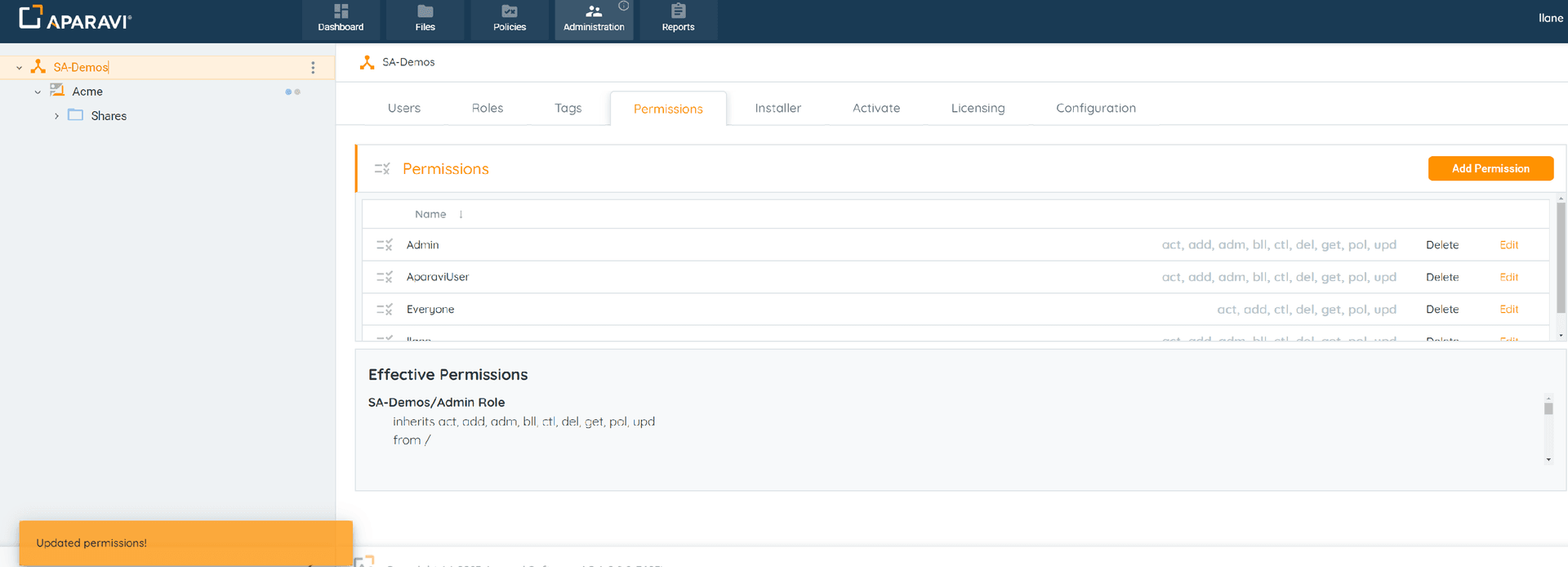
- Klicken Sie auf “OK”, eine Benachrichtigung bestätigt die Aktualisierung.
- Die Änderungen werden sofort angewendet, und eine Benachrichtigung zeigt die Aktualisierung an.
Löschen
Sobald eine Berechtigung für einen Benutzer erstellt wurde, kann sie auch aus dem System gelöscht werden, um eine effektive Verwaltung und Organisation zu ermöglichen. Das Löschen von Berechtigungen bietet eine optimierte Kontrolle über Ihren Systemzugriff und Ihre Berechtigungen und trägt zu einer gut organisierten und sicheren Umgebung bei.
- Wählen Sie die Organisation aus der linken Navigation mit administrativen Berechtigungen.
- Klicken Sie im Tab “Administration” auf den Subtab “Permissions”.
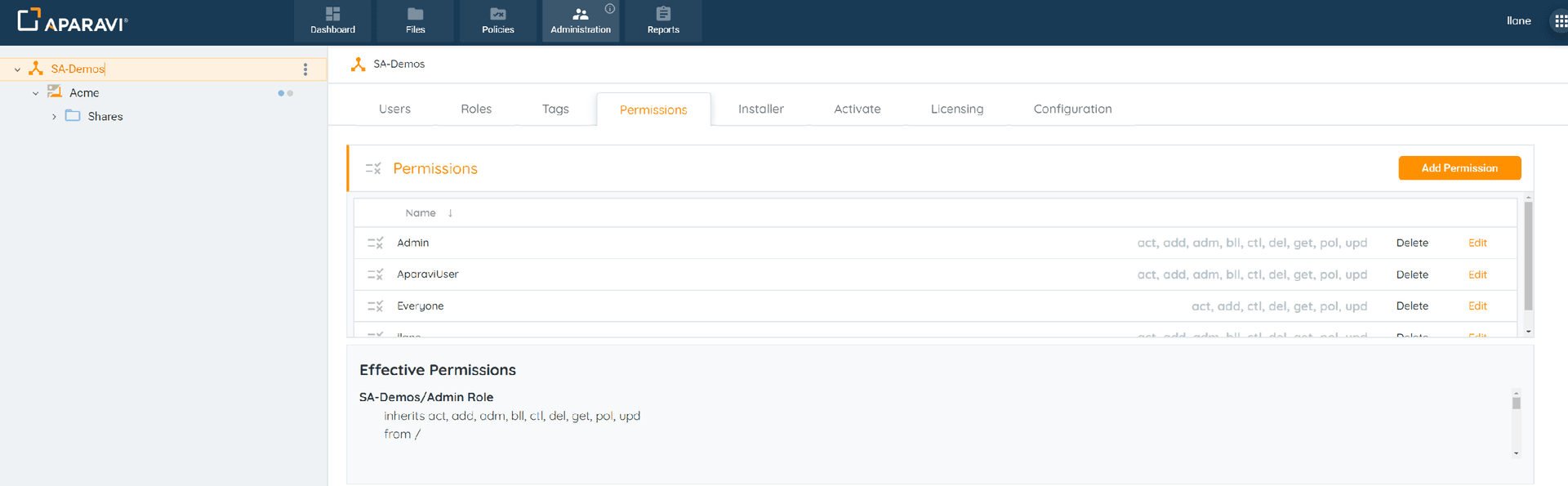
- Klicken Sie auf “Delete” neben dem Namen der Berechtigung.
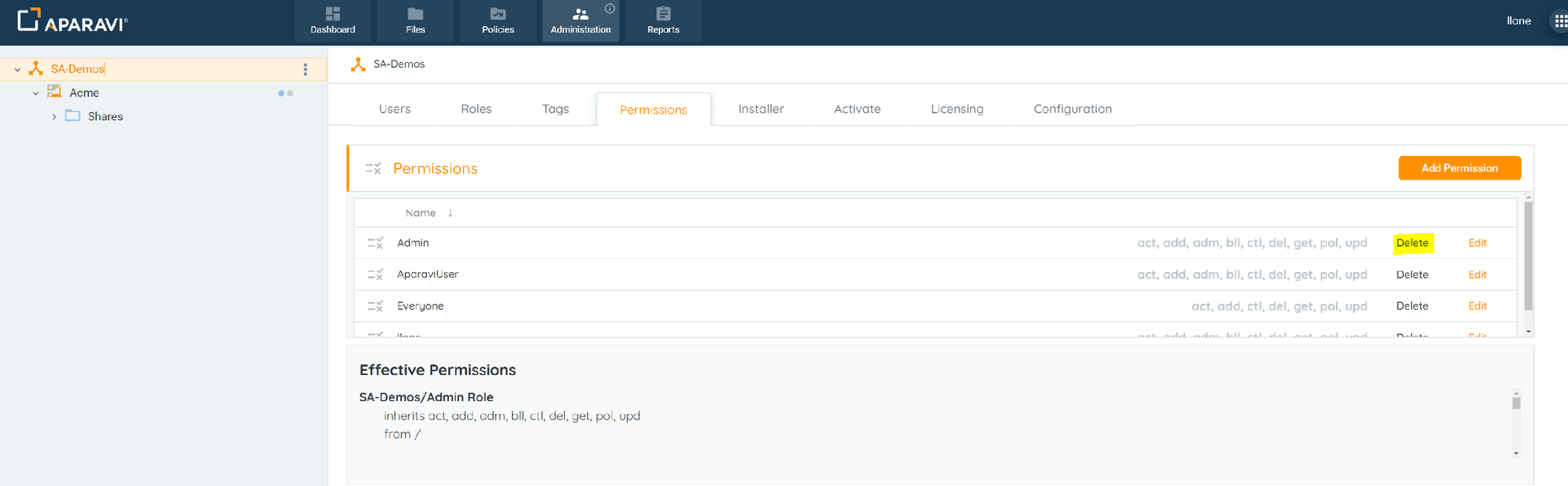
- Bestätigen Sie die Löschung im Pop-up-Fenster, indem Sie auf den Button “Delete” klicken.
- Die Berechtigung wird aus dem Subtab “Permissions” entfernt.