
Overview
Widgets
Dashboards bieten viele Widgets zur einfachen Anzeige der Datenmetriken der vom System gescannten Dateien.
Dashboards bieten viele Widgets zur einfachen Anzeige der Datenmetriken der vom System gescannten Dateien. Die Widgets werden typischerweise zum Main Page Subtab hinzugefügt, aber das System bietet die Möglichkeit, Widgets zu jedem Subtab unter dem Dashboard Tab hinzuzufuegen.
Stellen Sie sicher, dass der richtige Knoten ausgewählt ist, zu dem Sie Widgets hinzufügen möchten, da verschiedene Knoten voellig unterschiedliche Dashboards haben können.
Widget hinzufügen
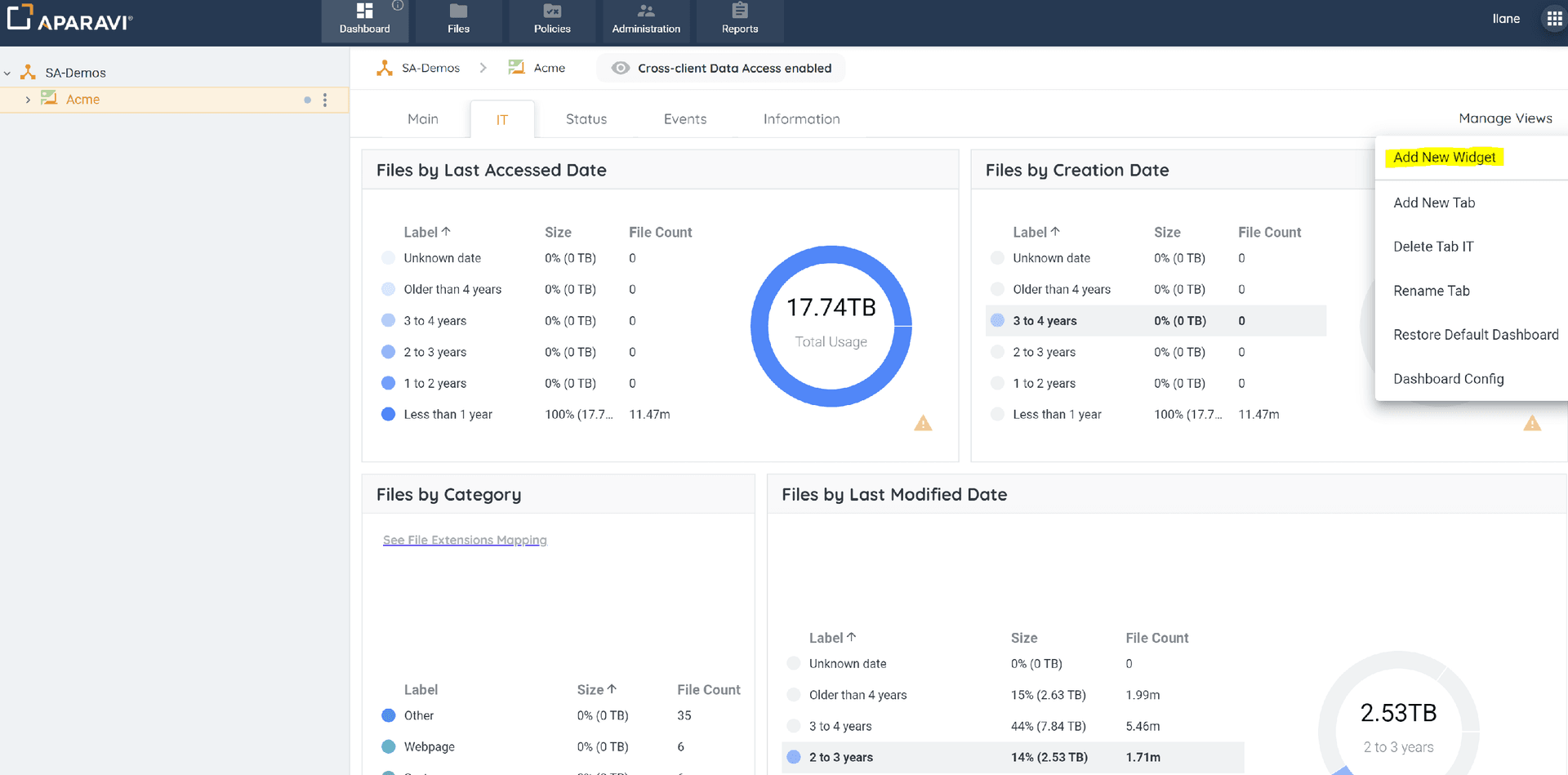
- Klicken Sie auf den Dashboard Tab im oberen Navigationsmenü und anschließend auf den IT Subtab.
- Klicken Sie auf die Schaltfläche Manage Views oben rechts. Nach dem Klicken wird ein Menü mit Auswahloptionen angezeigt.
- Klicken Sie auf die Option Add New Widget im Menü. Nach dem Klicken erscheint das Dialogfeld Create New Widget.
- Wählen Sie das gewünschte Widget aus dem Dropdown-Menü aus der breiten Auswahl an Widget-Optionen.
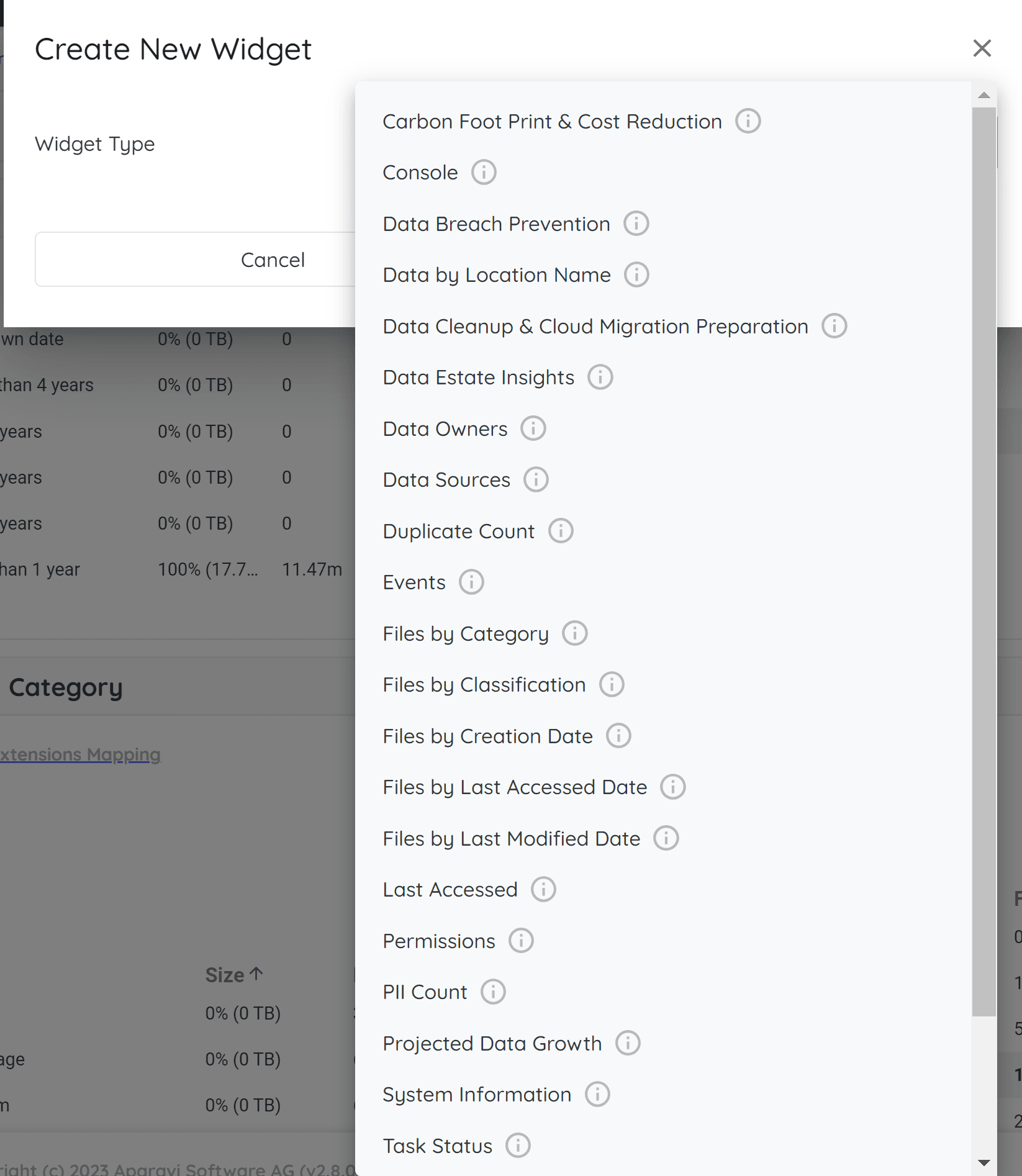
- Nach der Auswahl erscheint der Name des Widgets im Feld Widget Type. Je nach ausgewähltem Widget erweitert sich das Dialogfeld Create New Widget um zusätzliche visuelle Einstellungsoptionen.
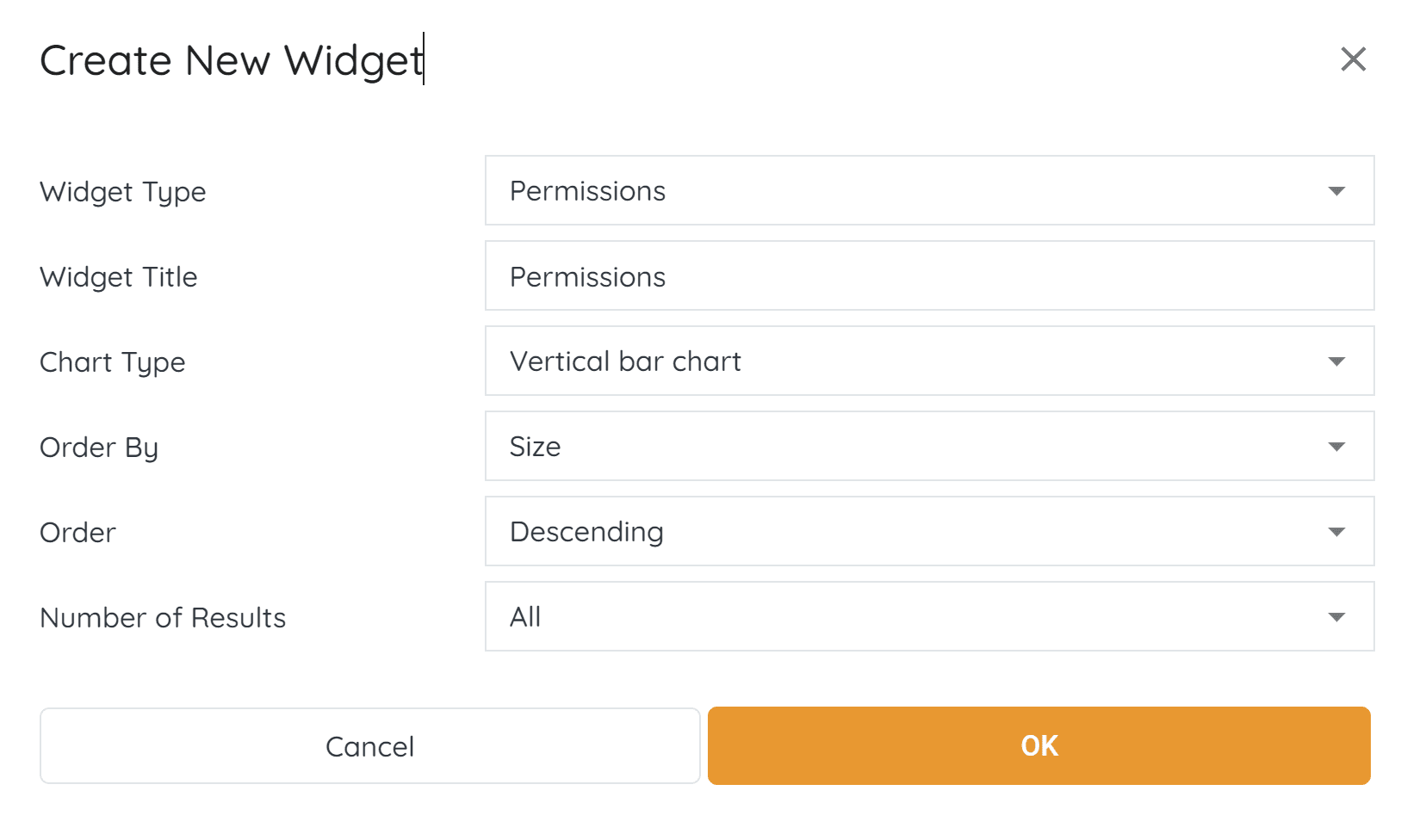
- Wählen Sie die gewünschten Visualisierungseinstellungen im Dialogfeld Create New Widget und klicken Sie auf “OK”.
- Das neue Widget erscheint automatisch auf der Main Page des Dashboards (oder auf jedem Subtab, auf dem der Benutzer das Widget hinzufügen moechte).
Stellen Sie sicher, dass der richtige Knoten ausgewählt ist, zu dem Sie Widgets hinzufügen möchten, da verschiedene Knoten voellig unterschiedliche Dashboards haben können.
Widgets bearbeiten
- Klicken Sie auf den Dashboard Tab im oberen Navigationsmenü und anschließend auf den Main Page Subtab.
- Bewegen Sie den Mauszeiger über das zu bearbeitende Widget und klicken Sie auf die vertikale Ellipse (die 3 vertikalen blauen Punkte) ganz oben rechts im Widget. Nach dem Klicken erscheint ein Menü zum Bearbeiten oder Löschen des Widgets.
- Klicken Sie auf die Schaltfläche Edit im Menü.
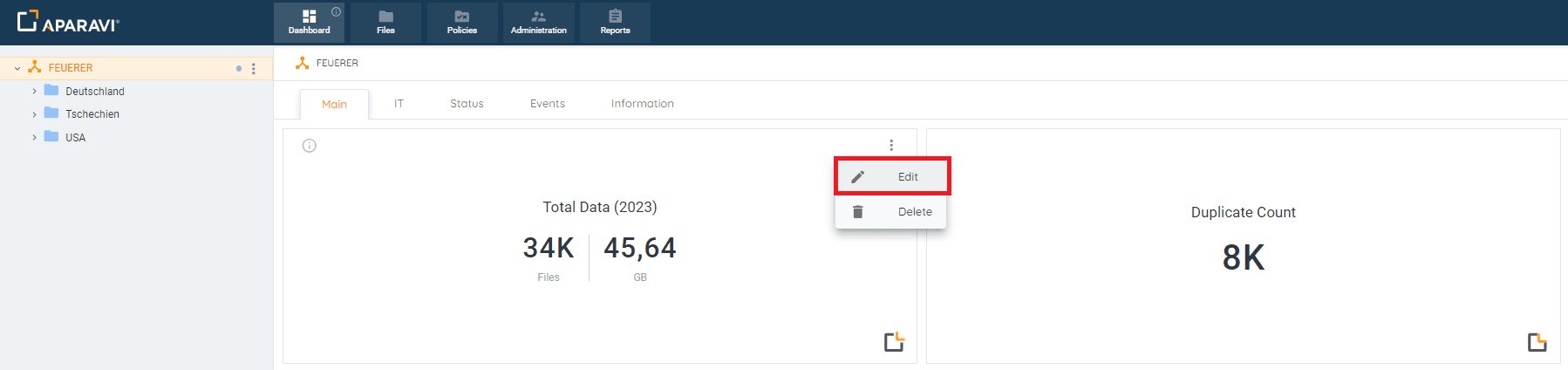
- Das Dialogfeld Edit Widget — [Name des Widgets] erscheint mit denselben visuellen Einstellungsoptionen, die beim Hinzufügen des Widgets verfügbar waren. Von hier aus können die Felder geaendert werden, um die Informationen in einem anderen Format darzustellen oder in einigen Fällen voellig andere Daten anzuzeigen.
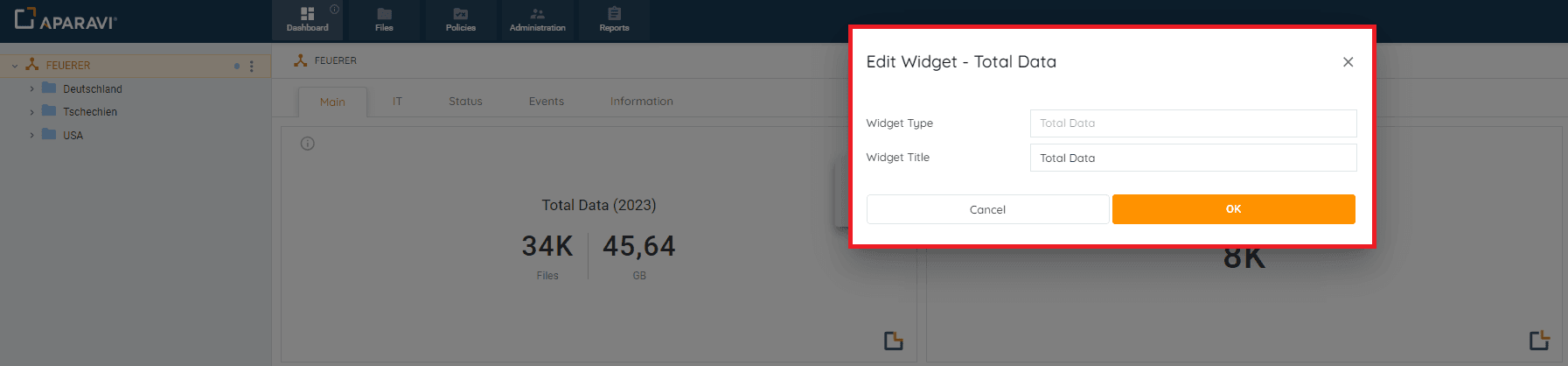
- Nachdem alle Änderungen vorgenommen wurden, klicken Sie auf die Schaltfläche OK.
- Nach dem Klicken auf OK schliesst sich das Dialogfeld Edit Widget und das Widget wird mit den vorgenommenen Änderungen aktualisiert.
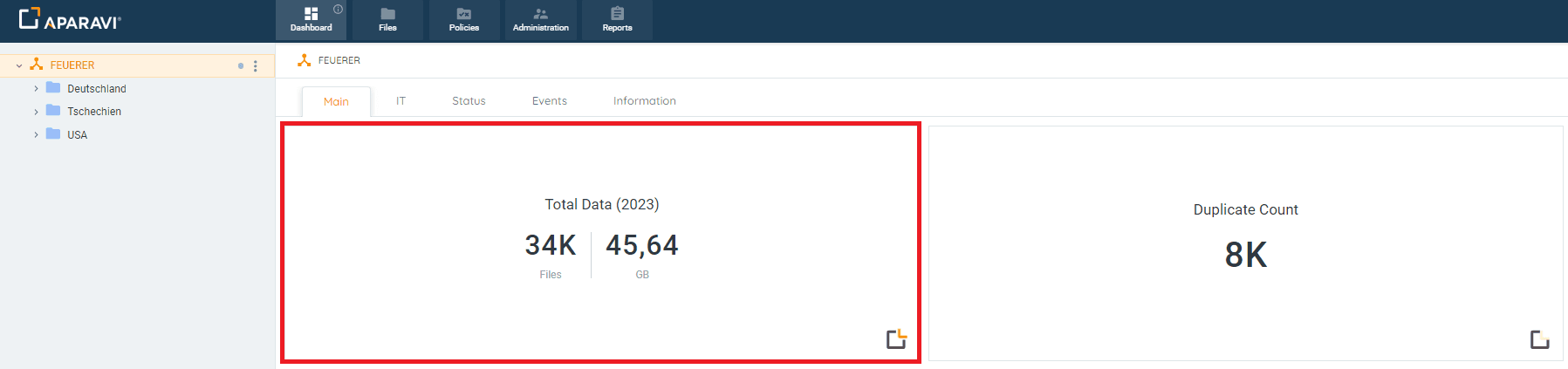
- Das Bearbeiten eines Widgets, wie oben beschrieben, kann auf die folgenden Reiter angewendet werden:
- Information
- Status
- Events
- IT
Widgets in der Größe ändern
- Klicken Sie auf den Dashboard Tab im oberen Navigationsmenü und anschließend auf den Main Page Subtab.
- Klicken Sie auf das Widget, dessen Größe geaendert werden soll, und dann auf den kleinen Pfeil ganz unten rechts im Widget. An der richtigen Stelle für die Größenaenderung wird der Mauszeiger zu einem Doppelpfeil, der anzeigt, dass er zum Ziehen bereit ist.
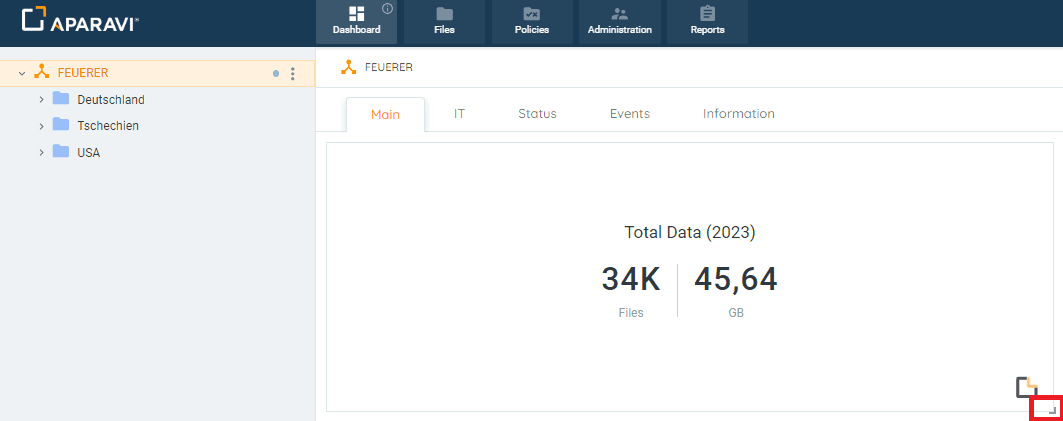
- Wenn das Widget größer auf dem Bildschirm dargestellt werden soll, ziehen Sie die Maus bei gedrueckter Maustaste vom Zentrum des Widgets weg, bis es die gewünschte Größe hat. Sobald das Widget die richtige Größe hat, lassen Sie die Maustaste los und das Widget behalt die neue Größe.
- Wenn das Widget kleiner auf dem Bildschirm dargestellt werden soll, ziehen Sie die Maus bei gedrueckter Maustaste zum Zentrum des Widgets hin, bis es die gewünschte Größe hat. Sobald das Widget die richtige Größe hat, lassen Sie die Maustaste los und das Widget behalt die neue Größe.
Widgets verschieben
- Bewegen Sie den Mauszeiger über das Widget, das verschoben werden soll, bis sich der Cursor in ein Handsymbol verwandelt. Sobald das Handsymbol erscheint, klicken Sie auf das Widget und ziehen Sie es bei gedrueckter Maustaste an die gewünschte neue Position. Lassen Sie dann die Maustaste los.
- Nach dem Loslassen der Maustaste erscheint das Widget an der neuen Position auf der Main Page des Dashboards.
- Die Größenaenderung und Neupositionierung von Widgets, wie zuvor beschrieben, kann auf die folgenden Reiter angewendet werden:
- Information
- Status
- Events
- IT