Einen Bericht über Klassifizierungstreffer erstellen
Nach der Klassifizierung von Dateien mit gespeicherten Richtlinien können Sie deren Klassifizierungen einfach in den Tabs Files und Reports suchen und anzeigen.
Nach der Klassifizierung von Dateien mit gespeicherten Richtlinien können Sie deren Klassifizierungen einfach in den Tabs Files und Reports suchen und anzeigen. Die Suchergebnisse können Details über den Inhalt anzeigen, der die Klassifizierungsrichtlinie ausgelöst hat, einschließlich der spezifischen Regel innerhalb dieser Richtlinie.
Die 6 Klassifizierungstreffer-Felder
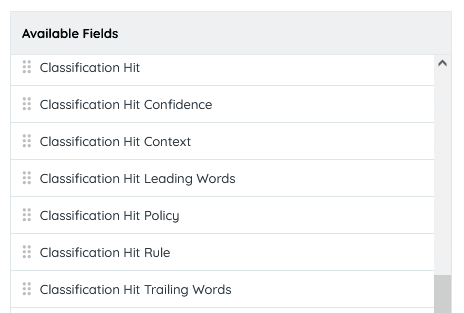
Es gibt 6 Klassifizierungstreffer-Felder, die zu jeder Dateisuche oder Berichtsabfrage hinzugefügt werden können:
- Classification Hit – Dateiinhalt, der die Klassifizierungsrichtlinie ausgelöst hat.
- Classification Hit Confidence – Konfidenzgrad des Dateiinhalts, der die Klassifizierungsrichtlinie ausgelöst hat.
- Classification Hit Context - Kontext des Dateiinhalts, der die Klassifizierungsrichtlinie ausgelöst hat.
- Classification Hit Leading Words – Dateiinhalt, der unmittelbar vor dem Inhalt erscheint, der die Klassifizierungsrichtlinie ausgelöst hat.
- Classification Hit Policy – Name der Klassifizierungsrichtlinie, die durch den Dateiinhalt ausgelöst wurde.
- Classification Hit Rule – Name der Regel, die durch den Dateiinhalt der Klassifizierungsrichtlinie ausgelöst wurde.
- Classification Hit Trailing Words – Dateiinhalt, der unmittelbar nach dem Inhalt erscheint, der die Klassifizierungsrichtlinie ausgelöst hat.
Berichte über Klassifizierungstreffer
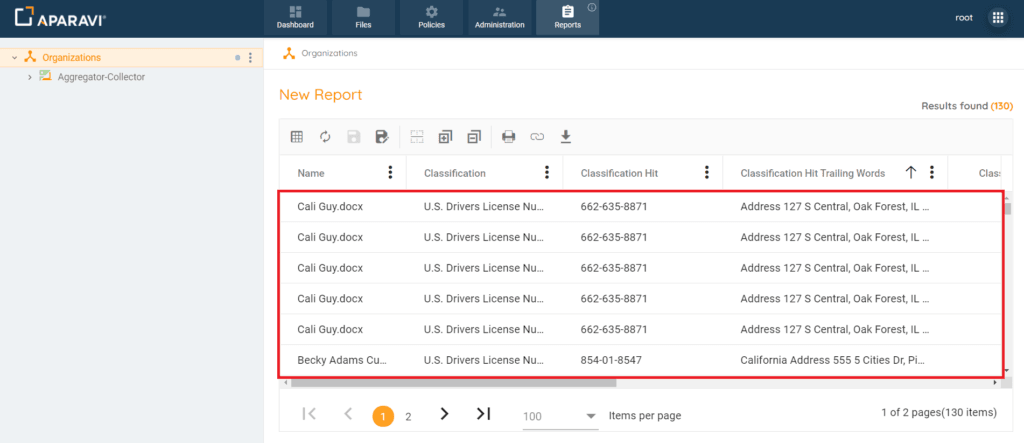
Während der Suche können Sie Klassifizierungstreffer-Felder in die Kriterien aufnehmen. Beachten Sie: Wenn eine Datei mit mehreren Richtlinien klassifiziert ist, erscheint sie mehrfach in den Ergebnissen, einmal für jede Klassifizierungsregel, die im Dokument gefunden wurde. Wenn eine Datei beispielsweise 3 Richtlinien hat, erscheint sie 3-mal in den Ergebnissen, jeweils mit unterschiedlichen Daten in den hinzugefügten Klassifizierungstreffer-Feldern.
- Klicken Sie auf den Tab Reports im oberen Navigationsmenü.
- Klicken Sie auf die Schaltfläche Create Custom Report.
- Sobald das Query-Dialogfenster erscheint, wählen Sie die Suchkriterien aus, indem Sie die Suchfelder oberhalb der Liste der Available Fields und Selected Fields anpassen.
- Nachdem die Suchkriterien ausgewählt wurden, klicken Sie auf das Feld Classification Hit unter der Spalte Available Fields, halten Sie die Maustaste gedrückt, ziehen Sie es in die Spalte Selected Fields und lassen Sie die Maustaste los.
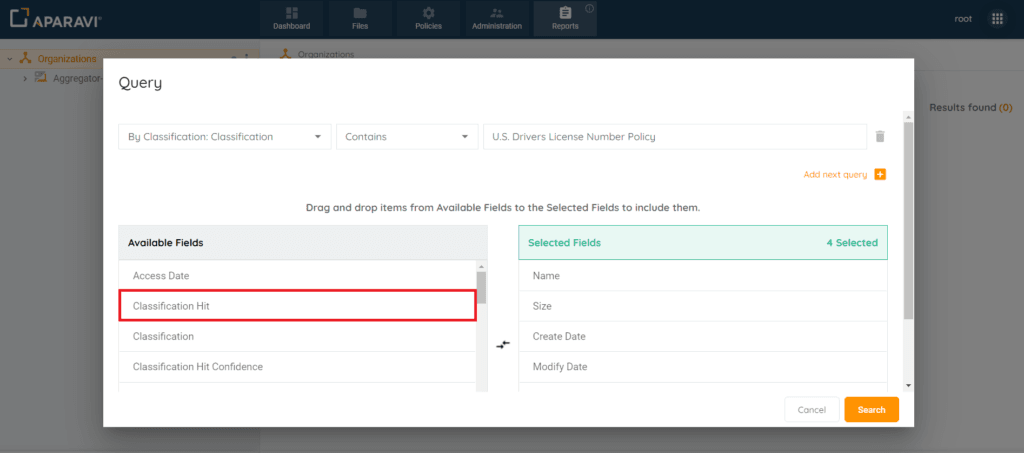
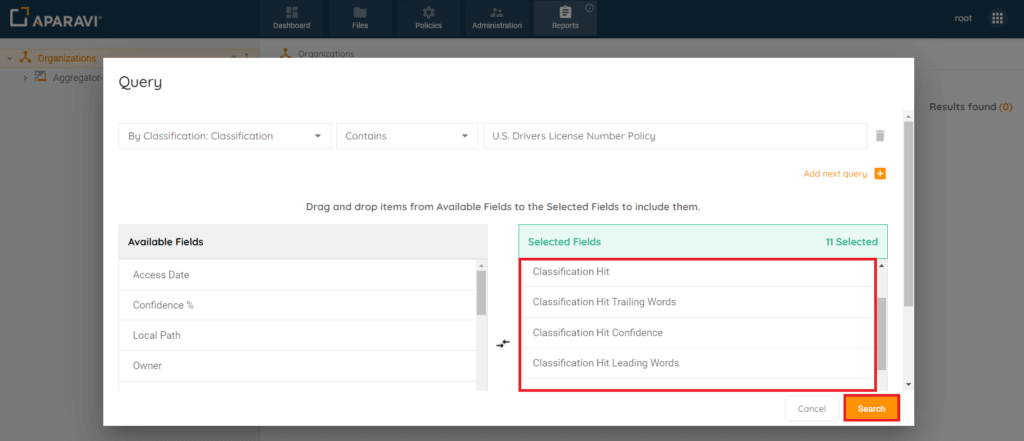
- Wiederholen Sie diesen Vorgang für die folgenden Felder:
-
- Classification Hit Confidence
- Classification Hit Context
- Classification Hit Leading Words
- Classification Hit Policy
- Classification Hit Rule
- Classification Hit Trailing Words
- Classification Hit Confidence
- Sobald alle Felder hinzugefügt wurden und unter der Spalte Selected Fields erscheinen, klicken Sie auf Search.
- Nachdem das Query-Dialogfenster verschwunden ist, werden die Dateiergebnisse angezeigt, die den eingegebenen Suchkriterien entsprechen, zusammen mit allen hinzugefügten Klassifizierungstreffer-Feldern.