
Berichtsbibliotheken
Exportierte Berichte als JSON-Datei
Berichtsbibliothek exportieren
- Öffnen Sie das Modul Reports

- Sie gelangen zu Ihrer Berichtsliste

- Wählen Sie die zu exportierenden Berichte aus (oder das oberste Kontrollkästchen, um alle auszuwählen)
- Klicken Sie auf die Schaltfläche EXPORT REPORTS
- Sie werden dann nach einem Namen für die Exportdatei gefragt
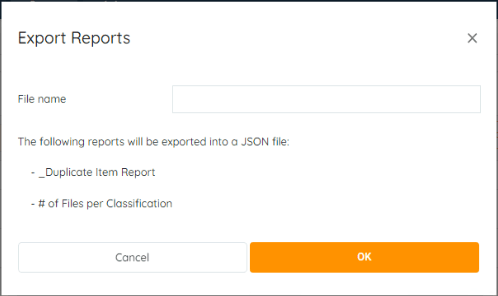
- Nach der Eingabe klicken Sie auf OK
- Aparavi generiert die Datei für die ausgewählten Berichte und nach Abschluss befindet sie sich in Ihrem Downloads-Ordner
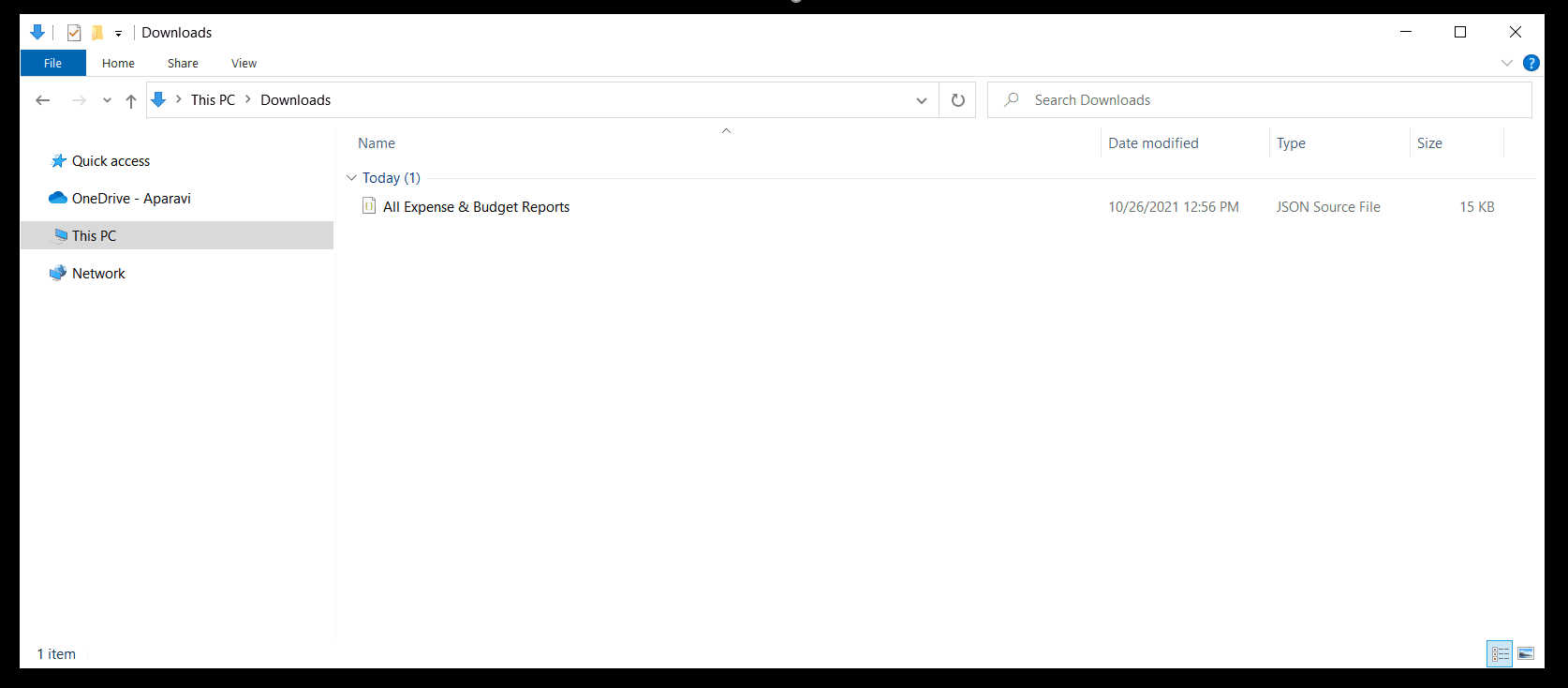
Exportierte Berichte als JSON-Datei
Ab diesem Punkt kann die Datei in das System importiert werden und dieselben Kriterien für die Berichte können ausgeführt werden, ohne den Prozess der Neuerstellung und Speicherung der Berichte wiederholen zu müssen.
Berichtsbibliothek importieren
Zusätzlich zur Erstellung benutzerdefinierter Berichte können Berichte im JSON-Dateiformat auch in das System importiert werden. Dies ermöglicht den Export von Berichten aus einem System und den Import in ein anderes, ohne den Prozess der Neuerstellung und Anpassung zuvor konfigurierter Berichte wiederholen zu müssen. Sowohl öffentliche als auch private Berichte können importiert werden, und es kann entweder ein Bericht oder mehrere Berichte gleichzeitig importiert werden.
Bitte beachten: Der Export der Berichte muss vor dem Import abgeschlossen sein.
- Klicken Sie auf den Tab Reports im oberen Navigationsmenü.
- Klicken Sie auf die Schaltfläche Import Reports oben rechts.
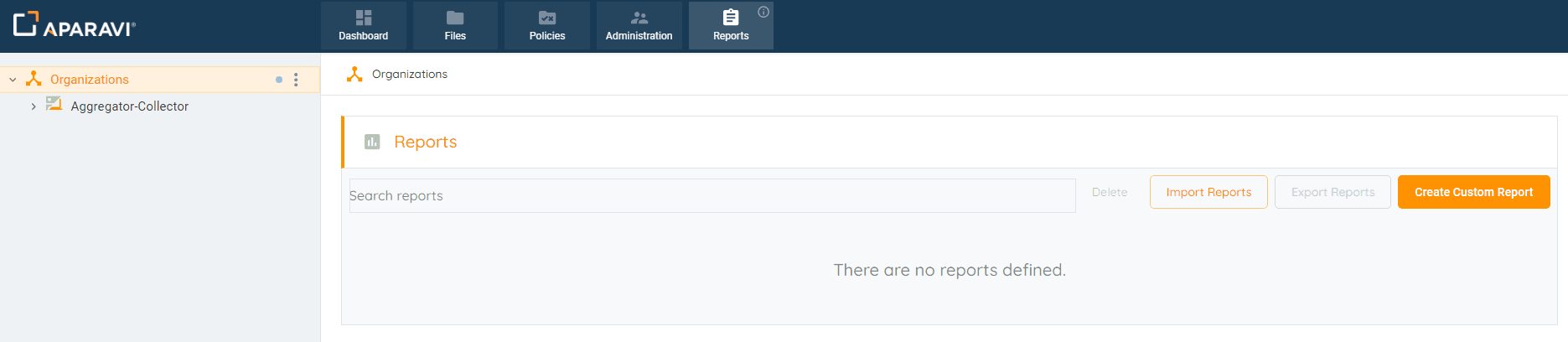
Schaltfläche Import Reports
- Nach dem Klicken auf die Schaltfläche erscheint das Import Reports-Dialogfenster.
- Ziehen Sie die JSON-Datei per Drag & Drop in das Import Reports-Dialogfenster oder klicken Sie auf die Schaltfläche Browse for a file und wählen Sie die Datei aus dem lokalen Verzeichnis.
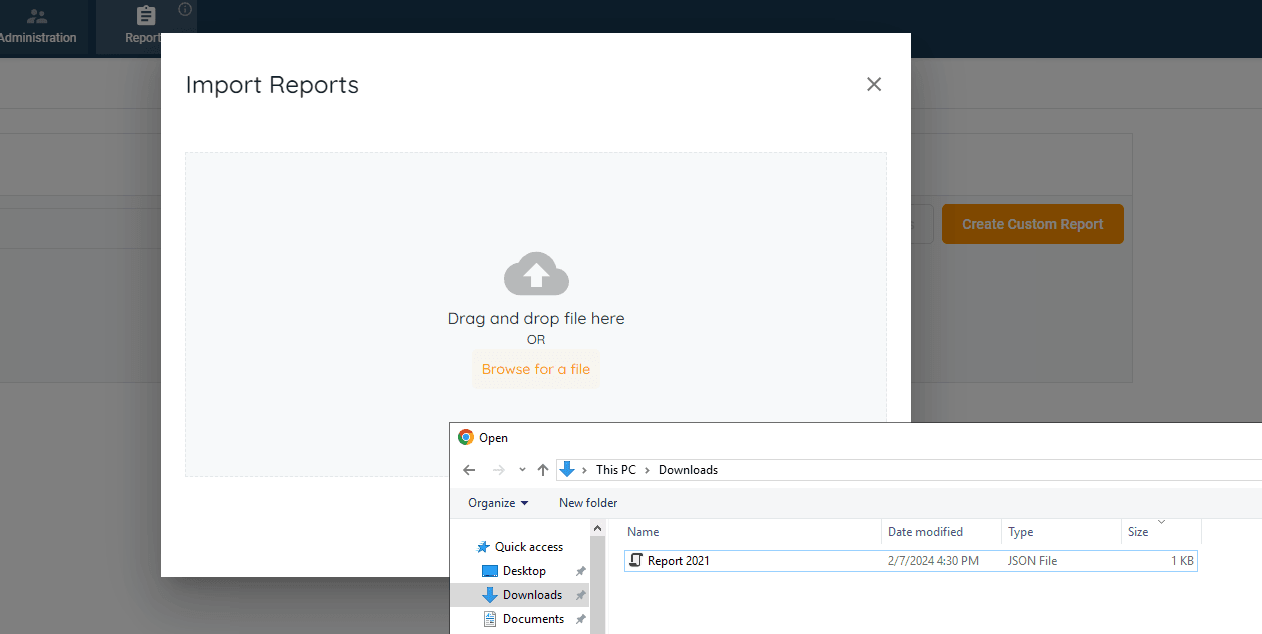
JSON-Datei zum Upload auswählen
- Nachdem die Datei importiert wurde, aktualisiert sich das Import Reports-Dialogfenster und zeigt einen Eintrag für die hochgeladene Datei mit einem Kontrollkästchen links neben dem Berichtsnamen.
- Klicken Sie auf das Kontrollkästchen, um den Bericht auszuwählen. Nach der Auswahl hat das Kontrollkästchen einen orangefarbenen Hintergrund mit einem Häkchen.
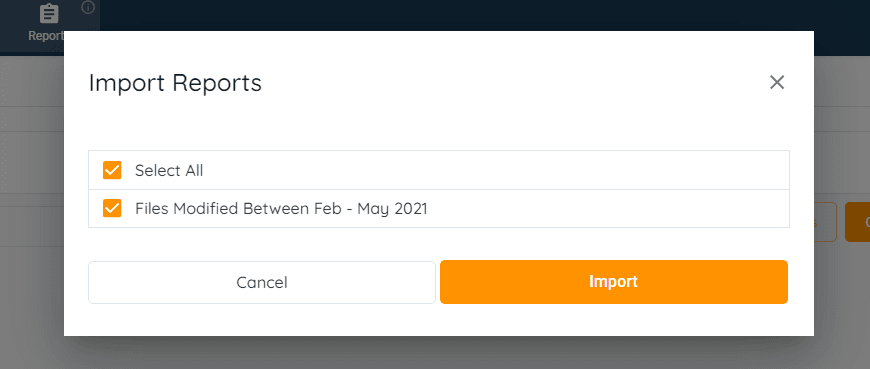
Import Reports-Dialogfenster
- Klicken Sie nach der Auswahl auf die Schaltfläche Import.
- Nach dem Klicken auf die Schaltfläche Import lädt das System die JSON-Datei hoch und zeigt den neuen Bericht automatisch auf dem Tab Reports an.
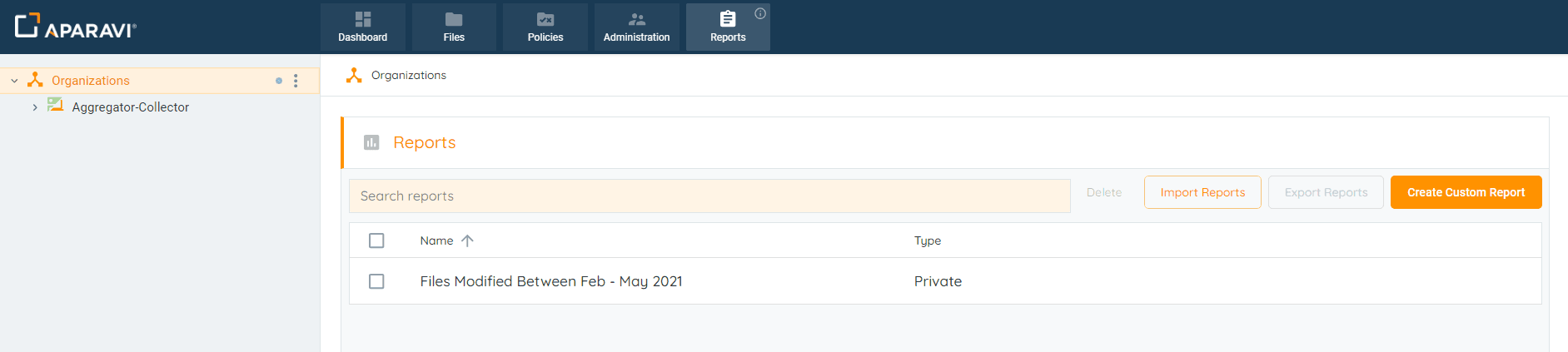
Bericht erfolgreich importiert