Microsoft OneDrive
Aparavi ermöglicht es Geschäftsanwendern, Datenaktionen durch die Verknüpfung von OneDrive-Quellen und -Zielen zu automatisieren, ohne Code oder Kommandozeile.
Übersicht
Aparavi ermöglicht es Geschäftsanwendern, Datenaktionen durch die Verknüpfung von OneDrive-Quellen und -Zielen zu automatisieren, ohne Code oder Kommandozeile. Bevor Sie mit OneDrive arbeiten, müssen Sie die Anwendung im Microsoft Entra Admin Center hinzufügen und konfigurieren. Die Anleitung dazu finden Sie hier:
Das System benötigt mindestens eine Quelle und einen Include-Pfad, um einen Dateiscan abzuschließen. Mehrere Include-Pfade können ebenfalls angepasst werden, aber die Pfadeinträge folgen einer Rangordnung, die eingehalten werden muss.
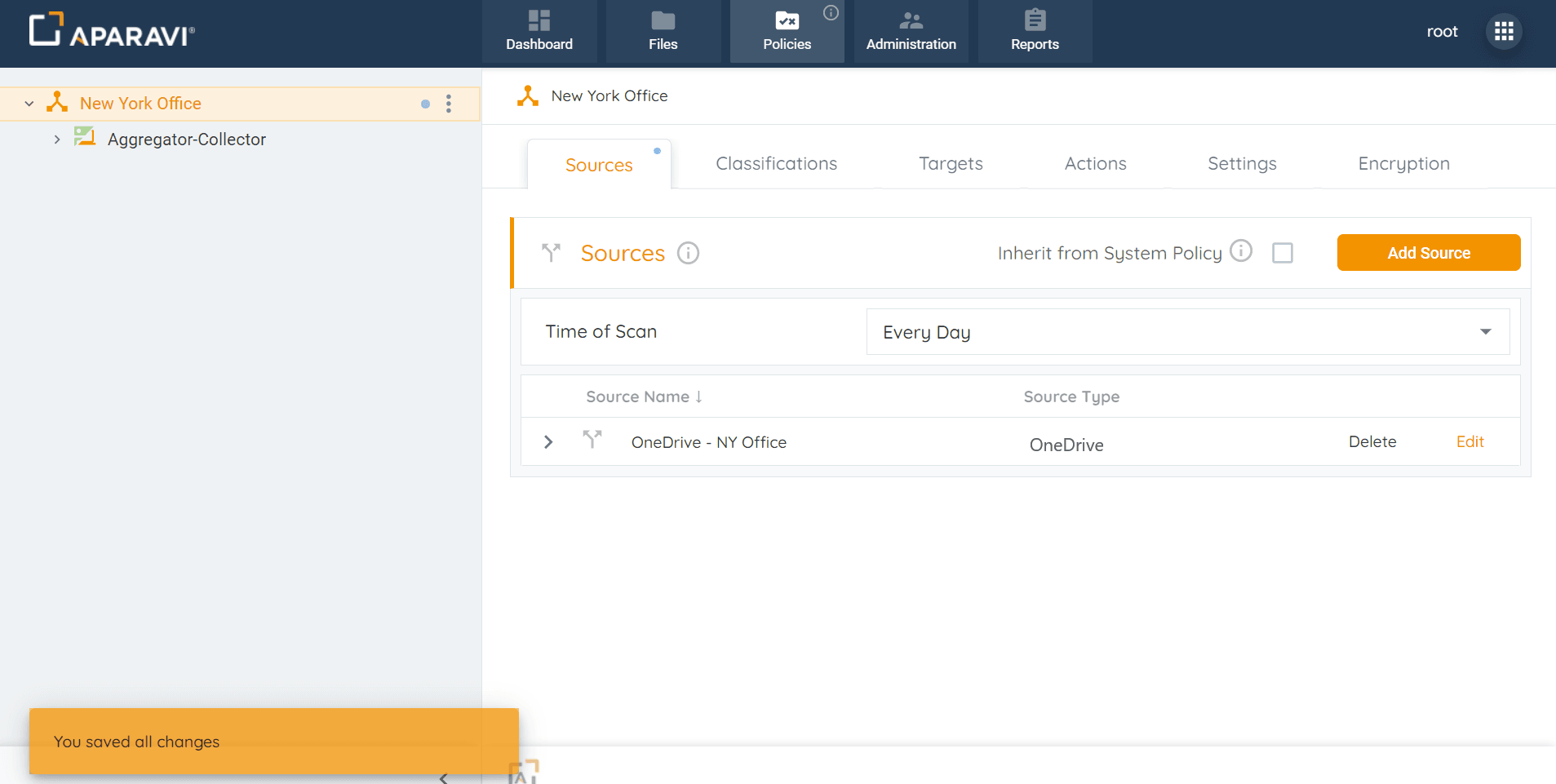
- Klicken Sie auf den Policies-Reiter. Standardmäßig navigiert das System zum Sources-Unterreiter.
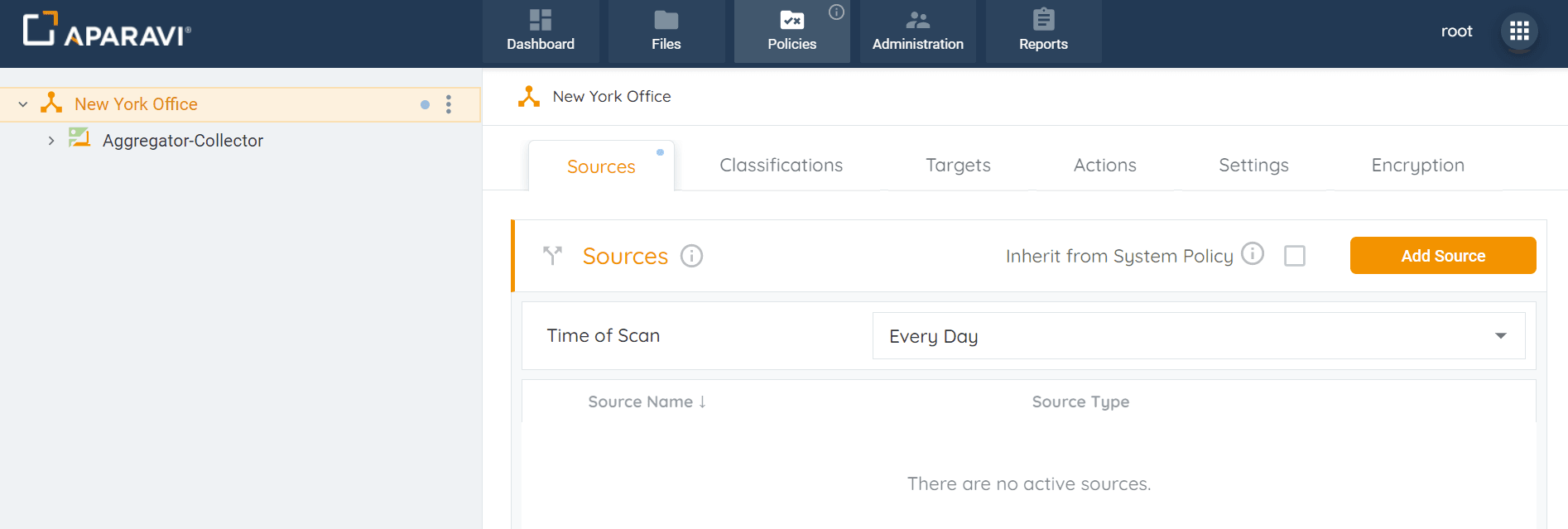
- Klicken Sie auf die Schaltfläche Add Source in der oberen rechten Ecke des Bildschirms.
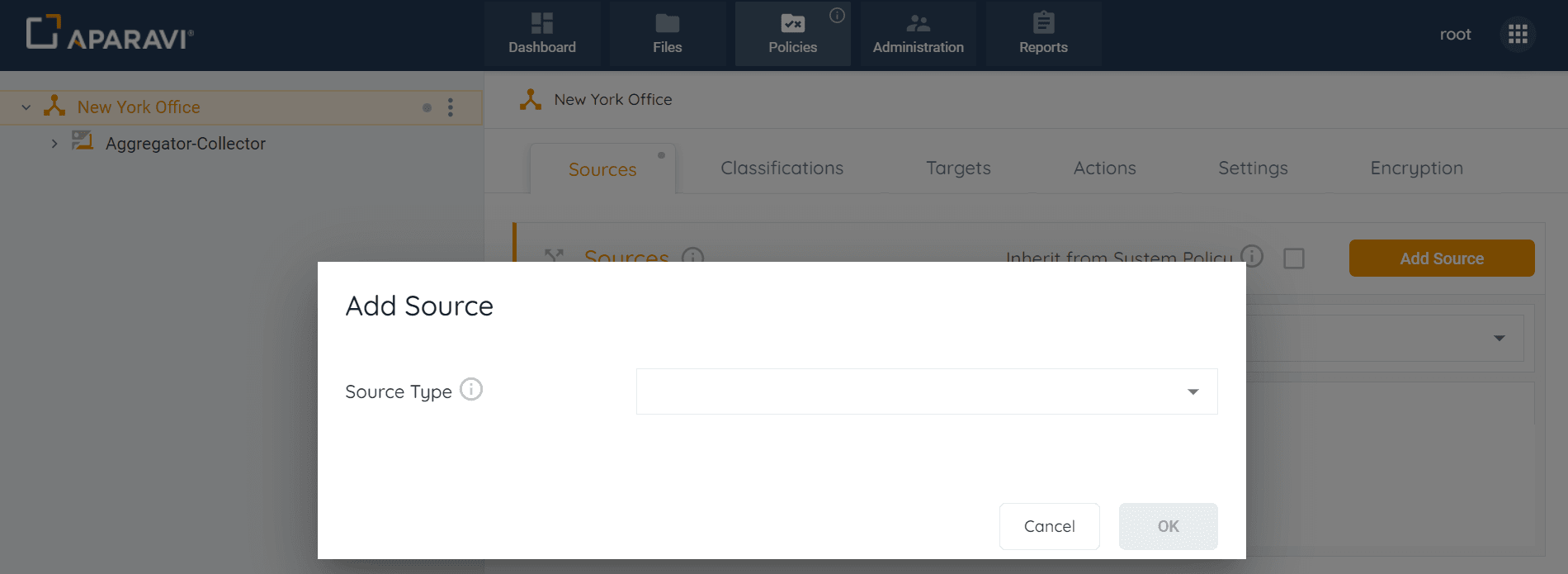
- Wählen Sie OneDrive aus dem Dropdown-Menü.
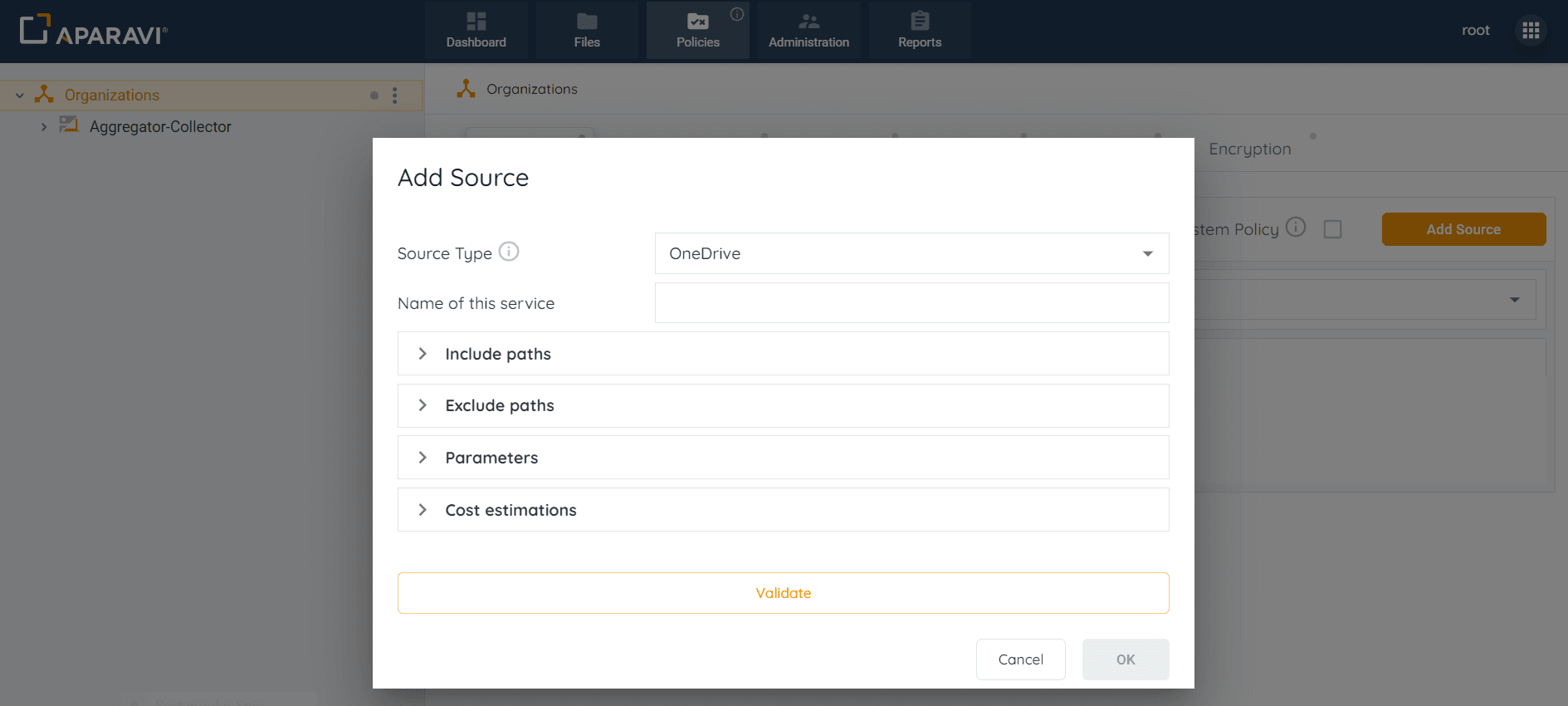
- Geben Sie die erforderlichen Informationen in die Felder ein, um die OneDrive-Quelle einzurichten und zu konfigurieren:
- Source Type: Dieses Feld wird automatisch mit der ausgewählten OneDrive-Quelle befüllt. Dieses Feld kann nicht geändert werden.
- Service Name: Geben Sie einen beliebigen Namen für die OneDrive-Quelle ein.
- Include Paths: Klicken Sie auf den Abschnitt Include Paths und fügen Sie mindestens einen Pfad hinzu. Obwohl mehrere Include-Pfade eingegeben werden können, hat das System eine Rangordnung für die Pfade, die befolgt werden muss. Der Include-Pfad sollte im folgenden Format sein: user ID**/FolderName/***.
Beispiele:
-
- * - Scannen aller Benutzer eines Kontos.
- [email protected]/* - Scannen eines bestimmten Benutzers.
- [email protected]/Folder/* - Scannen eines bestimmten Ordners.
- [email protected]/Test* - Scannen mit Wildcards im Dateipfad. Dies schließt alle Dateien und Ordner ein, die mit dem Wort Test beginnen (z.B. [email protected]/Test1, [email protected]/Testimony, [email protected]/Folder/Test123.pdf).
- * - Scannen aller Benutzer eines Kontos.
- Exclude Paths: Zusätzlich zur Konfiguration von Include-Pfaden ist ein optionaler Schritt die Eingabe eines Exclude-Pfads im folgenden Abschnitt. Bei Eingabe überspringt das System den Pfad und scannt die darin enthaltenen Ordner und Dateien nicht. Der Exclude-Pfad sollte mit der Benutzer-ID beginnen: user ID**/FolderName/***.
Beispiele:
-
- [email protected] - Ausschließen eines bestimmten Benutzers von einem Scan.
-
[email protected]/Folder - Ausschließen eines bestimmten Ordners.
-
[email protected]/Test* - Ausschließen mit Wildcards im Dateipfad. Dies schließt alle Dateien und Ordner aus, die mit dem Wort Test beginnen (z.B. [email protected]/Test1, [email protected]/Testimony).
-
[email protected]/Folder/doc.txt - Ausschließen einer bestimmten Datei doc.txt.
Parameter konfigurieren:
-
Tenant Id: Eine eindeutige Kennung, die sich von Ihrem Organisationsnamen oder Ihrer Domain unterscheidet (Konfiguration in Microsoft Entra).
-
Region: Dies gibt die Rechenzentrumsregionen für das OneDrive-Konto an.
-
Client Id: Die für Ihre Anwendung erstellte Client Id (Konfiguration in Microsoft Entra).
-
Client Secret: Das Client Secret für Ihre Anwendung (Konfiguration in Microsoft Entra).
Kostenabschätzungen konfigurieren:
-
Access Rate: Benötigte Zeit zum Abrufen einer Datei in MB pro Sekunde.
-
Access Delay: Verstrichene Zeit, bevor der Zugriff auf eine Datei beginnt.
-
Access Cost: Die Egress-Kosten pro MB zum Abrufen einer Datei.
-
Storage Cost: Die Kosten pro MB für die Speicherung einer Datei pro Monat.
-
- [email protected] - Ausschließen eines bestimmten Benutzers von einem Scan.
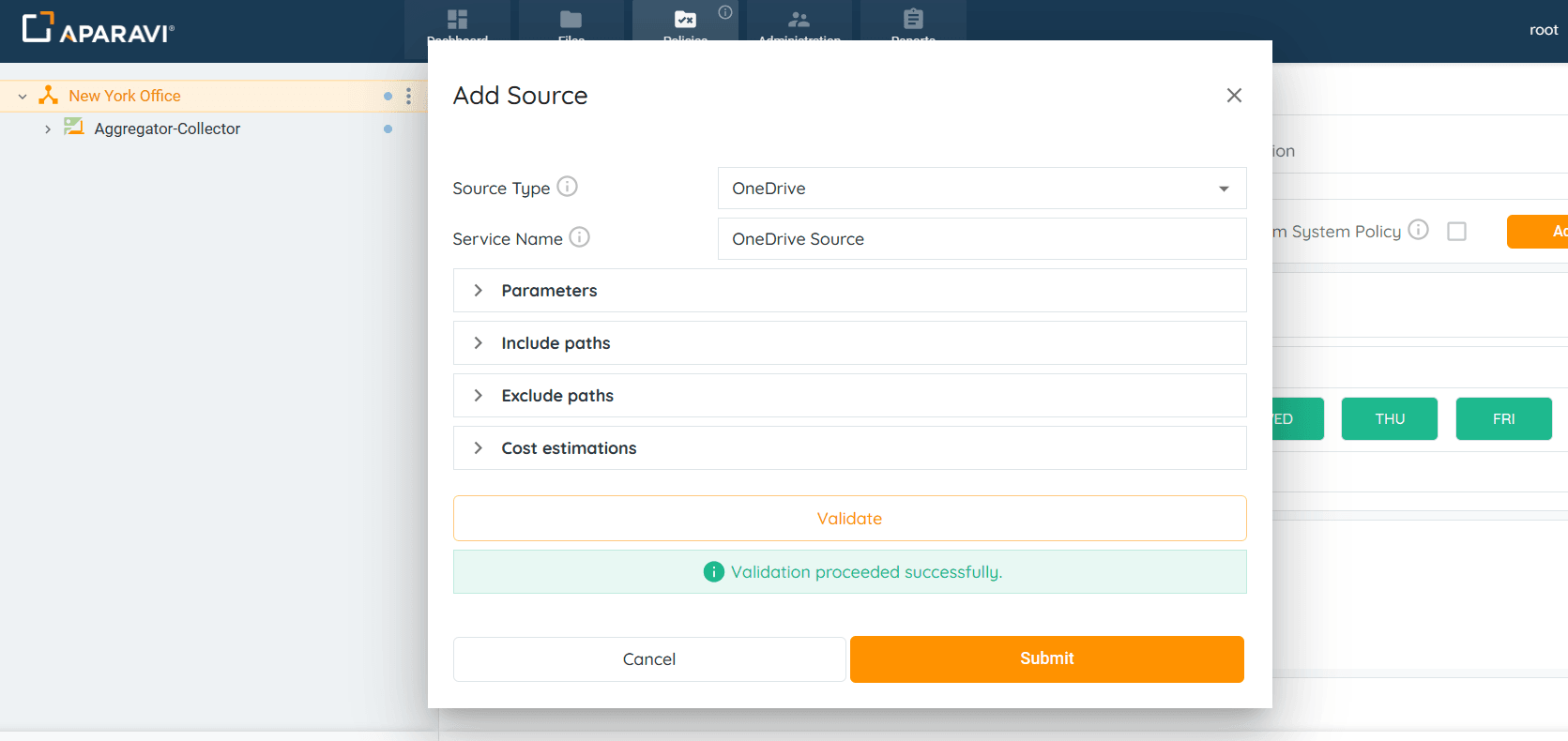
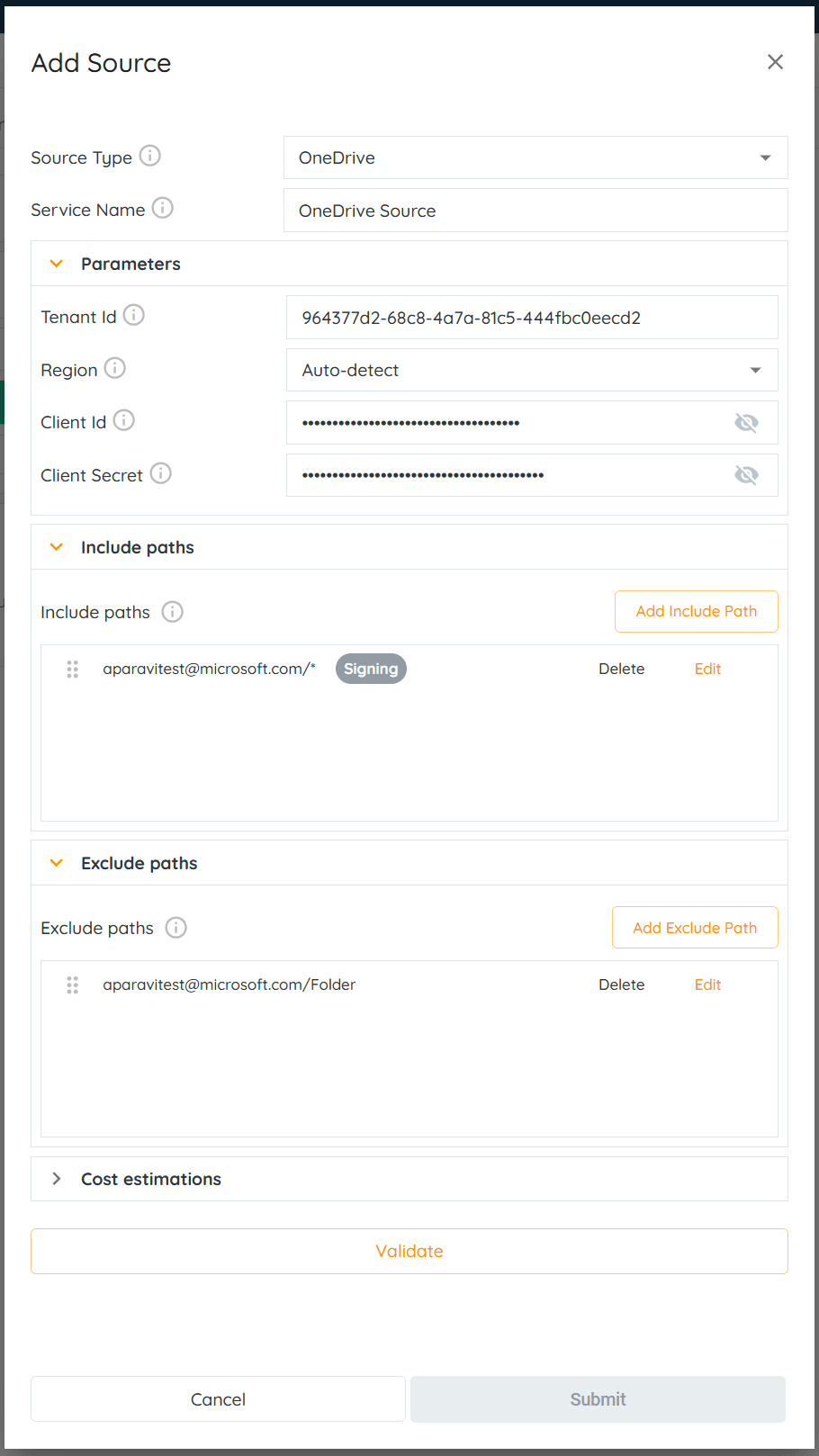 5. Nachdem alle Abschnitte im Add Source-Dialogfeld ausgefüllt wurden, klicken Sie auf die Schaltfläche Validate. Bei erfolgreicher Validierung klicken Sie auf OK. Wenn die Schaltfläche OK nicht aktiv wird, deutet dies darauf hin, dass die Anmeldedaten einen Fehler verursachen und vor dem Fortschreiten der Konfiguration überarbeitet werden müssen.
6. Sobald die OneDrive-Einstellungen validiert wurden, klicken Sie auf OK.
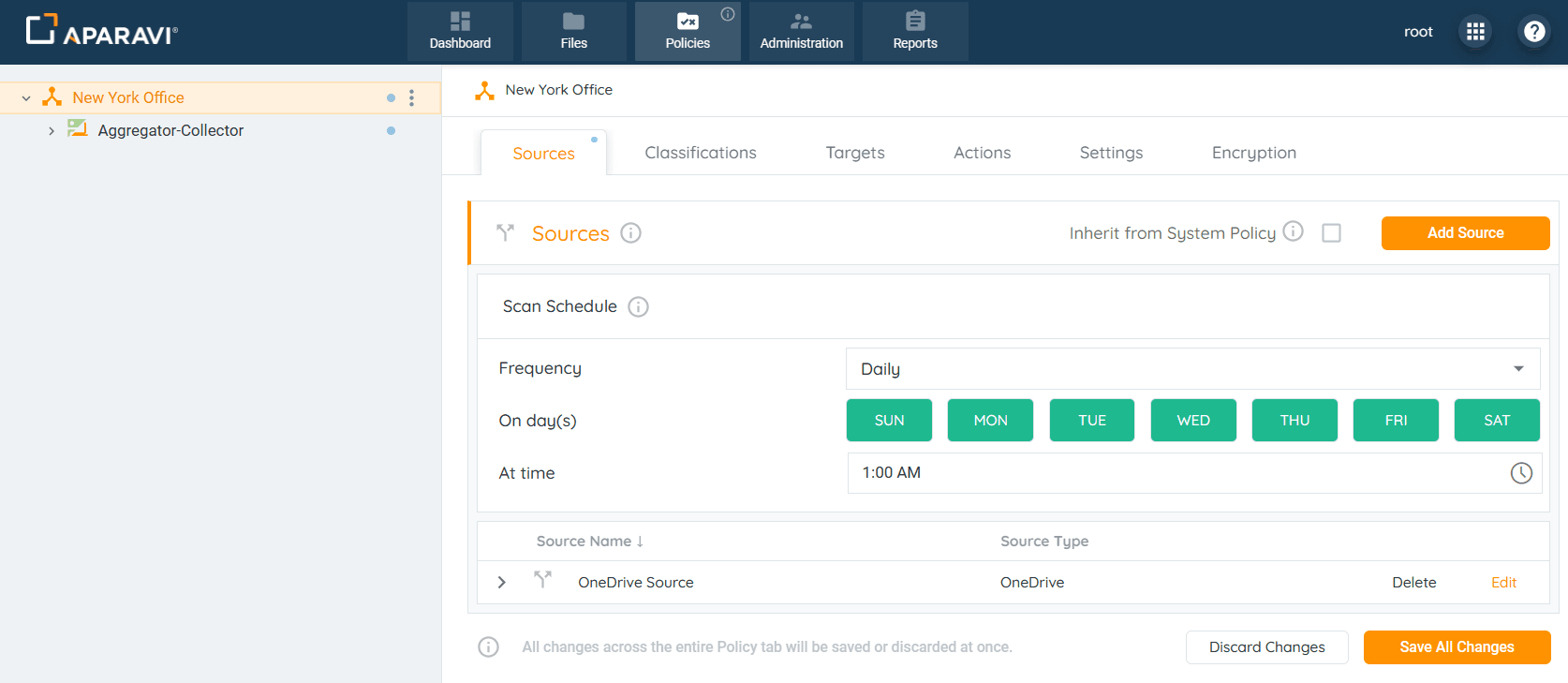
 7. Klicken Sie auf die Schaltfläche Save All Changes.
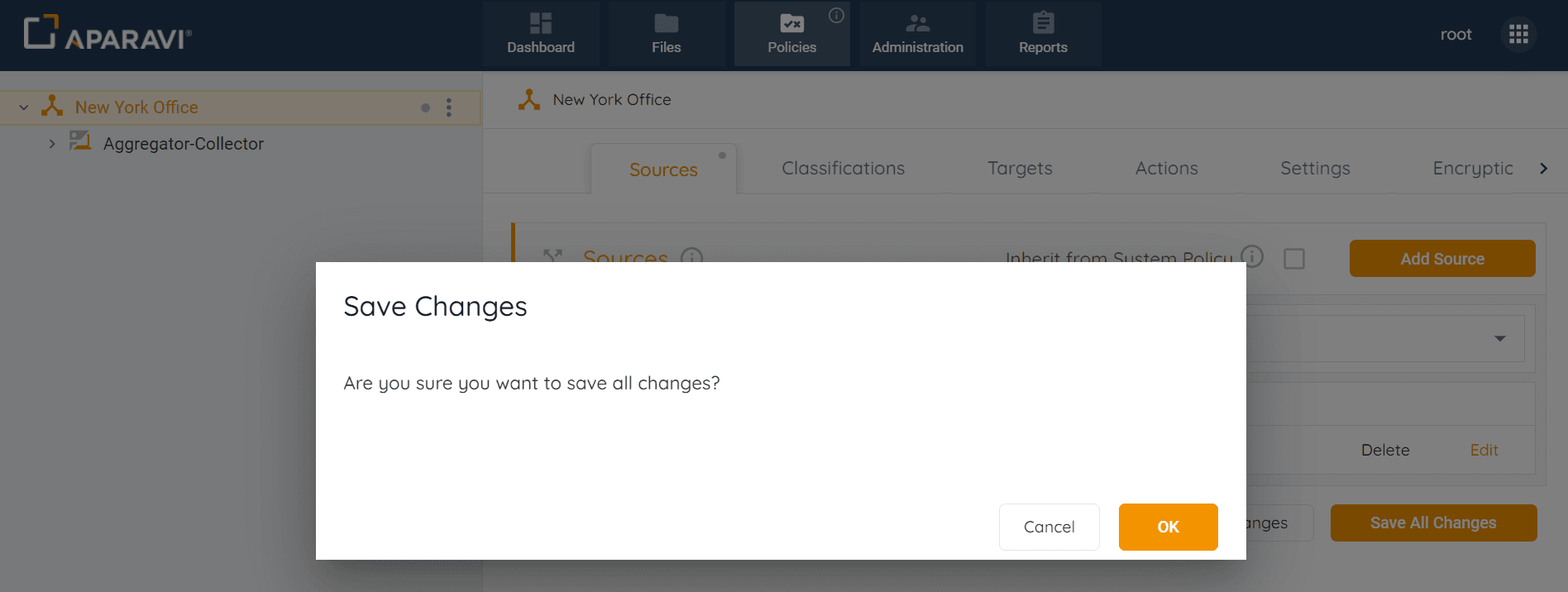
 8. Klicken Sie auf OK.
- Sobald die Quelle konfiguriert wurde, zeigt das System eine Benachrichtigung an und beginnt mit dem Scannen von der OneDrive-Quelle.
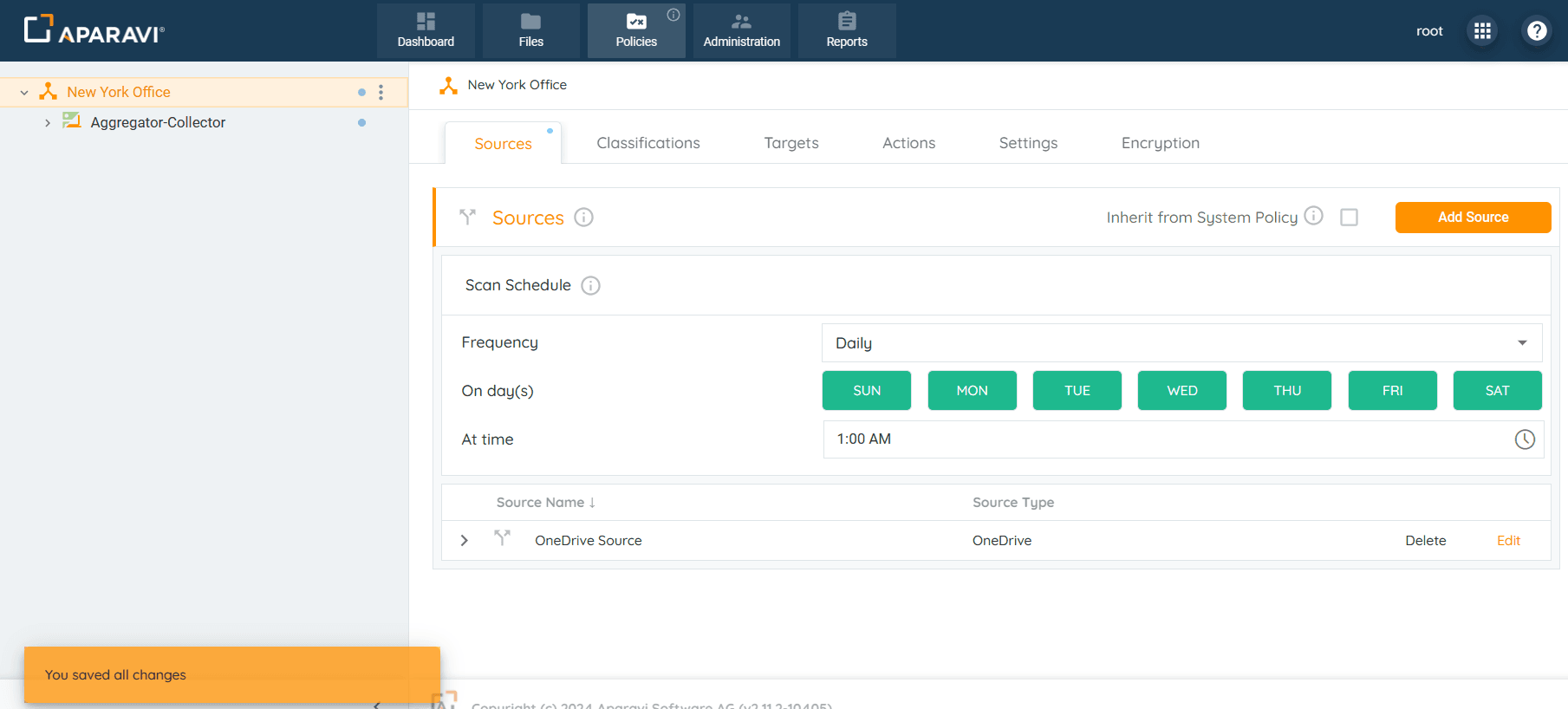
Wenn bei dem Scan Fehler auftreten, können diese durch falsche Anwendungsberechtigungseinstellungen verursacht werden. Überprüfen Sie die Liste der minimal erforderlichen Rechte auf der Seite “How to configure an application in the Microsoft Entra admin center configuration for Cloud Connectors”.
Der OneDrive-Connector unterstützt die Dateieigenschaft ACCESS DATE nicht, daher ist sie in unserem System leer. OneDrive unterstützt die Dateieigenschaften PERMISSIONS und DATA OWNERS nicht.
1. Klicken Sie auf den Policies-Reiter. Standardmäßig navigiert das System zum Sources-Unterreiter.
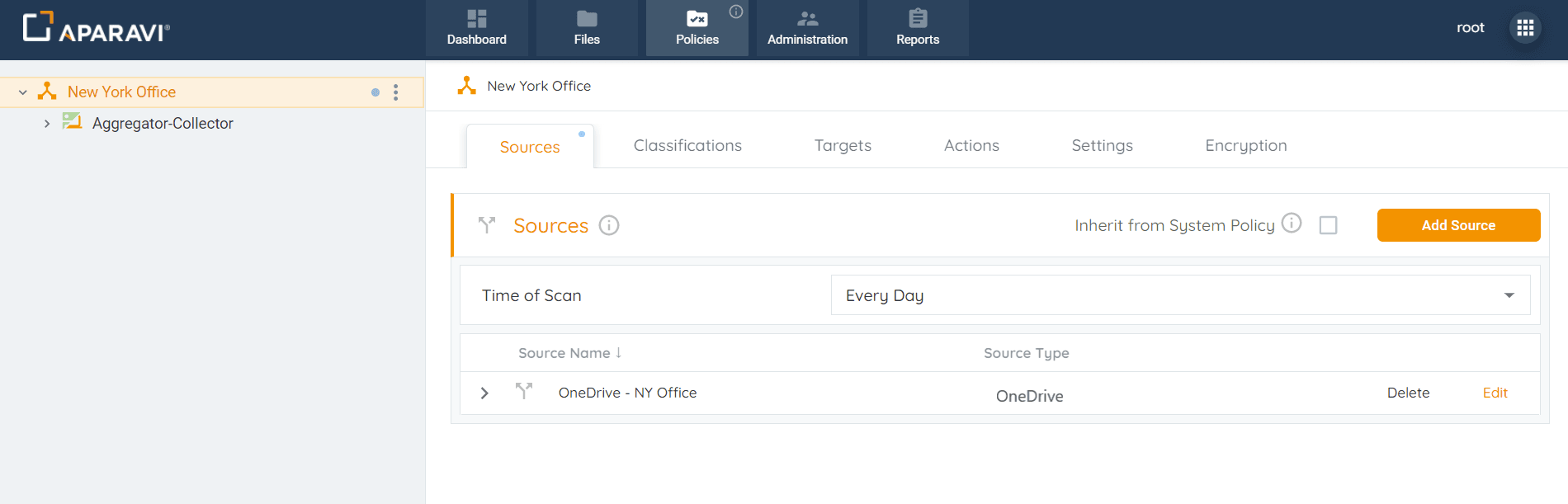
2. Klicken Sie auf die Schaltfläche Edit rechts neben der konfigurierten Quelle.
3. Bearbeiten Sie im Edit Source-Dialogfeld die zuvor konfigurierten Felder.
4. Nachdem alle Abschnitte im Edit Source-Dialogfeld ausgefüllt wurden, klicken Sie auf die Schaltfläche Validate. Bei erfolgreicher Validierung klicken Sie auf OK. Wenn die Schaltfläche OK nicht aktiv wird, deutet dies darauf hin, dass die Anmeldedaten einen Fehler verursachen und die geänderte Konfiguration nicht abgeschlossen werden kann.
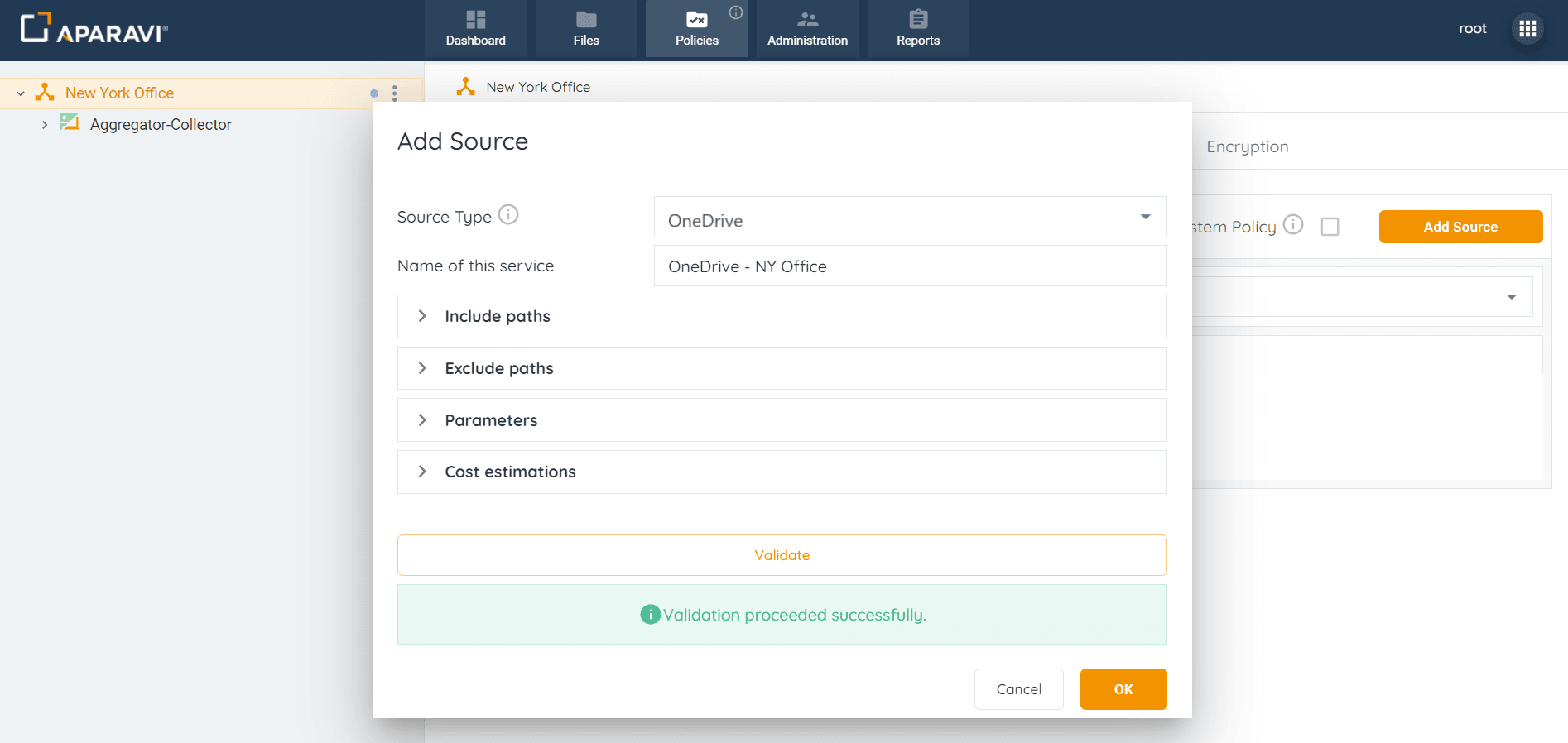
5. Klicken Sie auf OK, um die Änderungen zu speichern.
6. Klicken Sie auf die Schaltfläche Save All Changes in der unteren rechten Ecke. Nach dem Klicken erscheint ein Dialogfeld, das zur Bestätigung aller Änderungen auffordert.
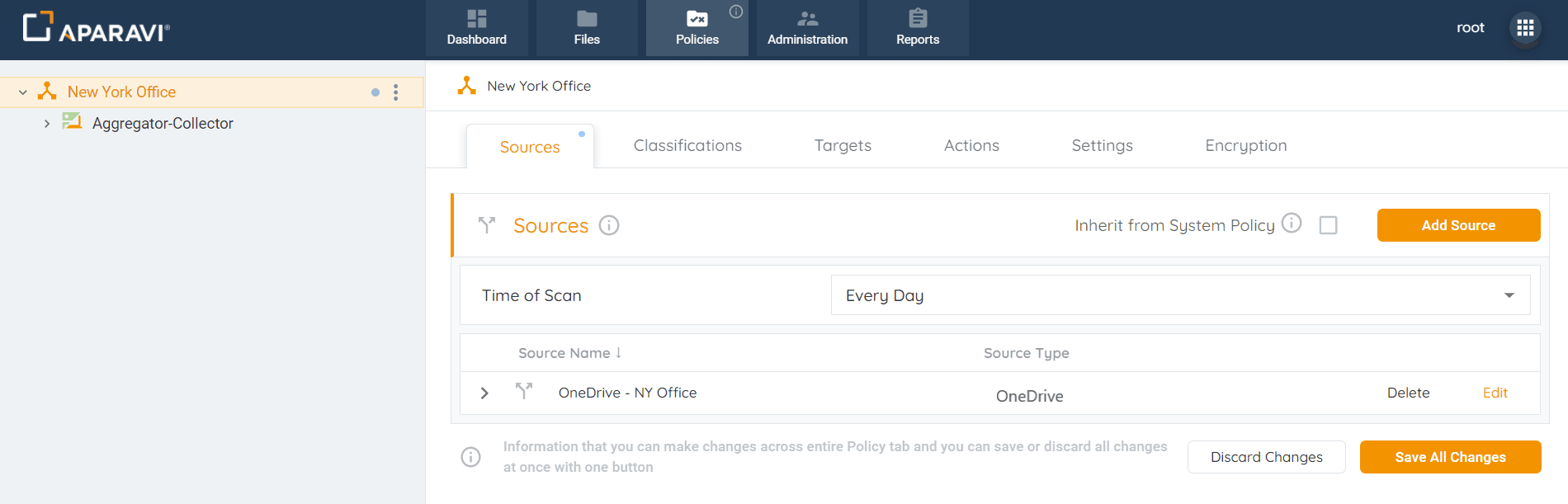
7. Klicken Sie auf die Schaltfläche OK, um die aktualisierten Einstellungen zu bestätigen.
- Sobald die Quelle aktualisiert wurde, zeigt das System eine Benachrichtigung an und beginnt mit dem Scannen unter Verwendung der aktualisierten OneDrive-Einstellungen.