
Konfiguration
Diese Anleitung kann auf verschiedene Aktionstypen angewendet werden: Export oder Transform.
Diese Anleitung kann auf verschiedene Aktionstypen angewendet werden: Export oder Transform.
Das Einrichten eines Zieldienstes im Targets-Unterreiter muss vor der Konfiguration einer Aktion abgeschlossen sein.
-
Klicken Sie auf den Policies-Reiter im oberen Navigationsmenü.
-
Klicken Sie auf den Actions-Unterreiter.
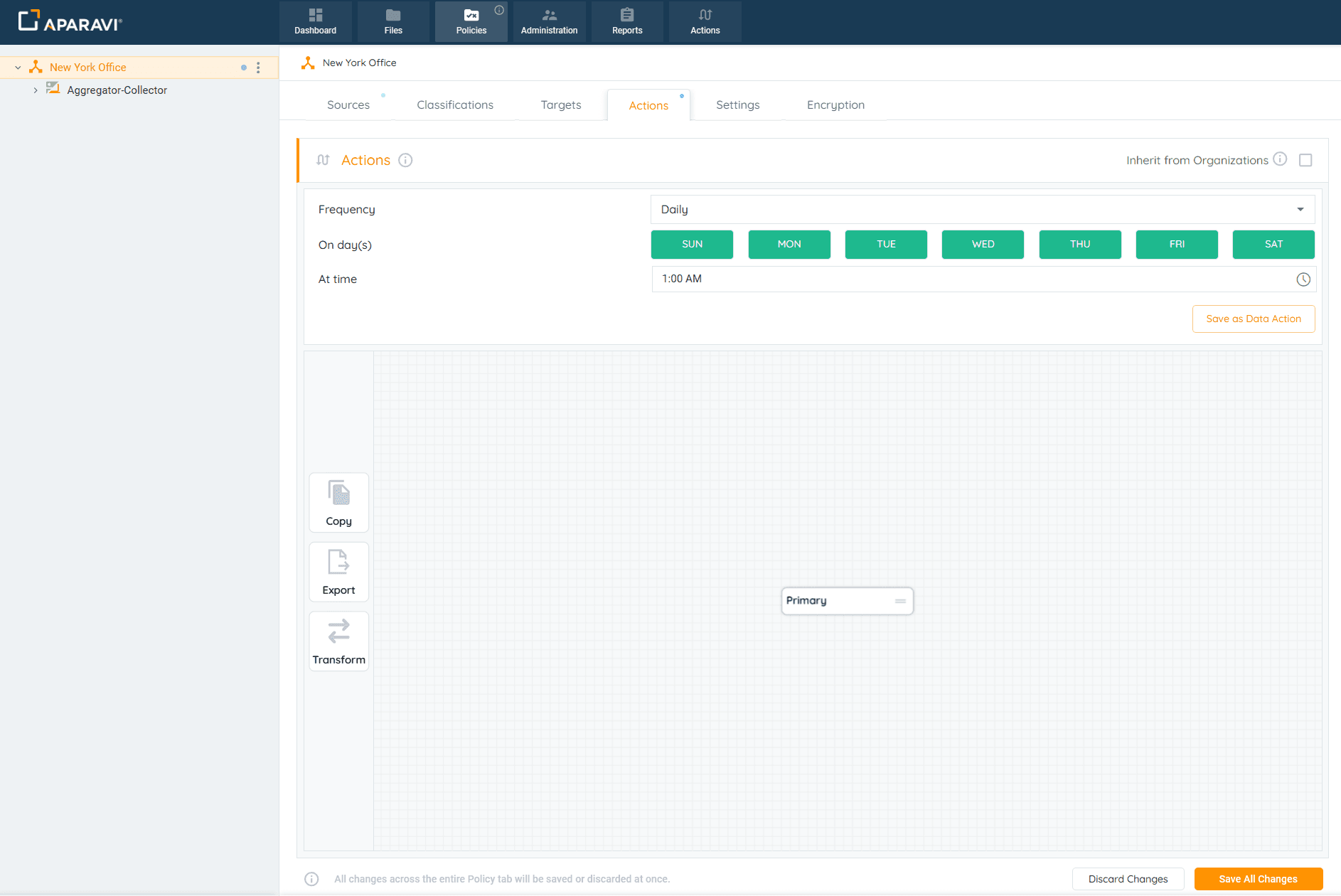 Ziehen Sie die Schaltfläche Export in das Aktionsraster und platzieren Sie sie über “Primary”. Das Export-Pop-up-Fenster öffnet sich und zeigt zusätzliche Felder an.
Wenn die “Export”-Aktion nicht in das Aktionsraster verschoben werden kann, überprüfen Sie, ob das Kontrollkästchen “Inherit from ..” nicht aktiviert ist.
-
Erstellen Sie mit dem Query Builder die optimale Abfrage für die Export-Aktion und klicken Sie auf Save.
- Wenn Sie eine Abfrage basierend auf dem Dateipfad erstellen, muss der Filter [Local Path] ausgewählt werden.
- Die Auswahl des Filters [Parent Path] liefert derzeit keine Ergebnisse.
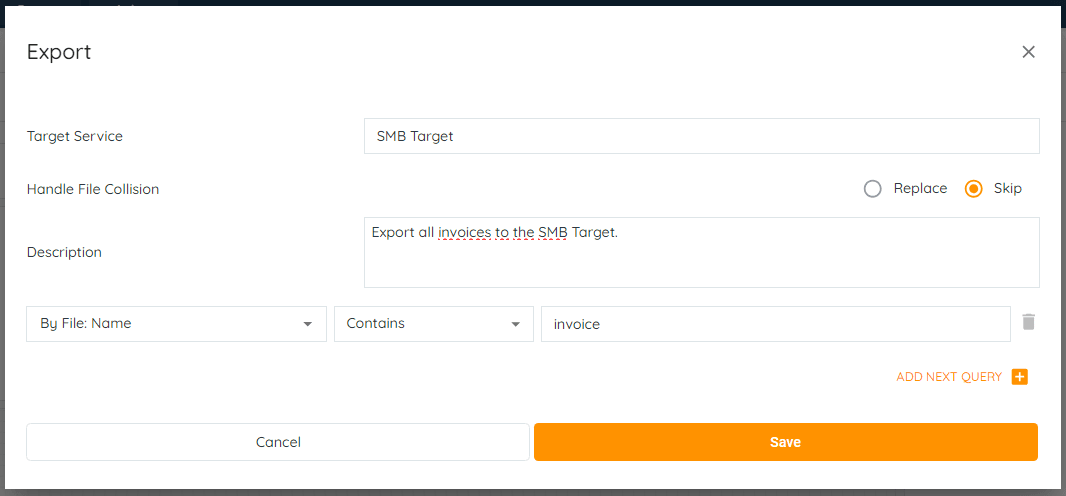
Sie können mehrere Abfragen gleichzeitig für automatisierte Aktionen hinzufügen. Diese Abfragen werden sequenziell ausgeführt. Die Datenaktionen können auch so konfiguriert werden, dass sie automatisch nach einem Zeitplan ausgeführt werden.
-
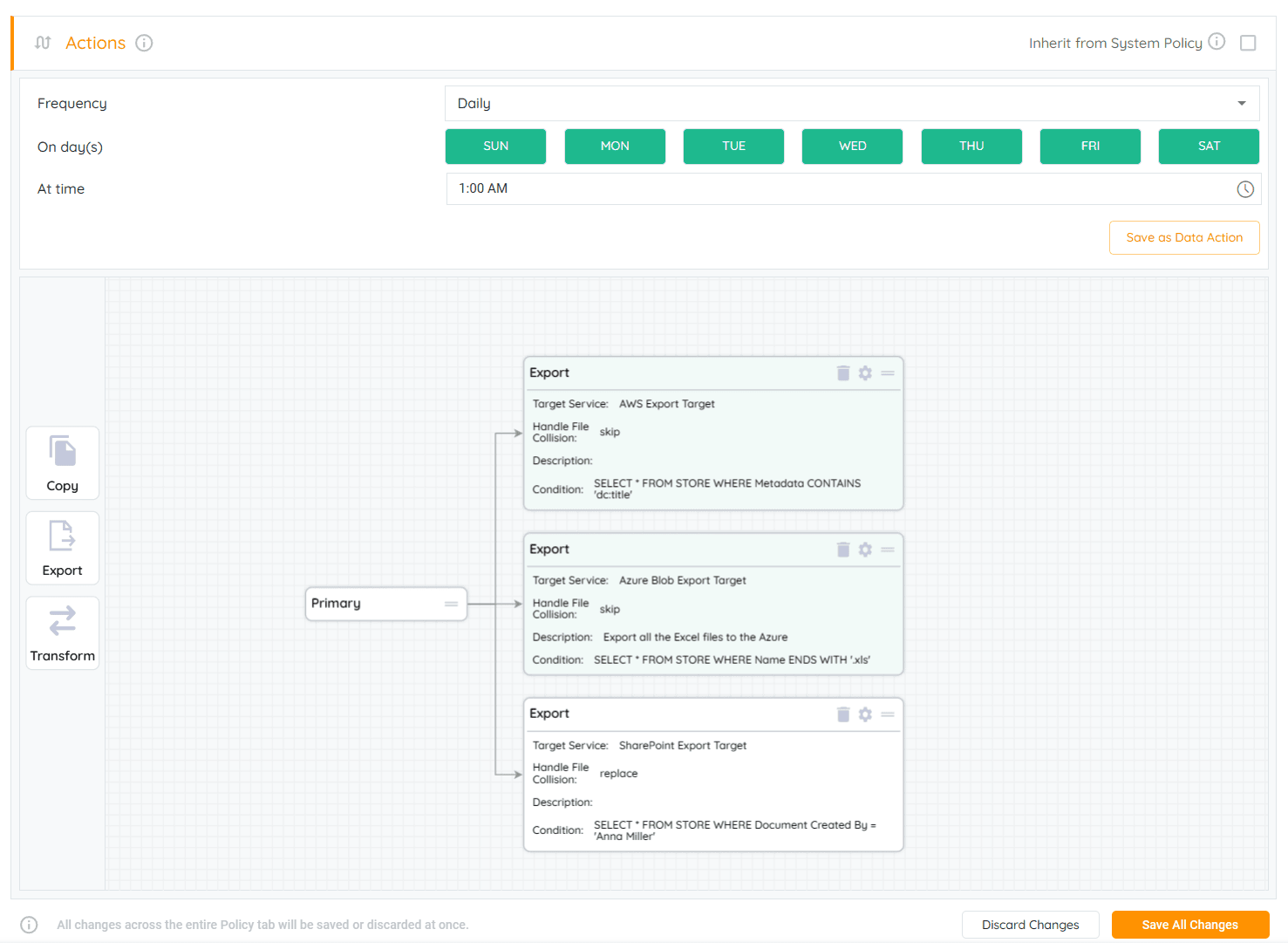 Klicken Sie auf die Schaltfläche Save All Changes.
 -
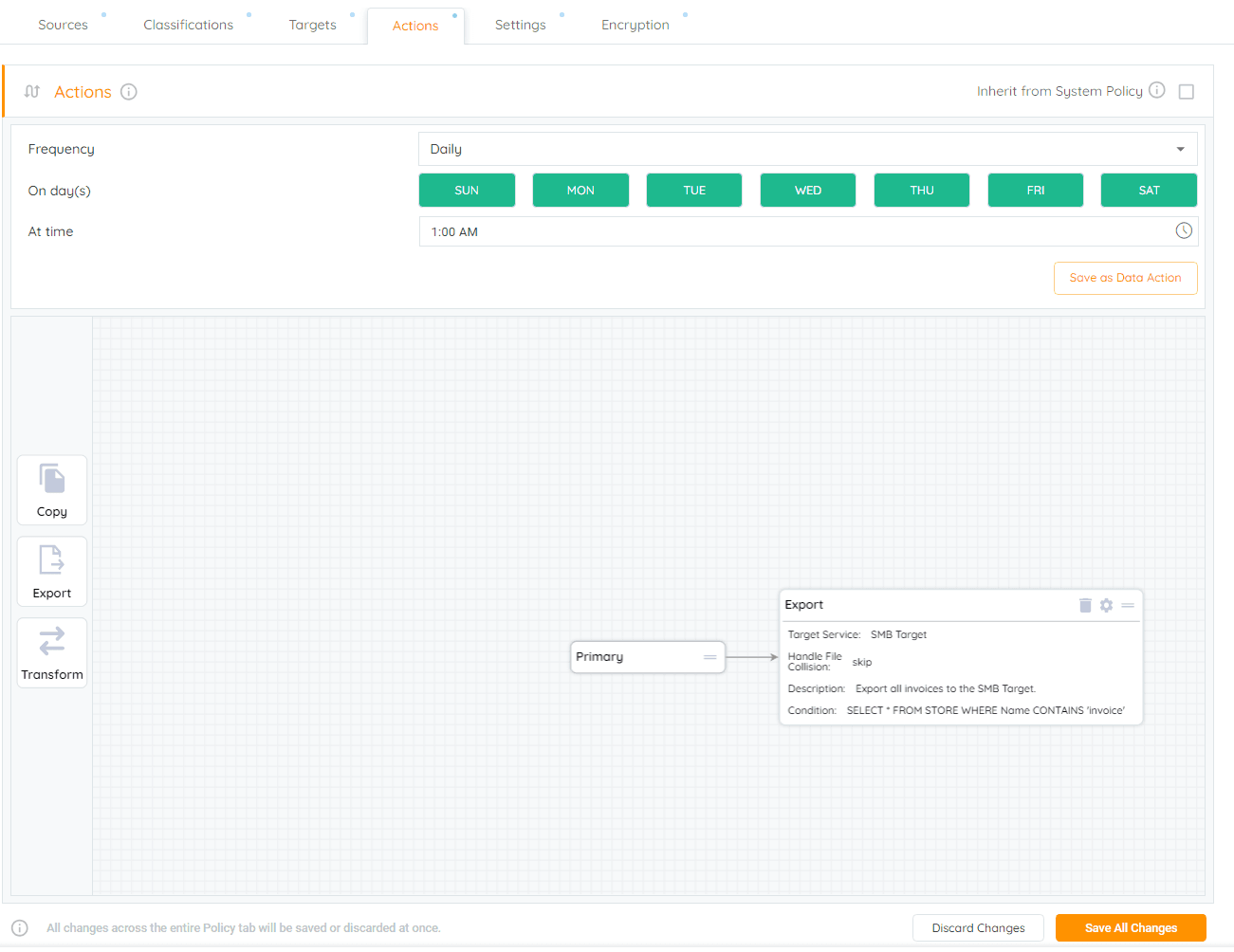 Speichern Sie die konfigurierte Export-Aktionsabfrage, indem Sie im Fenster Save Changes bestätigen.
 -
Diese Aktion sendet die zuletzt gescannte Version der Datei an das Ziel. Ab diesem Zeitpunkt kopiert das System die ausgewählten Dateien zum angegebenen Zieldienst im gewählten Zeitintervall.