
Übersicht
Nur Benutzer mit administrativen Berechtigungen können Tags erstellen. Alle anderen können die Tagging-Funktion für das Taggen, Suchen und Berichten verwenden.
Nur Benutzer mit administrativen Berechtigungen können Tags erstellen. Alle anderen können die Tagging-Funktion für das Taggen, Suchen und Berichten verwenden.
- Klicken Sie auf den Tab “Administration” im oberen Navigationsmenü.
- Klicken Sie auf den Subtab “Tags” unter dem Tab “Administration”.
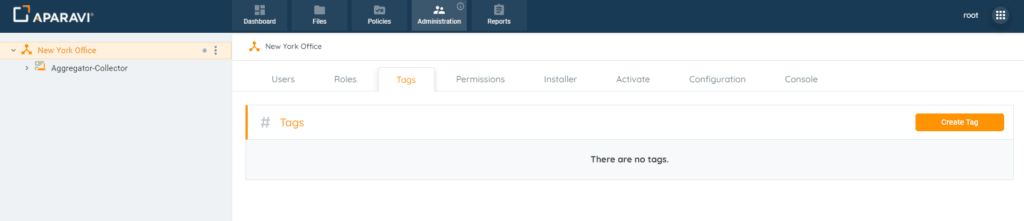
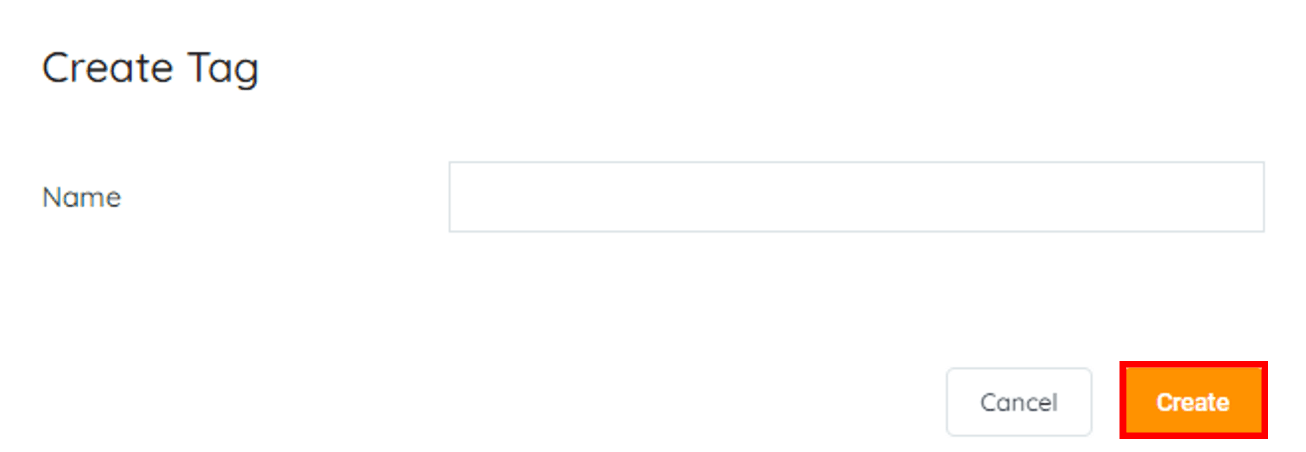
- Klicken Sie auf den Button “Create Tag”. Nach dem Klicken erscheint das Pop-up-Fenster “Create Tag”.
 Geben Sie im Pop-up-Fenster “Create Tag” den Namen des benutzerdefinierten Tags ein.
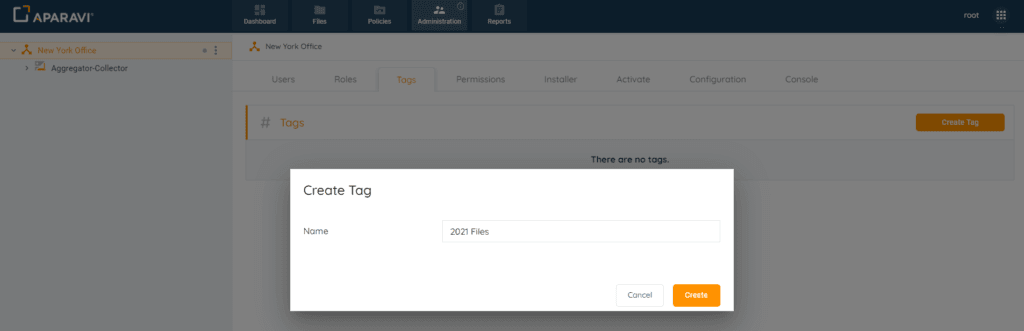 Klicken Sie auf “Create”.
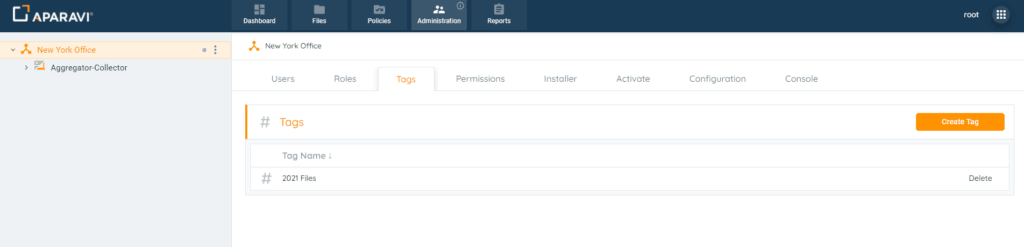
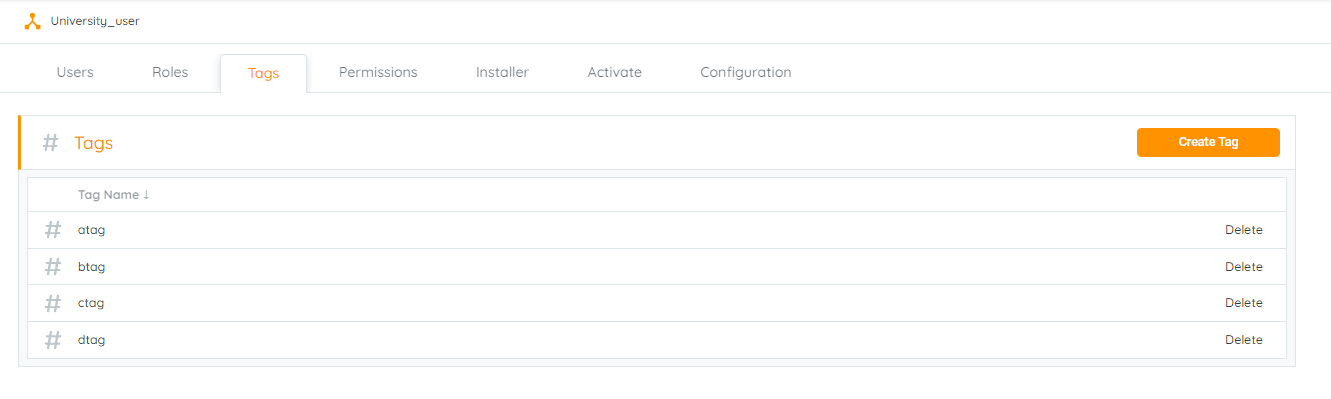
- Sobald der Tag erfolgreich gespeichert wurde, erscheint er unter dem Subtab “Tags” mit der Option, den neu erstellten Tag zu löschen.
 Tags in Aparavi vereinfachen das Auffinden und Organisieren von Dateien. Das Erstellen benutzerdefinierter Tags ist nützlich für verschiedene Geschäftsprozesse wie Zusammenarbeit, ROT-Bereinigung, Compliance-Maßnahmen, rechtliche Dateibereinigung oder das Setzen von Erinnerungen.
So erstellen Sie Tags:
- Melden Sie sich auf Ihrer APARAVI-Client-Ebene an.
- Navigieren Sie zum Menü “Administration” und wählen Sie den Tab “Tags” (erfordert Administratorberechtigungen).
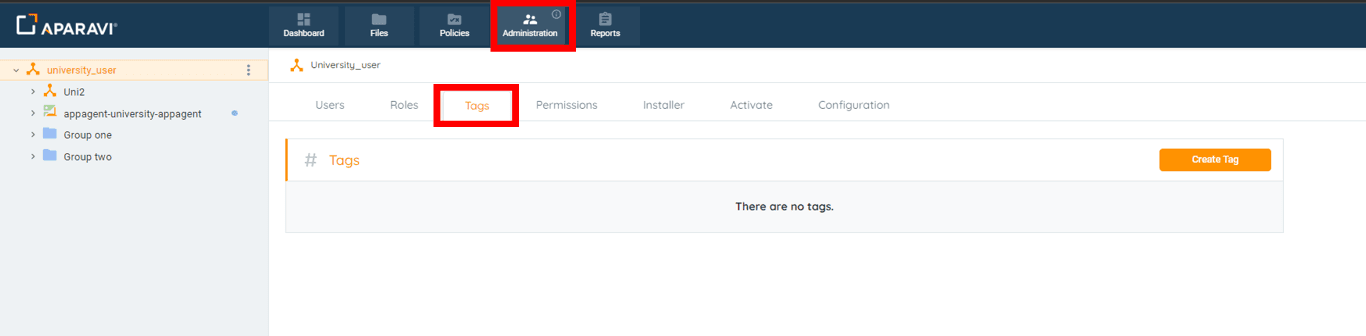
- Klicken Sie auf “Create Tag”, geben Sie den Tag-Namen im neuen Fenster ein und klicken Sie auf “Create”.
- Erstellen Sie so viele eindeutige Tags wie benötigt; sie werden im Tab “Tags” aufgelistet.
Um Tags gescannten Dateien zuzuweisen, führen Sie eine Suchabfrage durch und weisen Sie den Ergebnissen Tags zu.
Löschen
Das System ermöglicht es auch, benutzerdefinierte Tags zu löschen. Sobald ein Tag gelöscht wurde, verschwindet er und ist nicht mehr für das Taggen, Berichten oder Suchen nach Dateien anhand des Tag-Namens verfügbar.
Es ist wichtig zu beachten, dass das System zuvor getaggte Dateien nicht rückwirkend überprüft und Tags von ihnen entfernt. Wenn dies nicht vor dem Löschen des Tags durchgeführt wird, können die getaggten Dateien nicht mehr enttaggt werden, ohne den Tag neu zu erstellen. Um einen gelöschten Tag von einer Datei zu entfernen, erstellen Sie denselben benutzerdefinierten Tag mit identischem Namen neu. Sobald der Tag wiederhergestellt ist, ermöglicht das System das Entfernen des Tags von Dateien.
- Klicken Sie auf den Tab “Administration” im oberen Navigationsmenü.
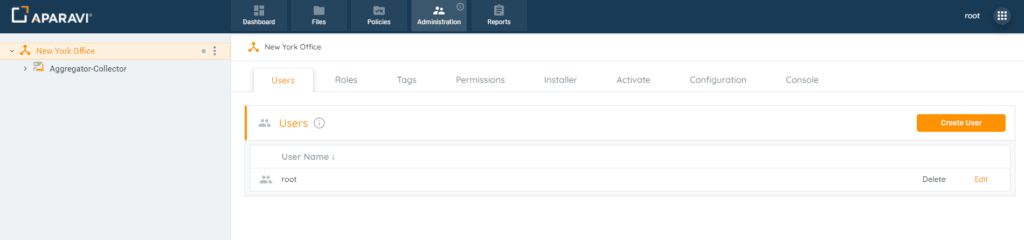 Klicken Sie auf den Subtab “Tags” unter dem Tab “Administration”.
- Klicken Sie auf “Delete” rechts neben dem benutzerdefinierten Tag.
- Klicken Sie auf “Delete”, um die Änderungen zu speichern.
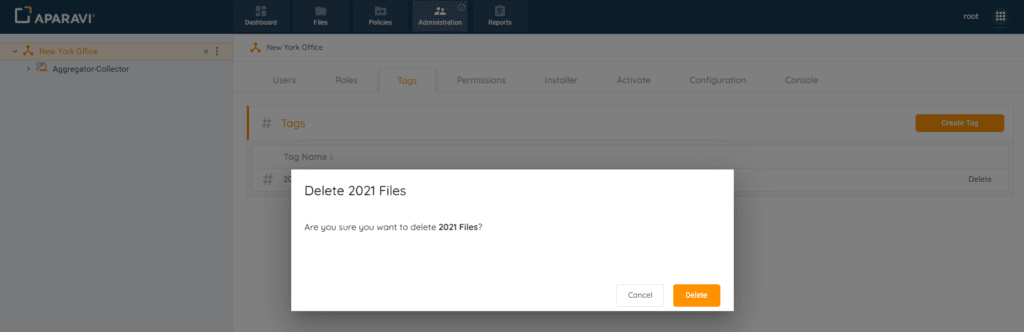 Sobald der Button “Delete” geklickt wurde, schließt sich das Pop-up-Fenster, und der benutzerdefinierte Tag erscheint nicht mehr unter dem Subtab “Tags”.