
Reports
Einen Bericht nach Änderungsdatum erstellen
Sie können jetzt spezielle Berichte erstellen, die sich darauf konzentrieren, wann Dateien zuletzt geändert wurden.
Sie können jetzt spezielle Berichte erstellen, die sich darauf konzentrieren, wann Dateien zuletzt geändert wurden. Dies hilft Ihnen, die Speichernutzung zu analysieren, Ausgaben zu planen und nicht mehr benötigte Inhalte zu finden. Verwenden Sie einfach das Reports-Abfragetool, um Dateien zu finden, individuelle Berichte zu erstellen und diese für später zu speichern.
- Klicken Sie auf den Tab Reports.
- Klicken Sie auf die Schaltfläche Create Custom Report.
- Klicken Sie im Query-Dialogfenster auf das erste Dropdown-Feld und wählen Sie [By Date]. Sobald das Untermenü angezeigt wird, klicken Sie auf [Modify Date].
- Klicken Sie auf das zweite Suchfilter-Dropdown-Feld und wählen Sie einen der aufgelisteten Operatoren.
- Wählen Sie im dritten Suchfilter-Dropdown-Feld aus den aufgelisteten Diensten. Klicken Sie auf Search.
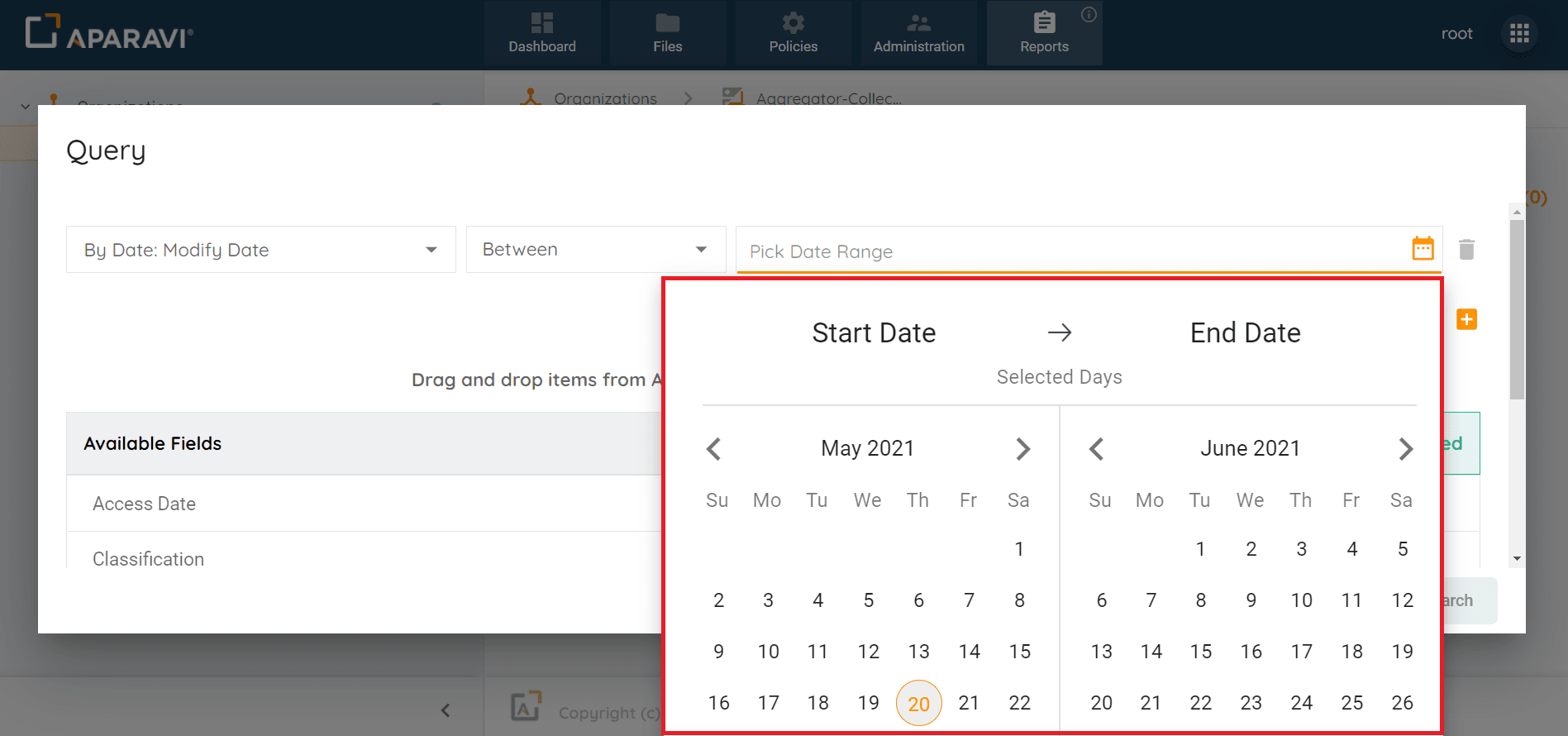
- Nach dem Klicken auf die Schaltfläche Search wird das Query-Dialogfenster geschlossen und das System zeigt alle Dateien innerhalb eines bestimmten Bereichs des Änderungsdatums an.
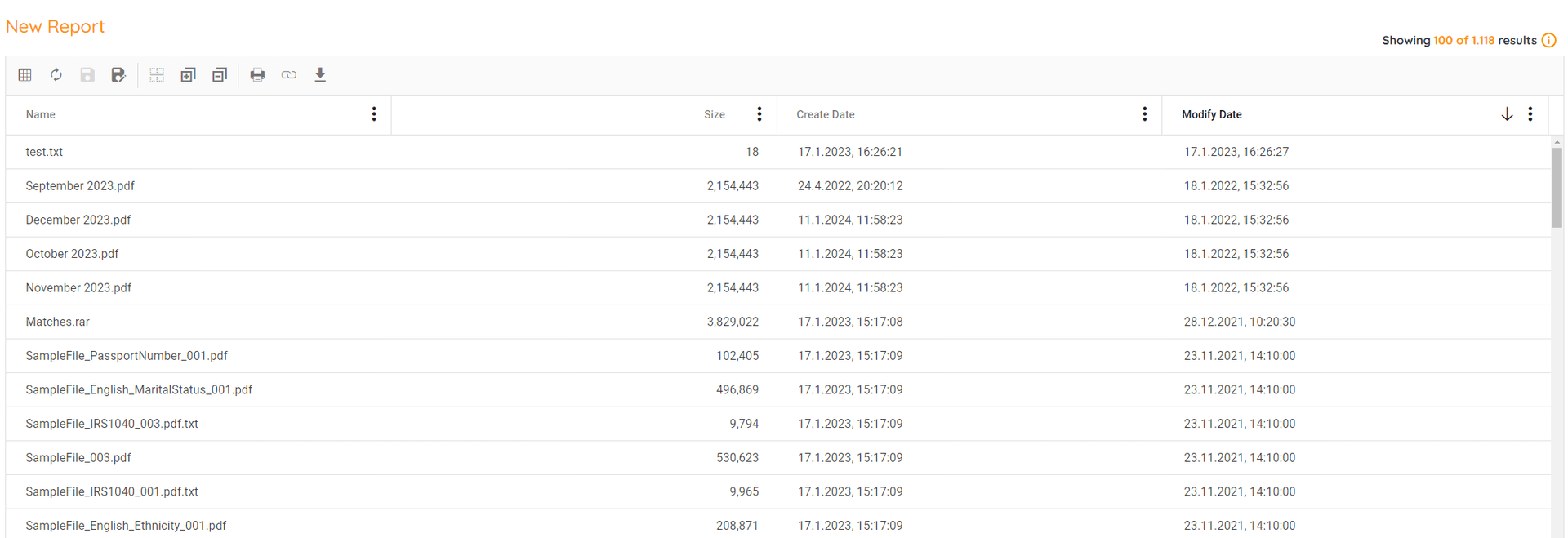 Ab diesem Punkt kann der Bericht exportiert, gedruckt, Spalten können geändert und der Bericht kann für die zukünftige Verwendung gespeichert werden.