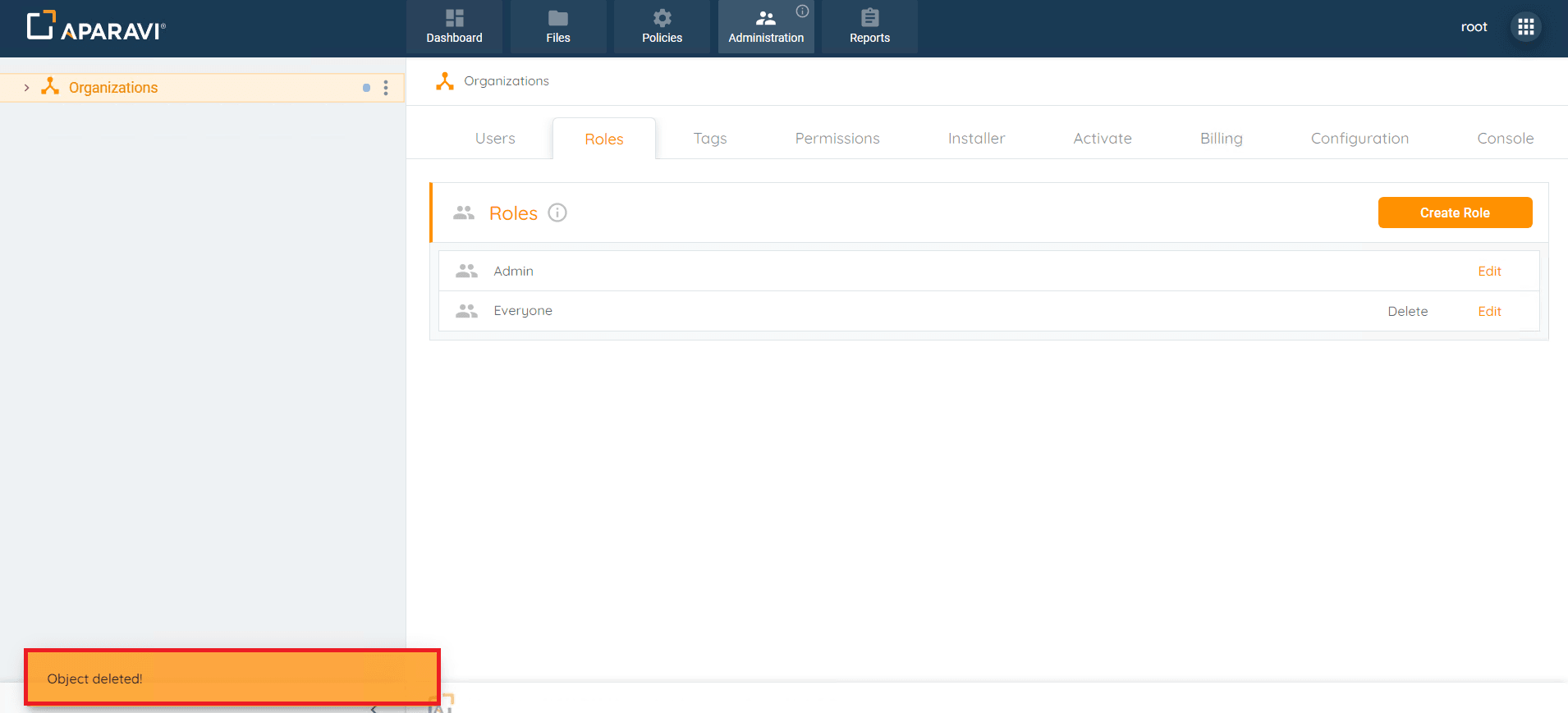
Übersicht
Im Tab Administration erstellt der Subtab Roles Berechtigungsgruppen, die Benutzern auf verschiedenen Organisationsebenen zugewiesen werden, um den Zugriff auf gewährte Funktionen einzuschränken.
Im Tab “Administration” erstellt der Subtab “Roles” Berechtigungsgruppen, die Benutzern auf verschiedenen Organisationsebenen zugewiesen werden, um den Zugriff auf gewährte Funktionen einzuschränken.
Bei der Rollenerstellung wählen Sie einen eindeutigen Namen, weisen Benutzer zu und wählen Nodes für Berechtigungen aus. Standardrollen nach der Installation sind Admin und Everyone.
- Wählen Sie die Organisation mit Admin-Berechtigungen, sodass der gelbliche Hintergrund erscheint.
- Navigieren Sie zum Tab “Administration” > Subtab “Roles”.
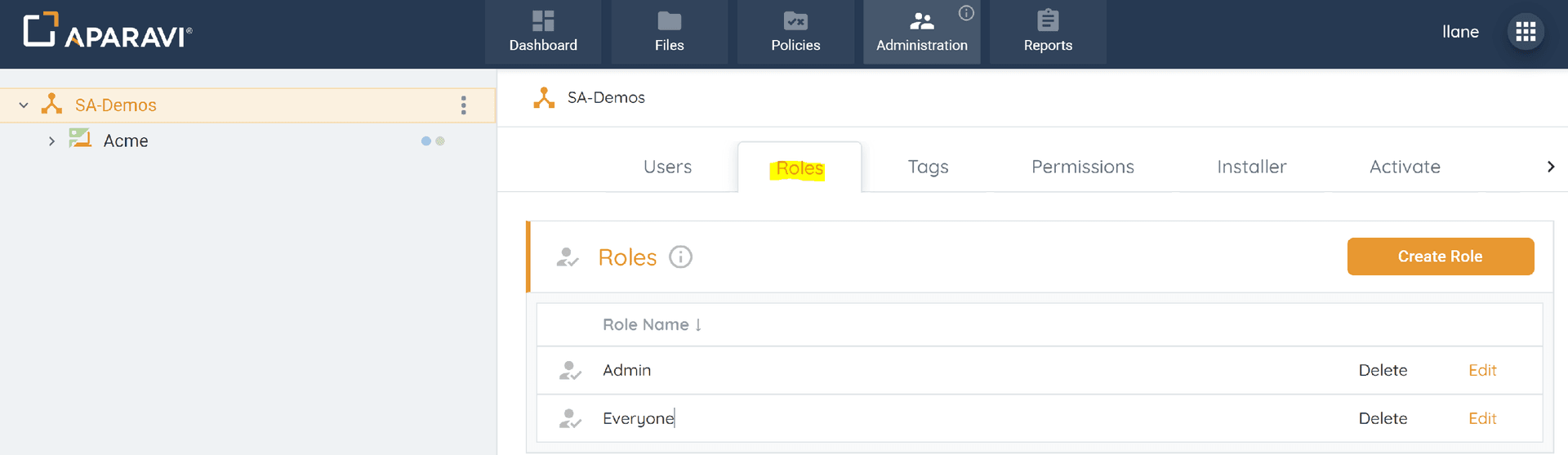
- Klicken Sie oben links auf “Create Role”, um das Pop-up-Fenster “Create Role” zu öffnen.
- Geben Sie den Rollennamen ein und weisen Sie Benutzer aus der Dropdown-Liste zu.
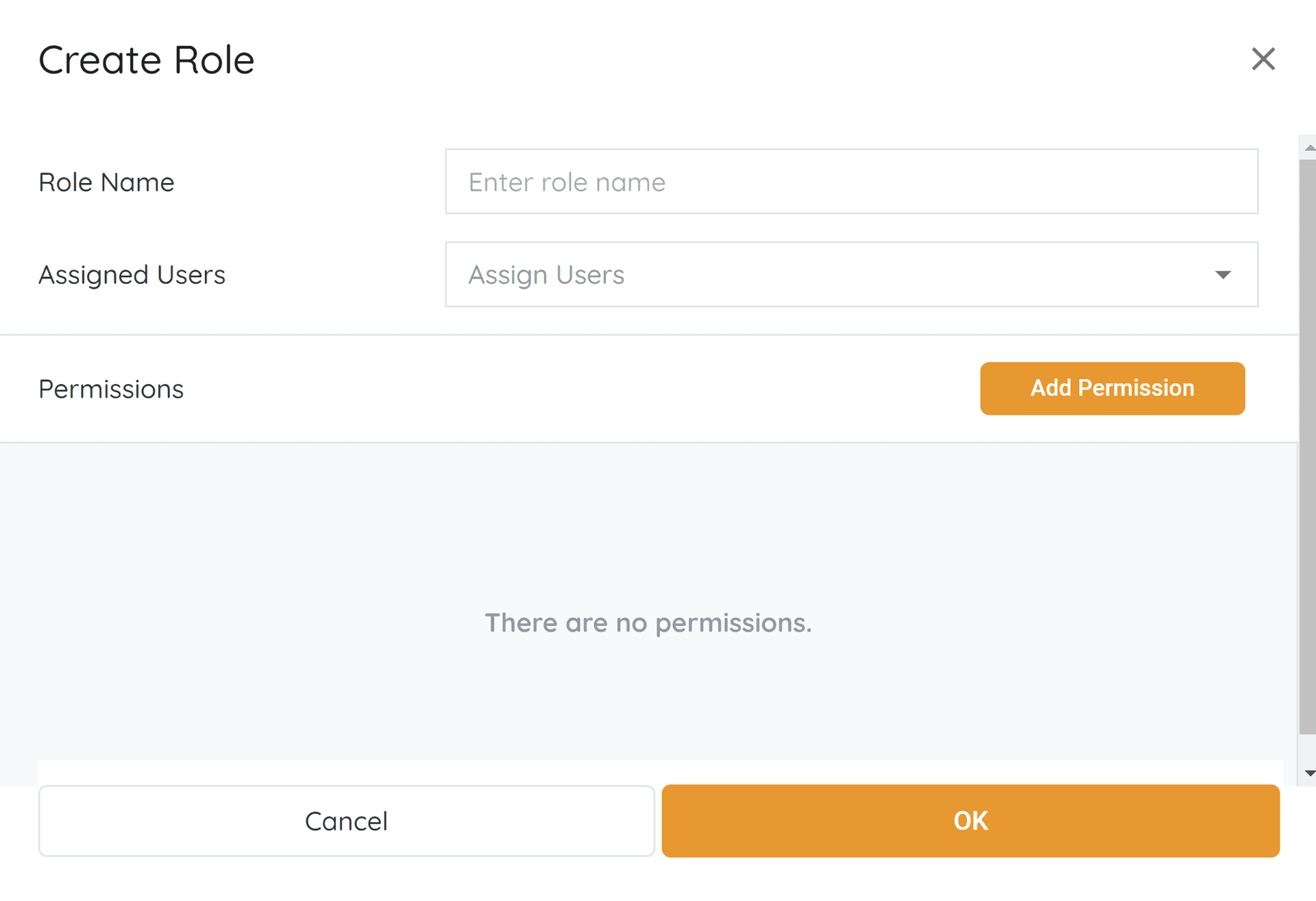
- Klicken Sie auf “Add Permission” und wählen Sie die Node-Ebene.
- Wählen Sie im Pop-up-Fenster “New Permissions” einzelne Berechtigungen aus und klicken Sie auf “Save”.
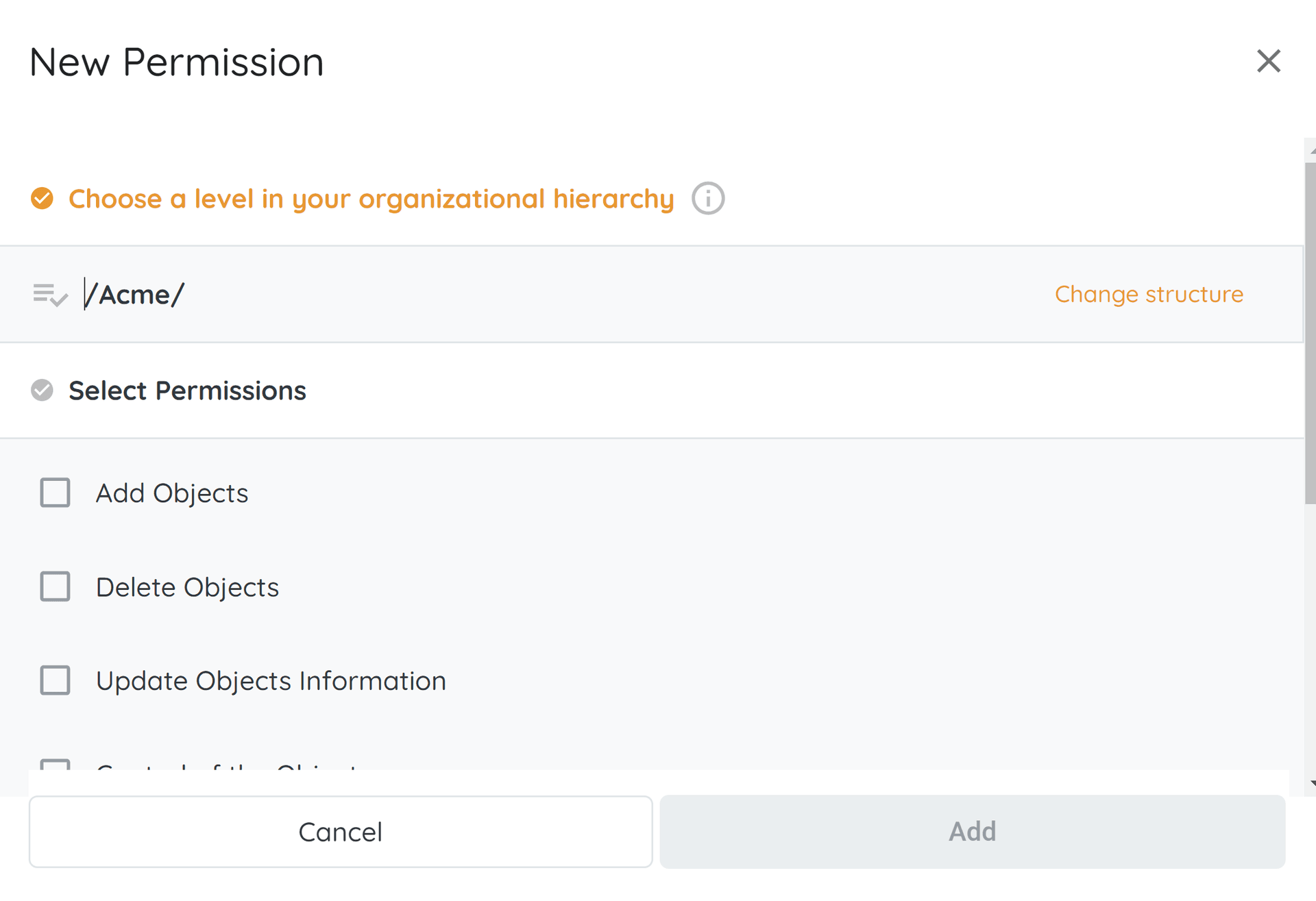
- Sobald alle Auswahlen getroffen sind, klicken Sie im Pop-up-Fenster “Create Role” auf “Save”.
- Klicken Sie auf “OK”, und die neu hinzugefügte Rolle erscheint unter dem Subtab “Roles”.
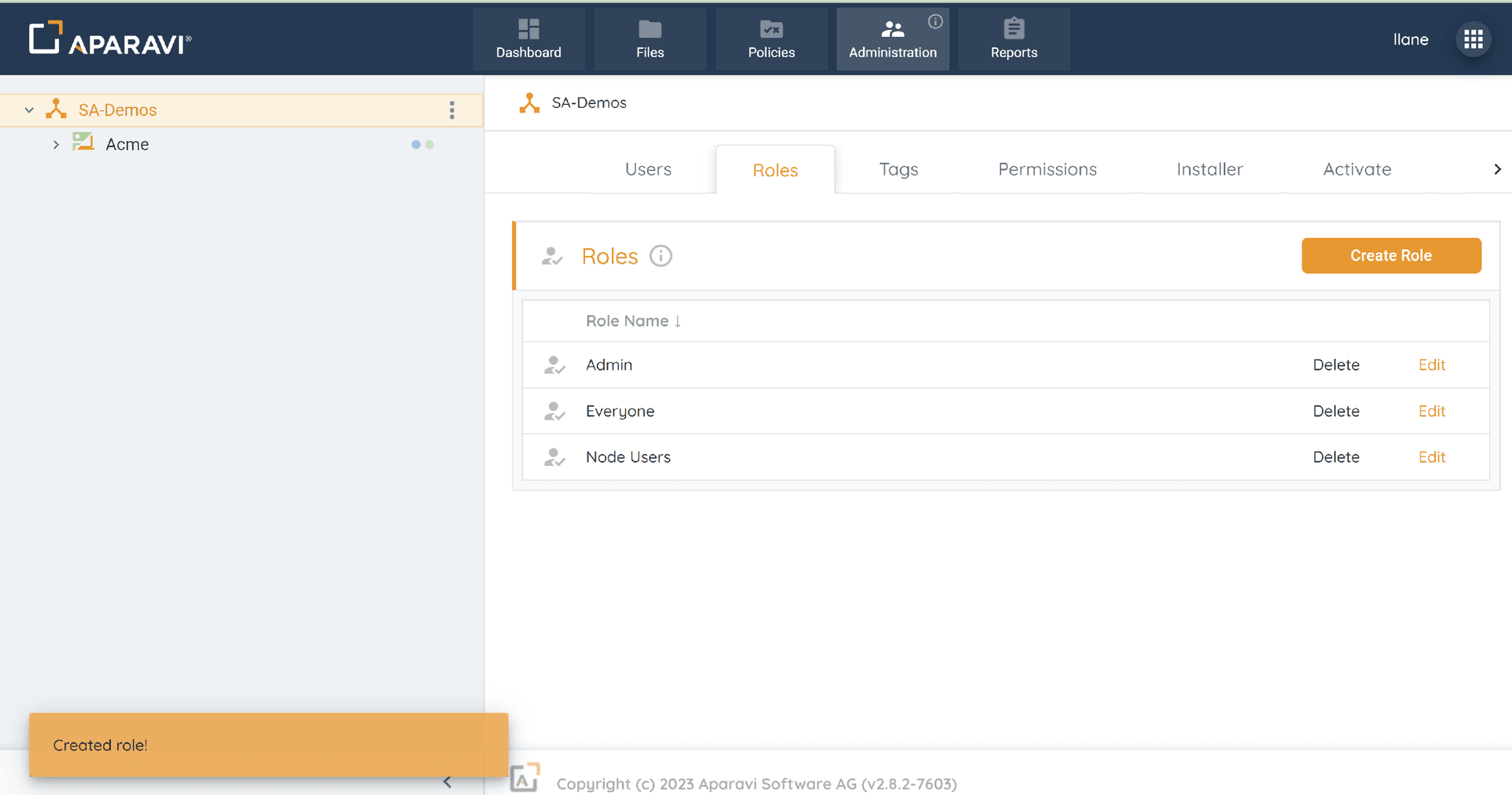
Bearbeiten
Sobald eine Rolle erstellt wurde, kann sie auch bearbeitet werden, um neue Berechtigungen widerzuspiegeln oder neue Benutzer der Rolle zuzuweisen bzw. zu entfernen.
-
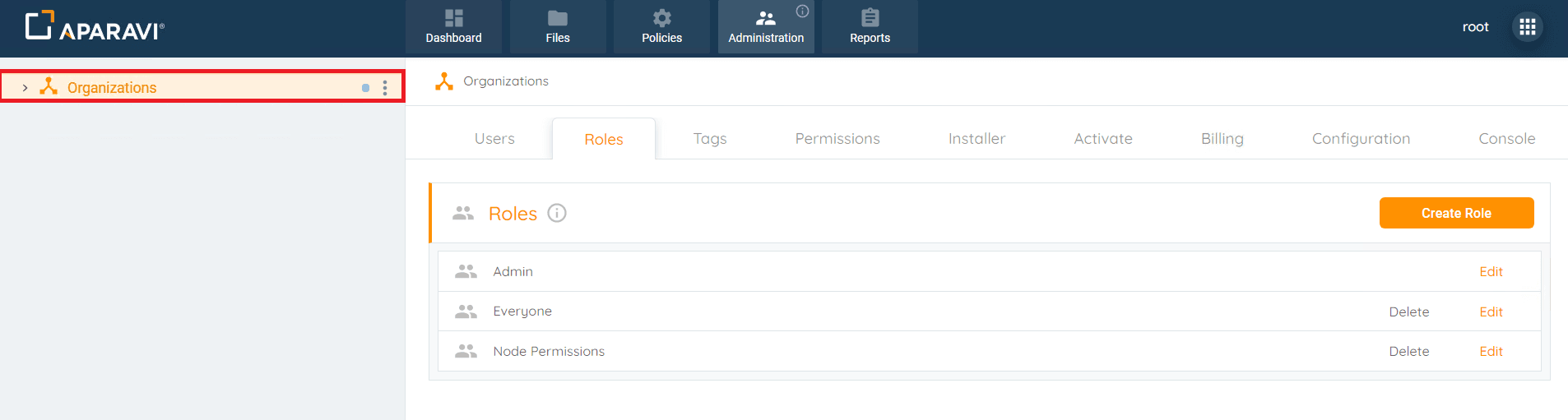
Wählen Sie die Organisation, indem Sie im Navigationsbaum auf der linken Seite darauf klicken. Nach der Auswahl erscheint sie mit einem gelblichen Hintergrund als Kennzeichnung.
Es ist wichtig, dass der Organisations-Node ausgewählt ist und der Benutzer über administrative Berechtigungen verfügt, da sonst der Subtab “Roles” nicht verfügbar ist.
-
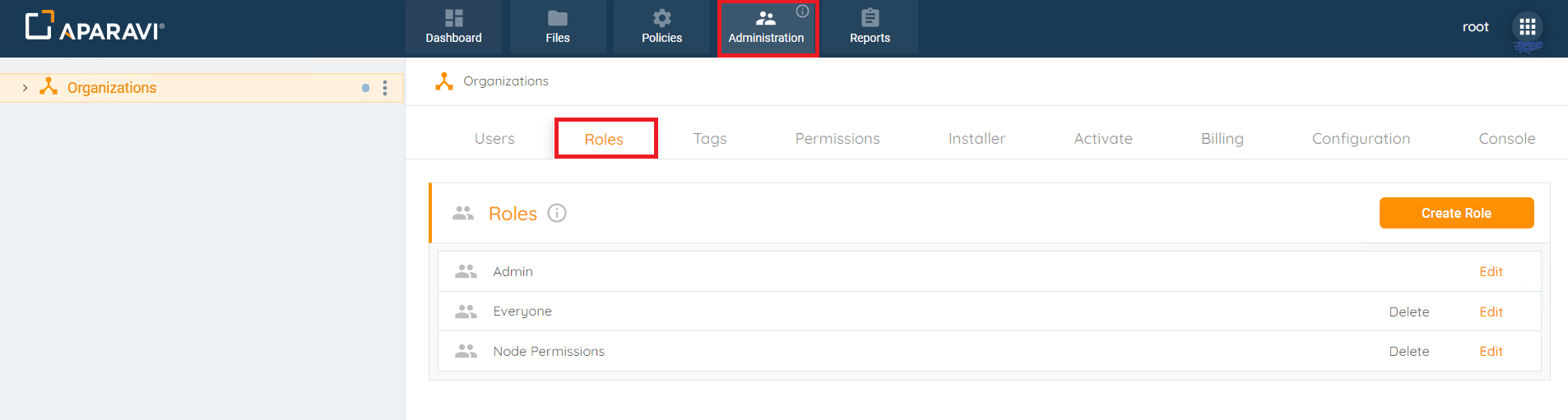
 Klicken Sie auf den Tab “Administration” und dann auf den Subtab “Roles”.
 -
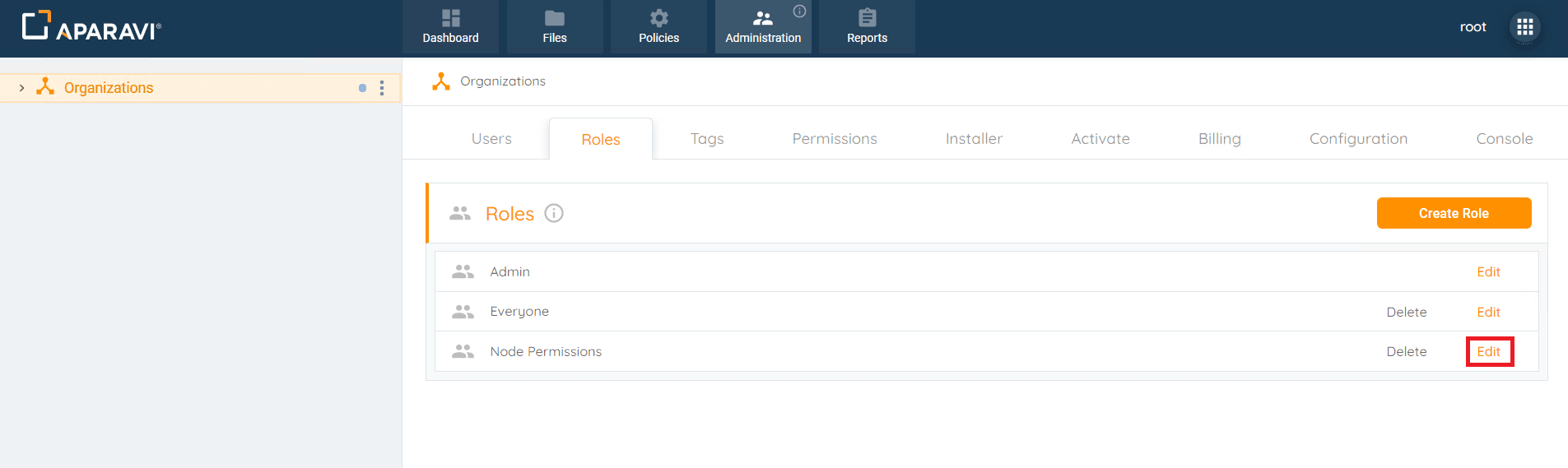
 Klicken Sie auf den Button “Edit” neben dem Rollennamen, um das Pop-up-Fenster mit den Eigenschaften der Rolle zu öffnen. In dieser Ansicht können Sie Benutzer zuweisen oder entfernen, Berechtigungen für einen anderen Node hinzufügen oder bestehende Berechtigungen mit den oben beschriebenen Schritten bearbeiten.
 -
 Sobald alle Änderungen vorgenommen wurden, klicken Sie auf “OK” unten rechts im Pop-up-Fenster, um die Änderungen zu speichern.
 -
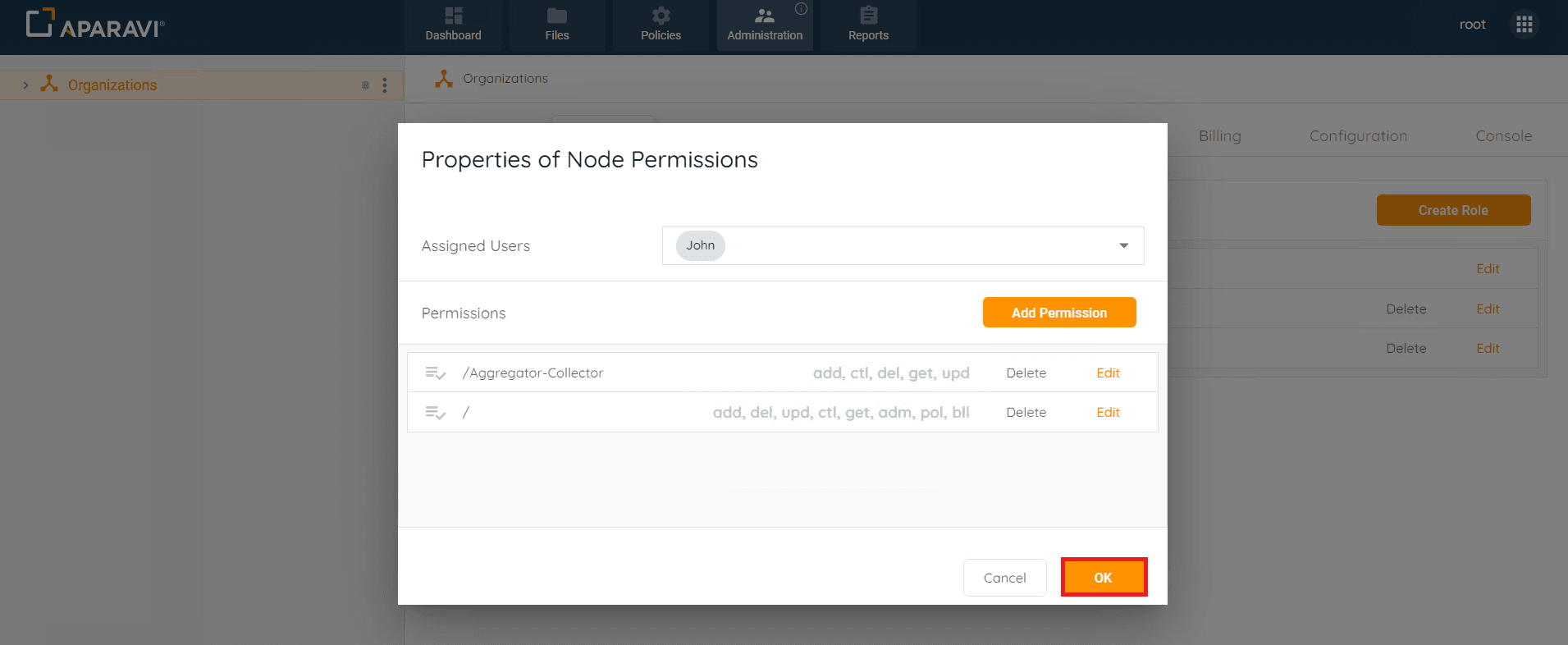 Die Änderungen der bearbeiteten Rolle werden nun auf alle Benutzer angewendet, denen die Rolle zugewiesen ist.
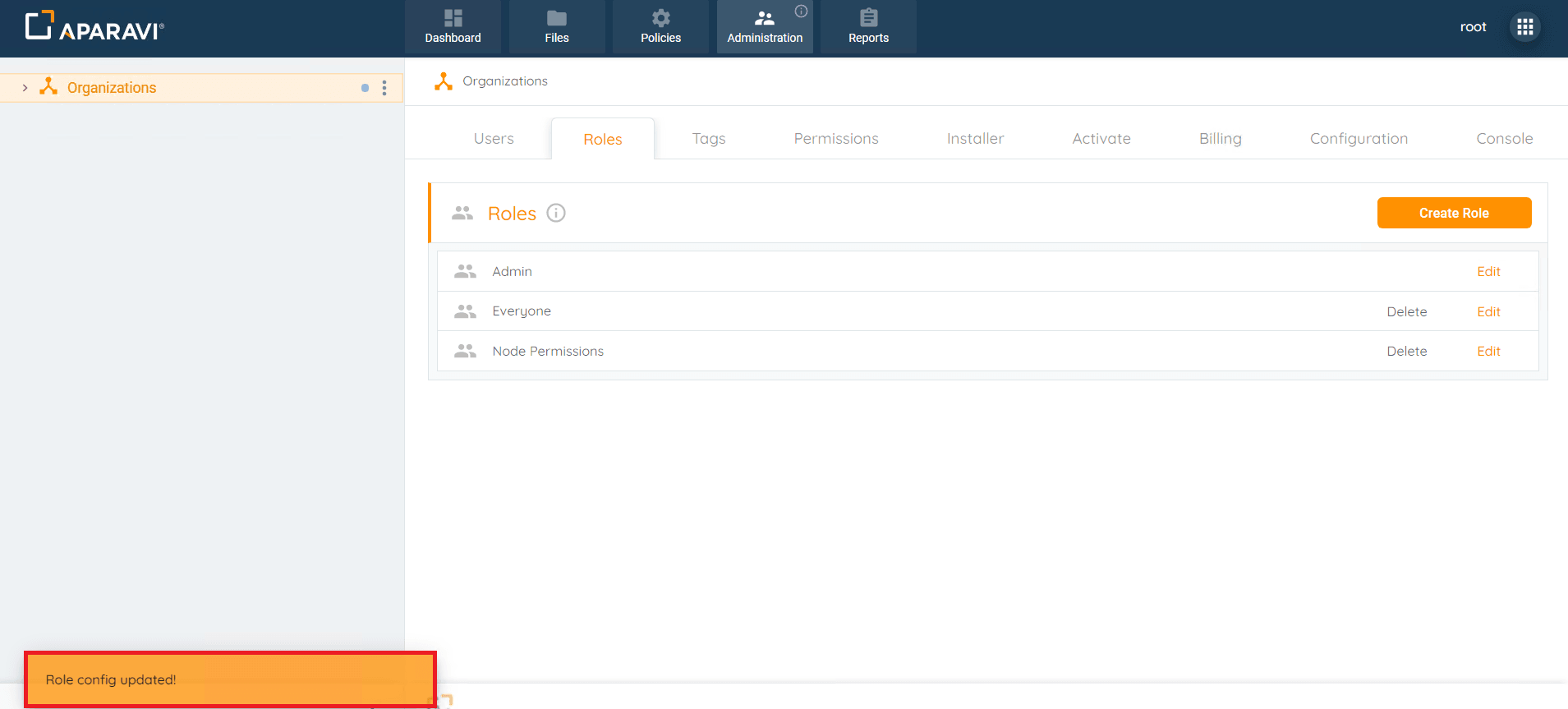
Löschen
Nach der Erstellung einer Rolle kann diese aus dem System gelöscht werden. Benutzer müssen jedoch vor der Löschung von der Rolle entfernt werden, da Rollen mit zugewiesenen Benutzern nicht gelöscht werden können.
-
Wählen Sie die Organisation aus der linken Navigation (gelb hervorgehoben) und stellen Sie sicher, dass administrative Berechtigungen vorliegen.
-
Klicken Sie im Tab “Administration” auf den Subtab “Roles”.
-
Klicken Sie auf den Button “Edit” neben dem Rollennamen.
-
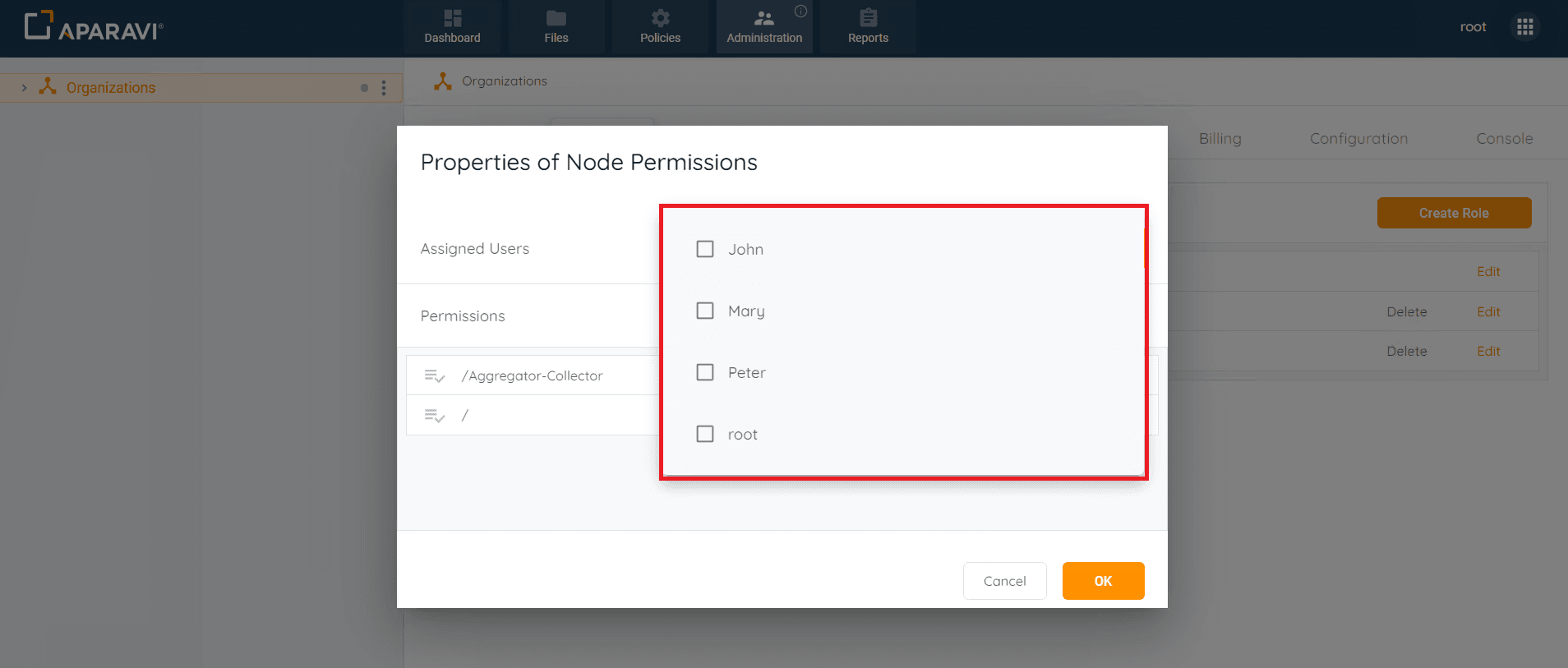
Entfernen Sie im Pop-up-Fenster Benutzer, indem Sie die Kontrollkästchen neben ihren Namen im Feld “User Roles” deaktivieren. Klicken Sie auf “OK”.
-
Nachdem alle Benutzer entfernt wurden, klicken Sie auf “Delete” neben dem Rollennamen.
-
Bestätigen Sie die Löschung im Pop-up-Fenster, indem Sie auf “Delete” klicken.
-
Die Rolle wird entfernt, und eine Benachrichtigung bestätigt die Löschung im Subtab “Roles”.