
Nach doppelten Dateien suchen
Die Suche nach doppelten Dateien ermöglicht es Organisationen, die redundanten Daten einzusehen, die im System gespeichert werden.
Die Suche nach doppelten Dateien ermöglicht es Organisationen, die redundanten Daten einzusehen, die im System gespeichert werden. Die Verwaltung redundanter Daten ist eine Voraussetzung für das Management von ROT (Redundant/Obsolete/Trivial) und bietet viele Vorteile wie die Konsolidierung von Speicherplatz, die Reduzierung von Risiken und die Durchsetzung einer nachvollziehbaren Datenentsorgung.
Dateisuche nach Duplikaten
1. Wählen Sie aus, welcher Knoten/Ordner durchsucht werden soll, indem Sie ihn im Navigationsbaum auf der linken Seite anklicken. Nach der Auswahl wird er mit einem gelblichen Hintergrund angezeigt, um die Auswahl zu kennzeichnen.
Bitte beachten Sie: Es ist wichtig, den richtigen Knoten/Ordner auszuwählen. Das System durchsucht nur die Dateien, die sich in dem spezifisch ausgewählten Knoten/Ordner befinden.
2. Klicken Sie auf den Reiter Files im oberen Navigationsmenü.
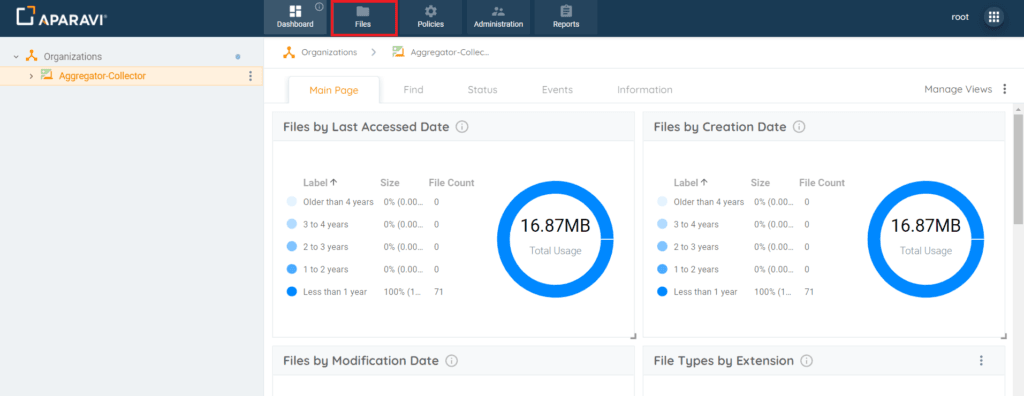
Reiter Files
3. Klicken Sie auf das erste Suchfilter-Dropdown-Feld und dann auf die erste aufgelistete Option [By File], um den Filter zu erweitern. Klicken Sie im erscheinenden Untermenue auf das Feld Duplicates. Sobald der Suchfilter ausgewählt ist, verschwindet das Menü und die Auswahl erscheint im Feld.
Bitte beachten Sie: Alle Filter, die ein Pfeilsymbol direkt rechts neben dem Filternamen haben, zeigen an, dass innerhalb dieses Filterthemas weitere Optionen zur Auswahl stehen.
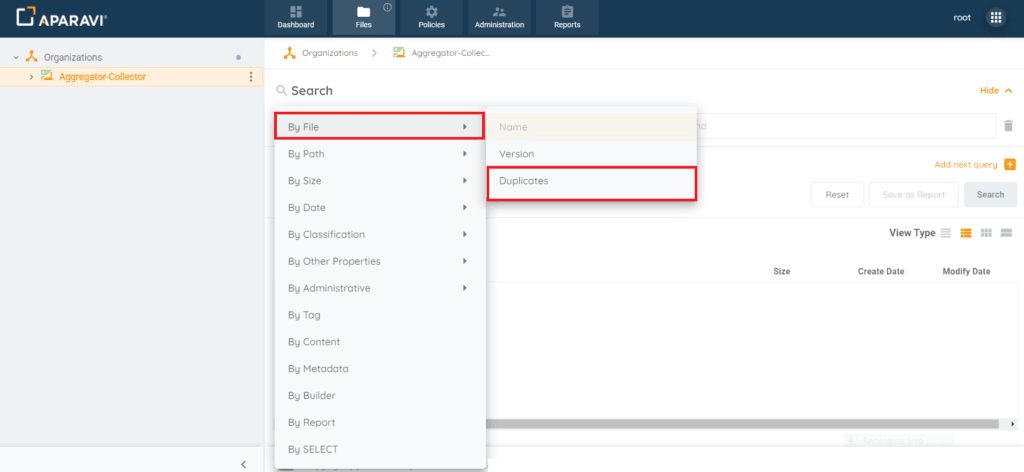
Dateisuche — By File — Duplications — Dropdown-Feld
4. Klicken Sie auf das zweite Suchfilter-Dropdown-Feld und dann auf einen der aufgelisteten Operatoren. Sobald der Operator ausgewählt ist, verschwindet das Menü und die Auswahl erscheint im Feld.
Bitte beachten Sie: Dieses Feld ist dynamisch und bietet je nach Auswahl des ersten Suchfilters unterschiedliche Operatoren.
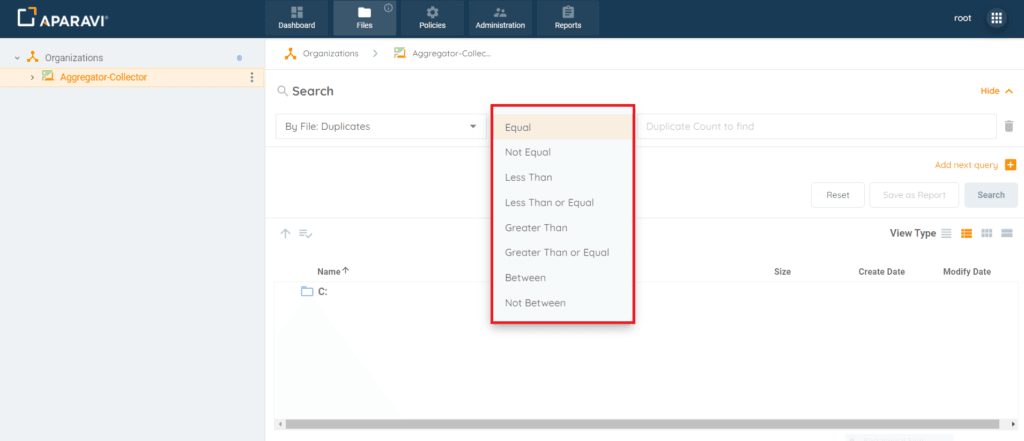
Reiter Files — Zweites Dropdown-Menü Operator
5. Klicken Sie auf das dritte Feld und geben Sie die Suchkriterien ein. Dieses Feld variiert je nach Auswahl des zweiten Dropdown-Menues (Liste der Operatoren). Sobald die Informationen eingegeben oder ausgewählt wurden, erscheinen sie im Feld.
- Beispiel 1: Wenn Sie nach allen doppelten Dateien im System suchen möchten, kann dies durch die Auswahl von [Greater Than] im zweiten Dropdown-Menü erfolgen. Wenn dieser Operator ausgewählt wird, wird das dritte Feld zu einem Textfeld, in das ein numerischer Wert eingegeben werden kann. Für diese Art der Suche würde “1” in das dritte Feld eingegeben.
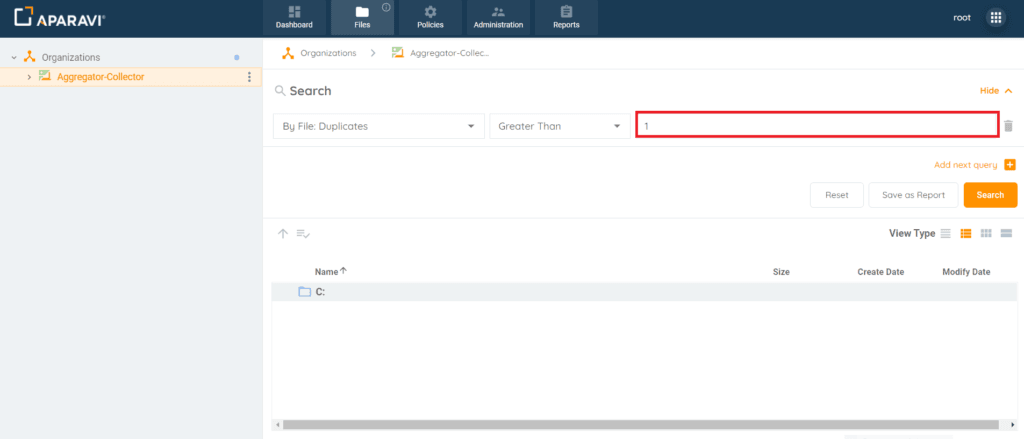
Reiter Files — Suchfeld
- Beispiel 2: Wenn Sie nach doppelten Dateien im Bereich von 4 bis 6 Duplikaten suchen möchten, kann dies durch die Auswahl von [Between] im zweiten Dropdown-Menü erfolgen. Wenn dieser Operator ausgewählt wird, erscheint ein zusätzliches viertes Feld. Das dritte und vierte Feld akzeptieren dann numerische Werte, die in jedes Feld eingegeben werden können. Für diese Art der Suche würde “4” in das dritte Feld und “6” in das vierte Feld eingegeben.
6. Sobald alle Suchkriterien korrekt in alle Suchfilterfelder eingegeben wurden, klicken Sie auf Search.
7. Die Ergebnisse der Suche werden im Fenster direkt unter den Suchfilterfeldern angezeigt und zeigen alle doppelten Dateien, die vom System gescannt wurden.
Bitte beachten Sie: Standardmaessig zeigt das System bei Verwendung des Filters [By File Duplicates] die beiden Spalten “Duplicate Count” und “File Signature” an.
Feld Duplicate Count: Die Werte in diesem Feld geben die Anzahl der Duplikate dieser spezifischen Datei an. Beispiel: Duplicate Count = 2 — Diese Datei ist das zweite Duplikat der urspruenglich gescannten Datei.
Feld File Signature: Dieses Feld enthält einen Hash-Wert, der aus dem Inhalt der Datei generiert wird und zur Identifizierung oder Verifizierung des Inhalts der duplizierten Datei verwendet wird. Es zeigt die Dateisignatur der spezifischen duplizierten Datei an.
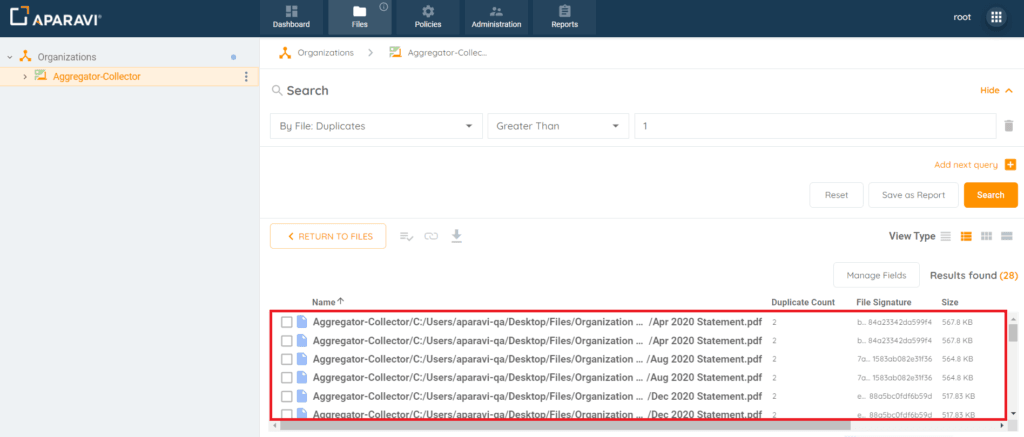
Dateiergebnisse