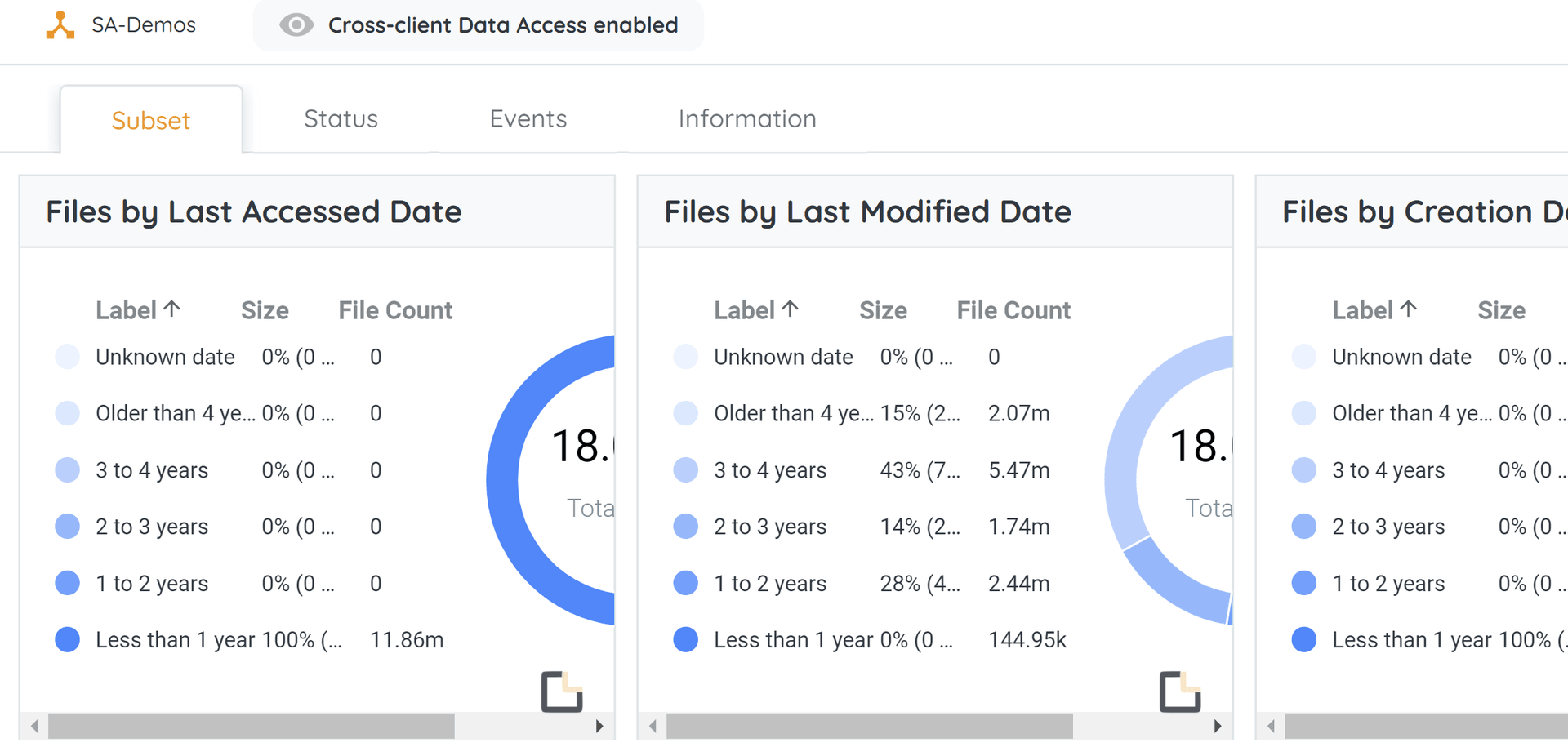
Unterreiter (Subtabs)
Ein Dashboard kann zum Dashboard Tab hinzugefügt oder daraus entfernt werden.
Hinzufügen und Entfernen
Ein Dashboard kann zum Dashboard Tab hinzugefügt oder daraus entfernt werden.
-
Klicken Sie auf einen beliebigen Subtab im oberen Navigationsmenü.
-
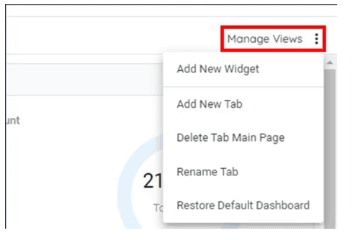
Klicken Sie auf die Schaltfläche Manage Views oben rechts. Nach dem Klicken wird ein Menü mit Auswahloptionen angezeigt.
-
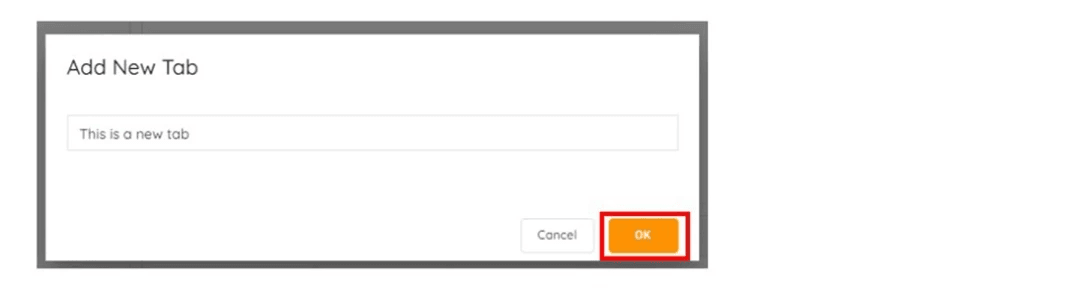
Klicken Sie auf die Option ‘Add New Tab’ oder ‘Delete Tab XYZ’ im Menü. Beim Hinzufügen eines neuen Tabs vergeben Sie einen Namen und klicken auf ‘Create’. Beim Löschen erscheint ein Bestaetigungsdialog zur Entfernung des Subtabs.
-
Klicken Sie auf die Schaltfläche Delete, um das Löschen zu bestaetigen. Nach dem Klicken verschwindet der Main Page Subtab aus dem Dashboard Tab.
Umbenennen
Subtabs unter dem Dashboard können umbenannt werden, um eine aussagekraeftigere Bezeichnung zu erhalten.
- Klicken Sie auf den Dashboard Tab im oberen Navigationsmenü und anschließend auf den Subtab.
- Klicken Sie auf die Schaltfläche Manage Views oben rechts. Nach dem Klicken wird ein Menü mit Auswahloptionen angezeigt.
- Klicken Sie auf die Option Rename Tab im Menü. Nach dem Klicken erscheint das Dialogfeld Rename Tab.
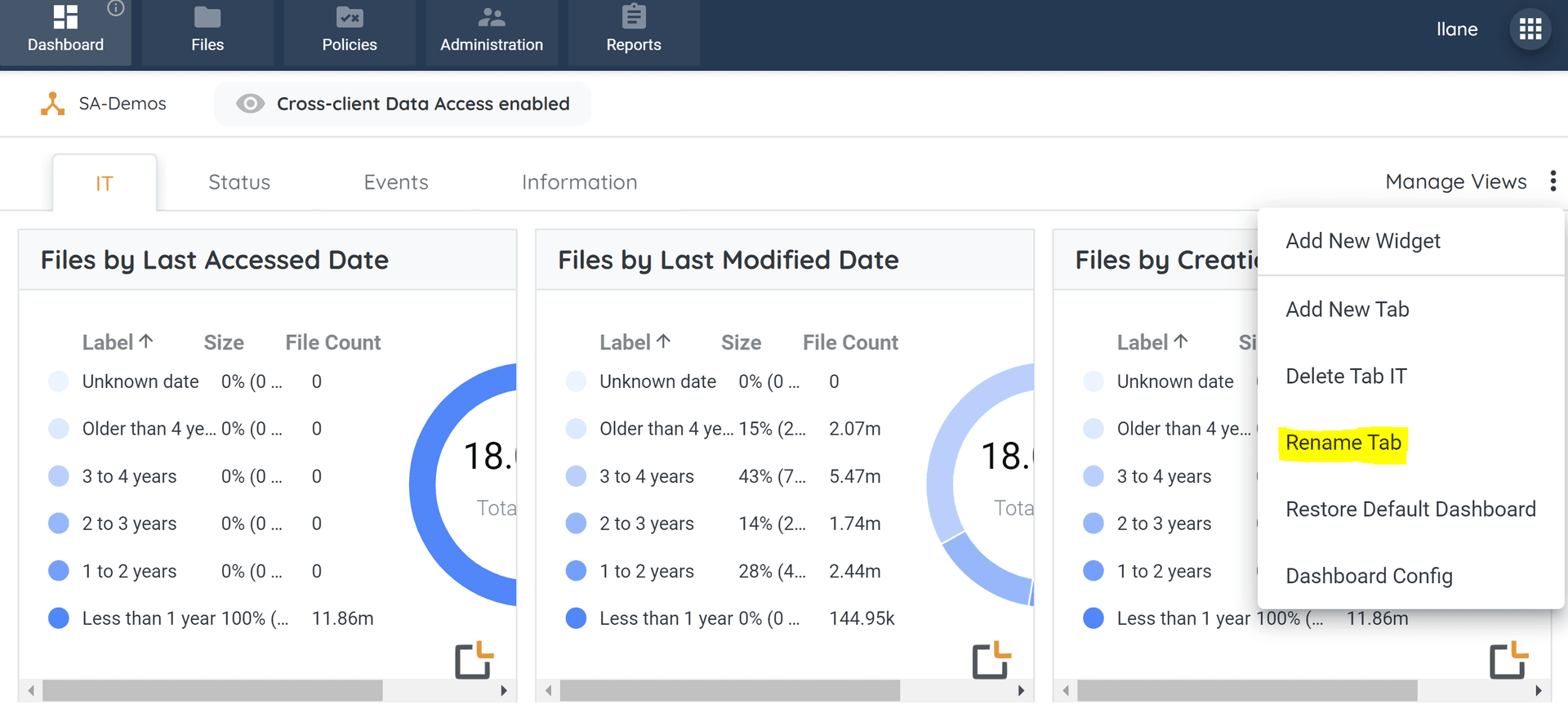
- Geben Sie den neuen Namen des Tabs in das Textfeld im Dialogfeld Rename Tab ein.
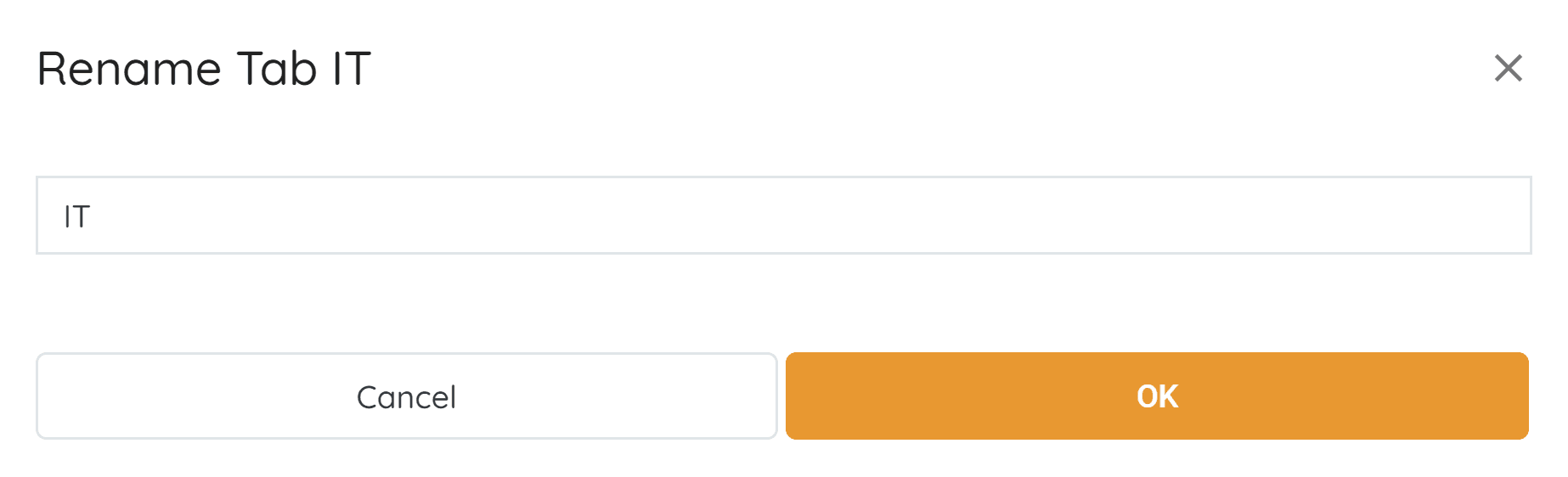
- Klicken Sie nach Abschluss auf OK unten rechts im Dialogfeld Rename Tab.
- Der aktualisierte Name wird automatisch im neuen Subtab angezeigt.