
Policies
Benutzerdefinierte Klassifizierungsregeln
Klassifizierungen werden erstellt, indem kleine spezifische Regeln mit anderen kleinen spezifischen Regeln kombiniert werden, um eine umfassendere Klassifizierung zu bilden.
Klassifizierungen werden erstellt, indem kleine spezifische Regeln mit anderen kleinen spezifischen Regeln kombiniert werden, um eine umfassendere Klassifizierung zu bilden.

In den folgenden Beispielen erstellen wir eine Klassifizierung für ein Kraftfahrzeug.
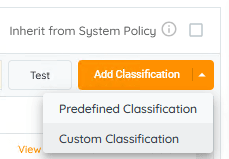
- Klicken Sie zunachst auf ADD CLASSIFICATION und dann auf CUSTOM CLASSIFICATION
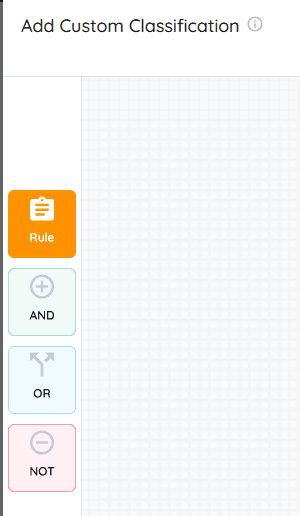 Klicken Sie nun auf RULE. Manchmal müssen Sie es in diesem Fenster auf die Arbeitsfläche ziehen. Dies gilt besonders, wenn Sie mehrere Regeln kombinieren.
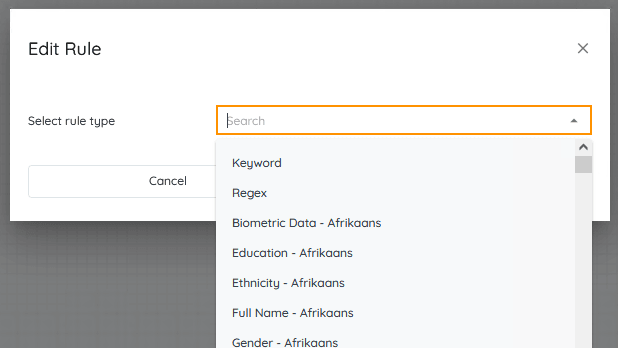 Sie haben nun die Möglichkeit, Ihre Regel zu definieren. Die meisten benutzerdefinierten Regeln basieren auf KEYWORD.
- REGEX-Regeln ermöglichen es Ihnen, eine REGEX-Regel zu erstellen. REGEX ist eine Sprache für Daten- und Formatabgleich.
- Sie könnten beispielsweise eine Regel erstellen, die 123-456-7890 oder (123) 456-7890 oder 1-123-456-7890 als Telefonnummern akzeptiert, aber nicht 1234567890. Sie könnten sogar noch weiter gehen und alle diese Beispiele ausschließen, da eine (nordamerikanische) Telefonnummer nicht mit 1 beginnen kann.
- Für weitere Informationen zur REGEX-Sprache besuchen Sie Websites wie https://regex101.com/, wo Sie Testdaten eingeben und einen REGEX-Abgleichsstring erstellen können.
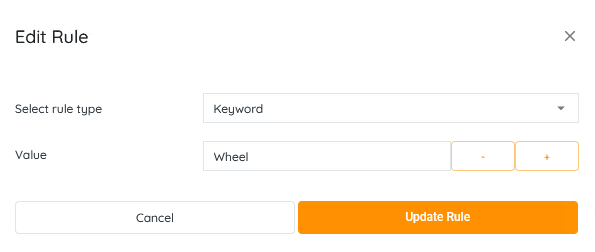
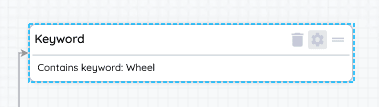
- Wählen Sie KEYWORD für unsere Kraftfahrzeug-Klassifizierung und geben Sie WHEEL als Wert ein. Der Wert unterscheidet nicht zwischen Gross- und Kleinschreibung, sodass WHEEL, Wheel, wheel und WhEeL alle gleich behandelt werden.
 Indem Sie einen AND-Operator über unsere KEYWORD-Regel ziehen, können wir komplexere Kriterien erstellen. A and B and C or D or E. Je nachdem, wie Sie die AND/OR/NOT-Operatoren anordnen, können Sie komplexe Regeln erstellen wie ((A and B) or (C and D) or E) and (NOT F). In diesem Fall waeren sowohl A als auch B wahr…ODER sowohl C als auch D waeren wahr…ODER E waere wahr…UND, unabhängig davon, welche der 3 Bedingungen wahr ist, ist F falsch (NOT wahr).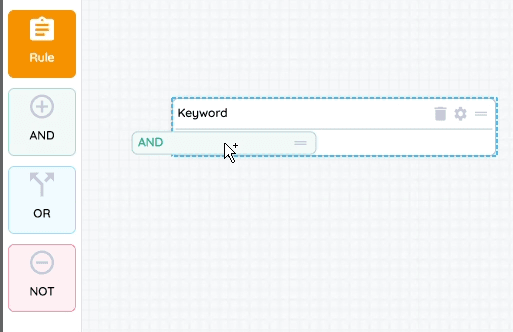
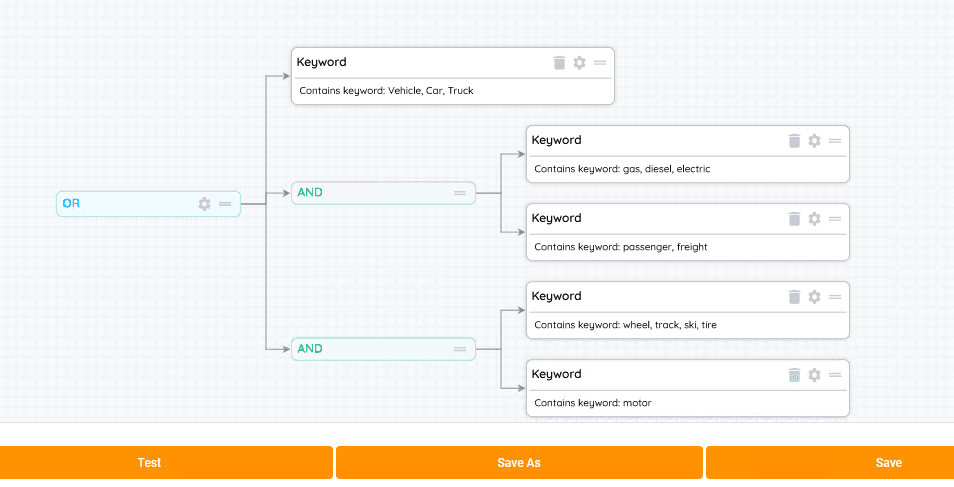
- In diesem Beispiel muss Ihr Dokument, um eine Kraftfahrzeug-Klassifizierung zu erhalten, VEHICLE/CAR/TRUCK ODER (GAS/DIESEL/ELECTRIC AND PASSENGER FREIGHT) ODER (WHEEL/TRACK/SKI/TIRE AND MOTOR) enthalten. Anders ausgedrueckt: Es sagt entweder, dass es ein VEHICLE oder CAR oder TRUCK ist, ODER ein GAS FREIGHT oder ein WHEEL MOTOR usw.
- Wir definieren keine Naehe, sondern nur das Vorkommen im selben Dokument.
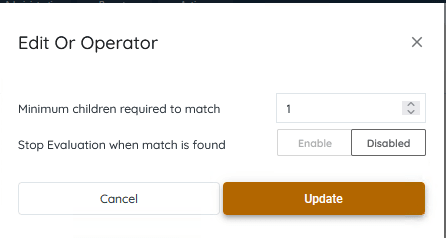 Durch Klicken auf das GEAR-Symbol beim OR können Sie die Regeln für den OR-Operator definieren.
- A or B or C - wie viele müssen wahr sein;
- 1 - A or B or C
- 2 - (A and B) or (B and C) or (A and C)
- Sobald eine Uebereinstimmung in der Datei gefunden wurde, soll die Verarbeitung gestoppt oder fortgesetzt werden, um weitere Klassifizierungen zu finden?
- Wenn Sie mit Ihrer Klassifizierung zufrieden sind, können Sie den Code testen, indem Sie auf TEST klicken und eine Testdatei bereitstellen.
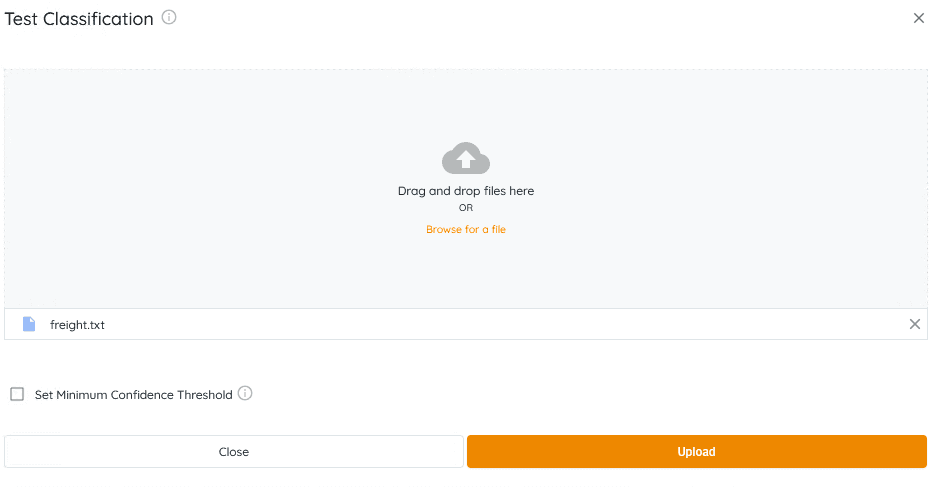
- Sobald Sie auf UPLOAD klicken, wird die Datei verarbeitet und es wird Ihnen die Klassifizierung und deren Grund angezeigt.
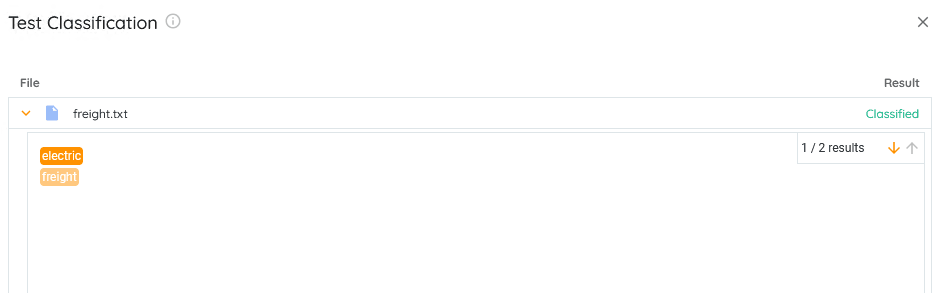
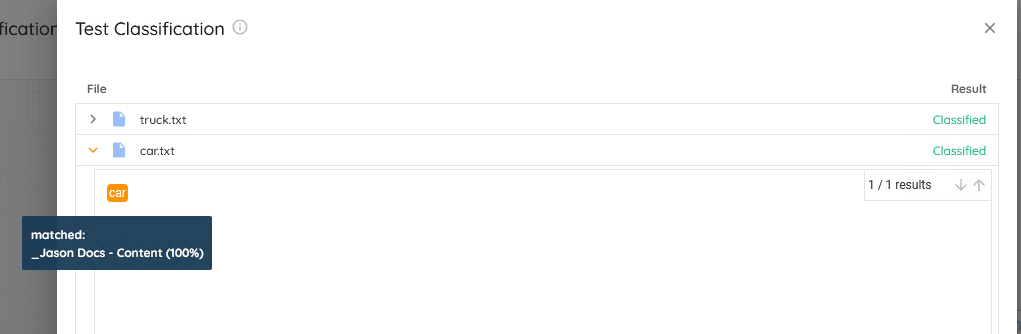
- Speichern (SAVE) Sie die Klassifizierung und Sie können sie nun in Ihrem System verwenden.
- Sobald die vordefinierte oder benutzerdefinierte Klassifizierung ausgewählt wurde, kann sie durch Klicken auf die entsprechenden Schaltflächen angezeigt, bearbeitet oder gelöscht werden.
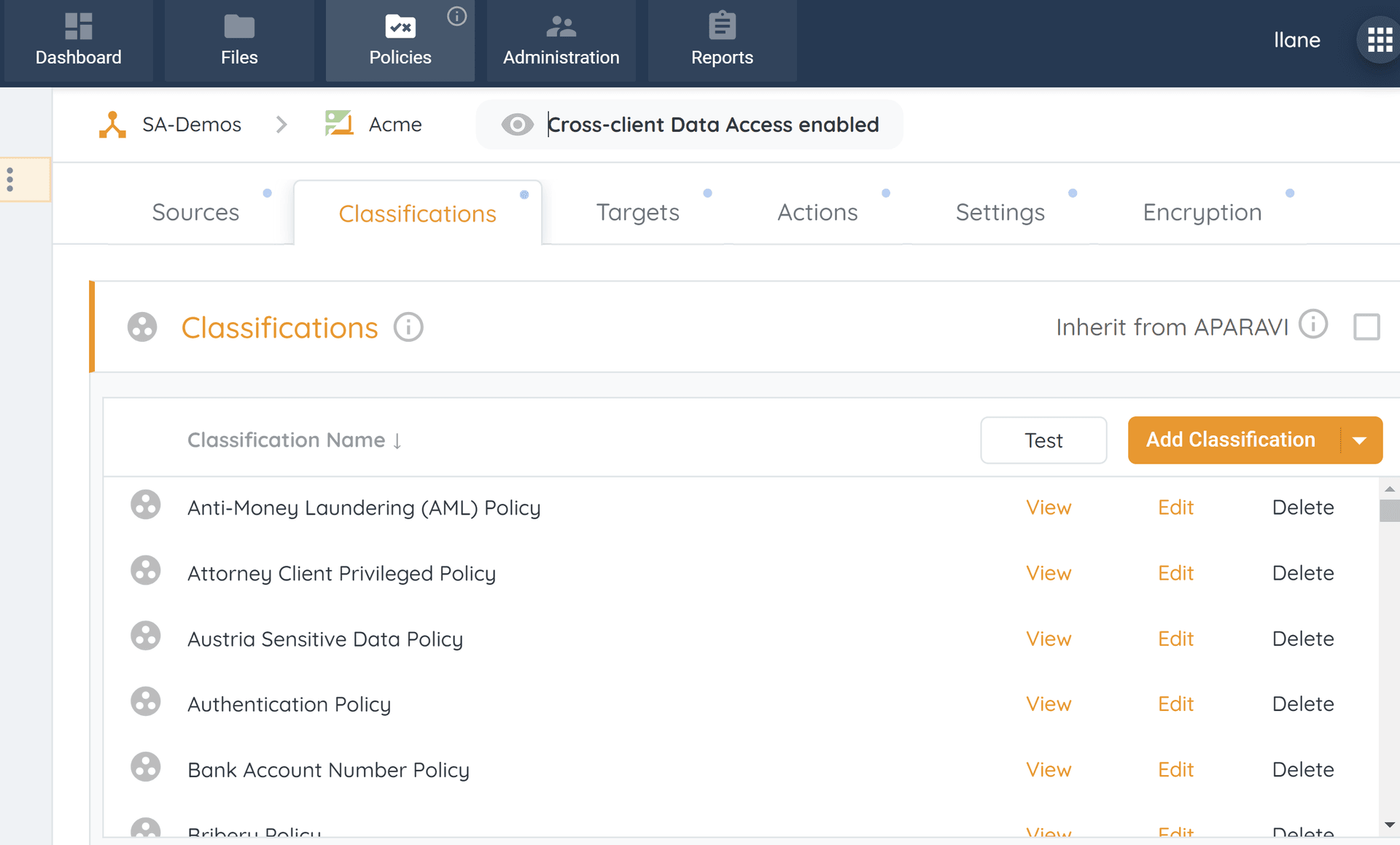
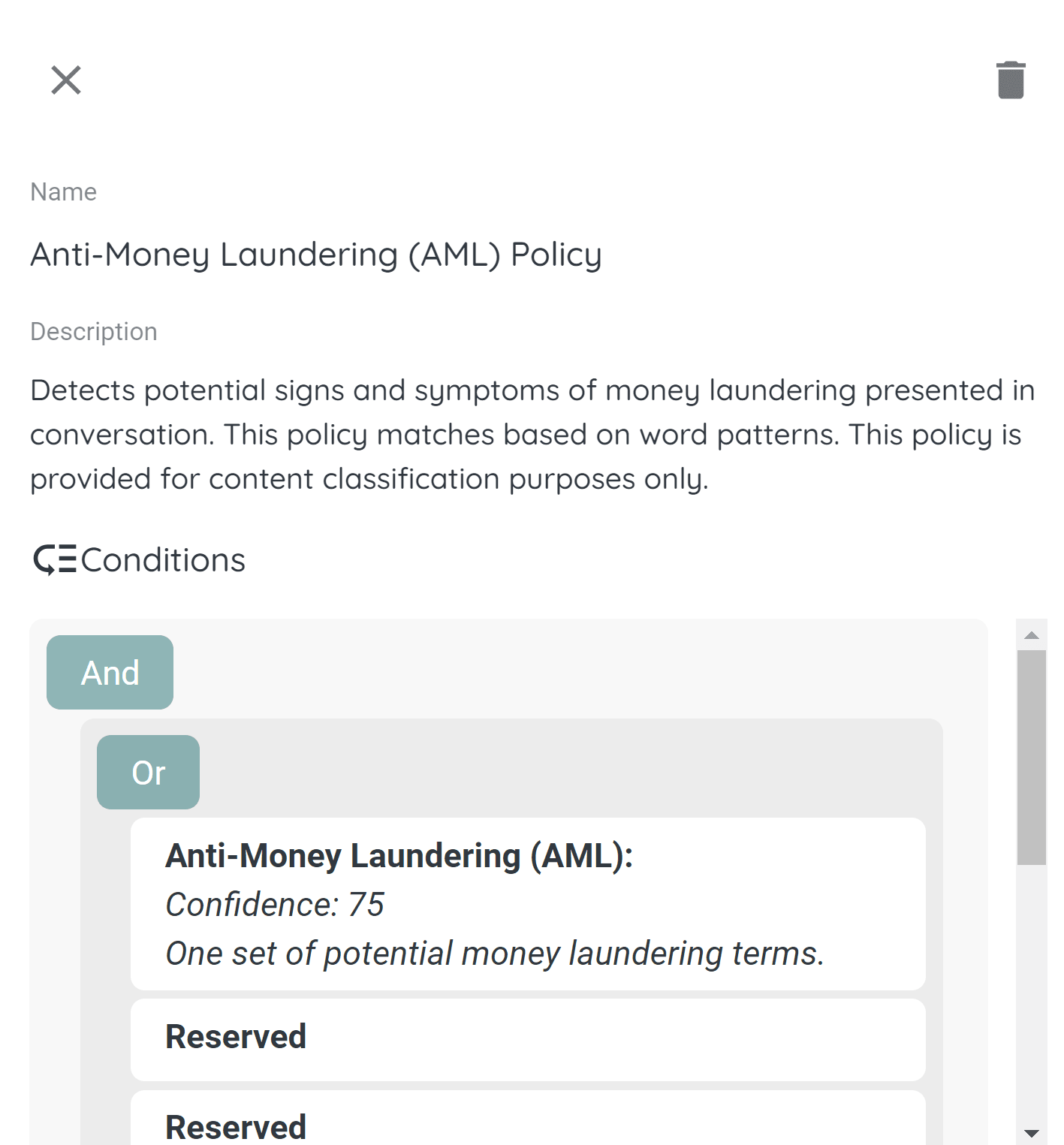
- View – Regeln und Operatoren werden in einem Seitenfenster angezeigt, um die Kriterien der Klassifizierung darzustellen.
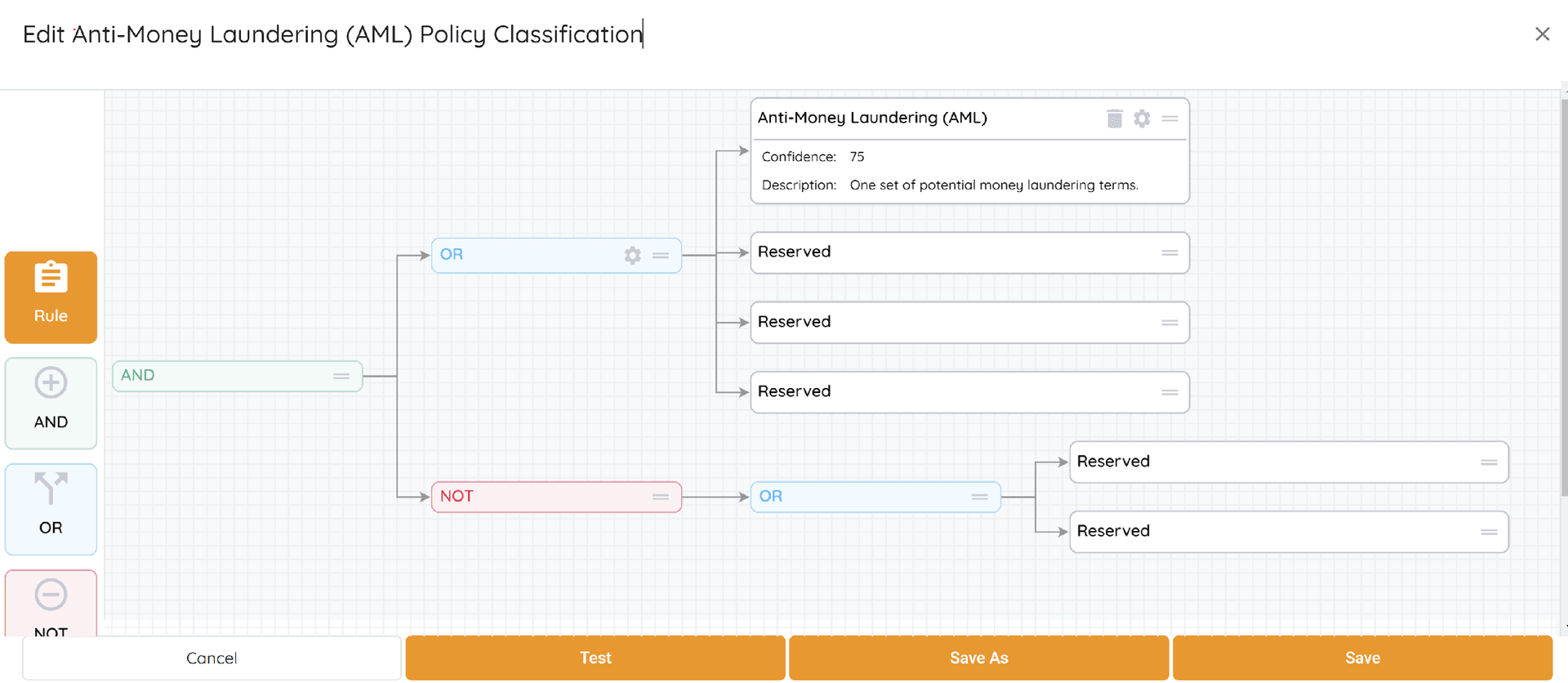
- Edit – Regeln und Operatoren können bearbeitet, hinzugefügt oder entfernt werden, um die Klassifizierungskriterien zu ändern.
- Delete – Die Klassifizierungsrichtlinie wird gelöscht und neue Dateien werden nicht mehr dagegen geprueft. Das System entfernt die gelöschte Klassifizierung auch von allen zuvor klassifizierten Dateien.
- View – Regeln und Operatoren werden in einem Seitenfenster angezeigt, um die Kriterien der Klassifizierung darzustellen.
- Das Aendern oder Löschen von Klassifizierungen loest eine Neuklassifizierung des Datensatzes aus, wodurch eine automatische Katalogisierung der Daten mit den neuesten Aktualisierungen ermöglicht wird.