Microsoft OneDrive
Aparavi ermöglicht es Geschäftsanwendern, Datenaktionen durch die Verknüpfung von Quellen und Zielen zu automatisieren, ohne Code oder Kommandozeile.
Aparavi ermöglicht es Geschäftsanwendern, Datenaktionen durch die Verknüpfung von Quellen und Zielen zu automatisieren, ohne Code oder Kommandozeile.
Die Erstellung von Zielen ermöglicht es dem System, Daten in vorkonfigurierte Datendienste zu leiten. Dies ermöglicht es Unternehmen, benutzerdefinierte Workflows für Datenhygiene, Compliance und Aufbewahrungsanwendungsfälle zu erstellen.
Sobald der Zieldienst eingerichtet wurde, können auch Exportaktionen konfiguriert werden, die im Hintergrund laufen und die Dateien von der Quelle zum Zieldienst kopieren.
Bevor Sie mit dem Connector arbeiten, müssen Sie die Anwendung im Microsoft Entra Admin Center hinzufügen und konfigurieren. Die Anleitung dazu finden Sie hier:
Konfiguration eines OneDrive-Zieldienstes
Die Plattform ermöglicht es allen Knoten, identische Einstellungen für den Targets-Unterreiter zu übernehmen. Wenn die verschiedenen Knoten eigene Spezifikationen haben sollen, kann diese Funktion auch deaktiviert werden.
- Klicken Sie auf den Policies-Reiter im oberen Navigationsmenü.
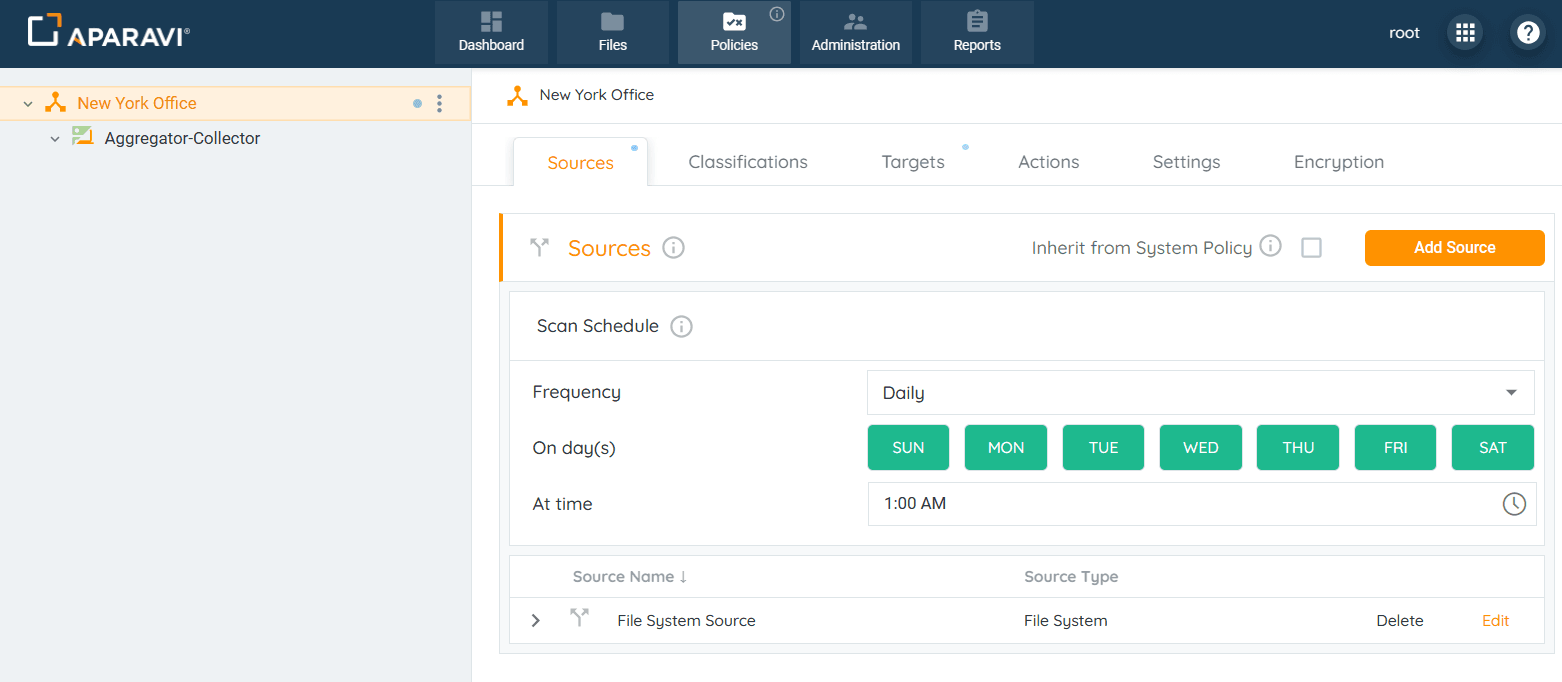
- Klicken Sie auf den Targets-Unterreiter.
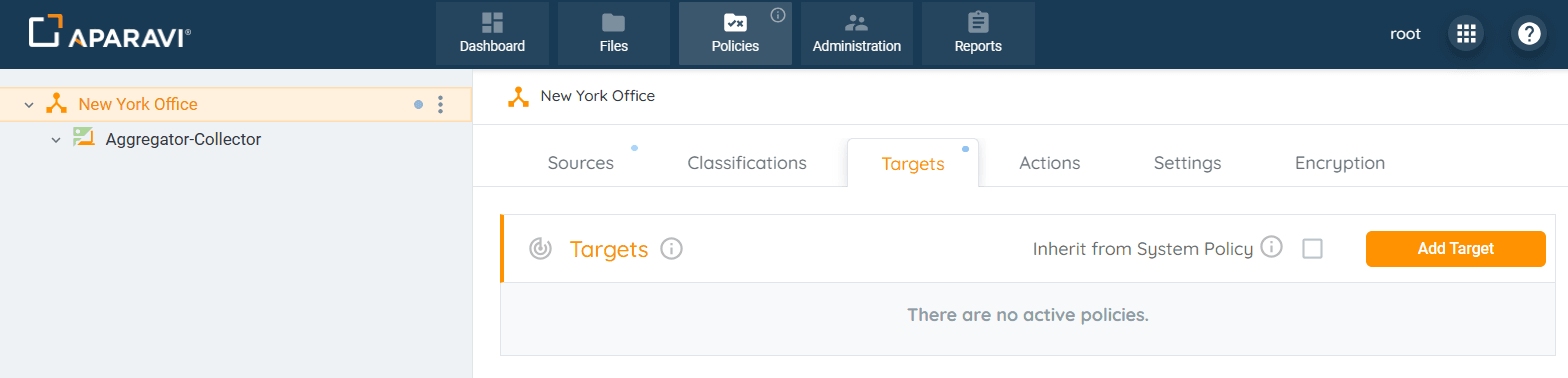
- Klicken Sie auf die Schaltfläche Add Target. Nach dem Klicken erscheint das Add Target-Dialogfeld.
- Wählen Sie im Add Target-Dialogfeld die Option OneDrive aus dem Dropdown-Menü, das unter dem Feld Target Type erscheint.
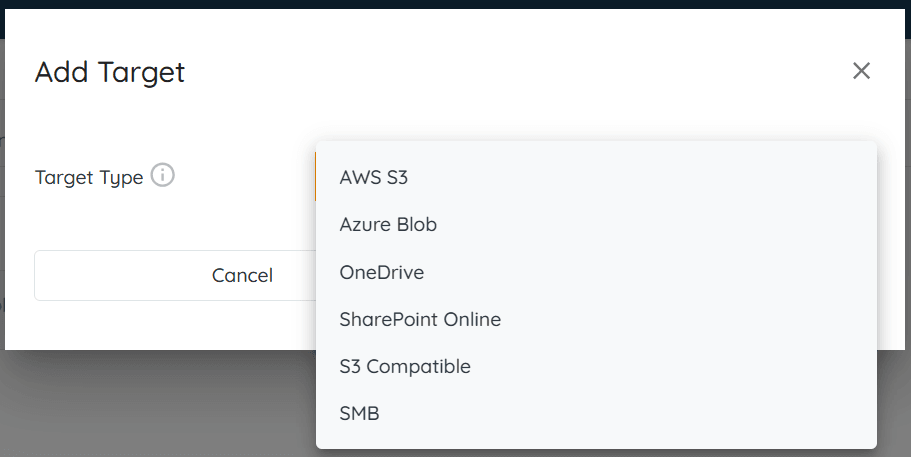
- Geben Sie im Add Target-Dialogfeld die Felder ein, um das OneDrive-Ziel zu konfigurieren:
- Target Type: Dieses Feld definiert die Art des Ziels, mit dem eine Verbindung hergestellt werden soll.
- Service Name: Geben Sie einen beliebigen Namen für das OneDrive-Ziel ein.
- Configure Parameters:
-
Store path: Dieser Pfad definiert den genauen spezifischen Ordner im Dateisystem. Format für OneDrive: user ID/foldername. Beispiel: [email protected]/targetFolder.
-
Tenant Id: Eine eindeutige Kennung, die sich von Ihrem Organisationsnamen oder Ihrer Domain unterscheidet. Die Tenant Id finden Sie in Microsoft Entra.
-
Region: Dies gibt die Rechenzentrumsregionen für das OneDrive-Konto an.
-
Client Id: Die für Ihre Anwendung erstellte Client Id (Konfiguration in Microsoft Entra).
-
Client Secret: Das Client Secret für Ihre Anwendung (Konfiguration in Microsoft Entra).
-
Encryption: Die Verschlüsselung ermöglicht es Ihnen, Ihre Metadaten und Daten so zu verschlüsseln, dass andere Ihre Daten ohne den richtigen Zugriffsschlüssel nicht einfach lesen können. Die Daten werden verschlüsselt, bevor sie jemals über das Netzwerk übertragen und auf dem Aggregator gespeichert oder zur Aufbewahrung in die Cloud gesendet werden.
-
Compression: Komprimierung kann die Menge der gesendeten und gespeicherten Daten erheblich reduzieren. Bestimmte Dateitypen sind komprimierbarer als andere. Der verwendete Algorithmus ist LZ4, der hocheffizient und sehr schnell ist. Eine durchschnittliche Reduzierung der Datengröße von 30% bis 50% ist typisch, abhängig von Ihrem Datensatz. Dies hat den Vorteil, die Gesamtmenge der zu speichernden Daten zu reduzieren und gleichzeitig die Zeit zu verkürzen, die benötigt wird, um die Daten über das Netzwerk zu senden.
Kostenabschätzungen konfigurieren:
-
Access delay: Verstrichene Zeit, bevor der Zugriff auf eine Datei beginnt. (Beispiel: S3 könnte 0 Sekunden Verzögerung haben, während Glacier Stunden dauern könnte.)
-
Access rate: Benötigte Zeit zum Abrufen einer Datei in MB pro Sekunde.
-
Store cost: Die Kosten pro MB für die Speicherung einer Datei pro Monat.
-
Access cost: Die Egress-Kosten pro MB zum Abrufen einer Datei.
-
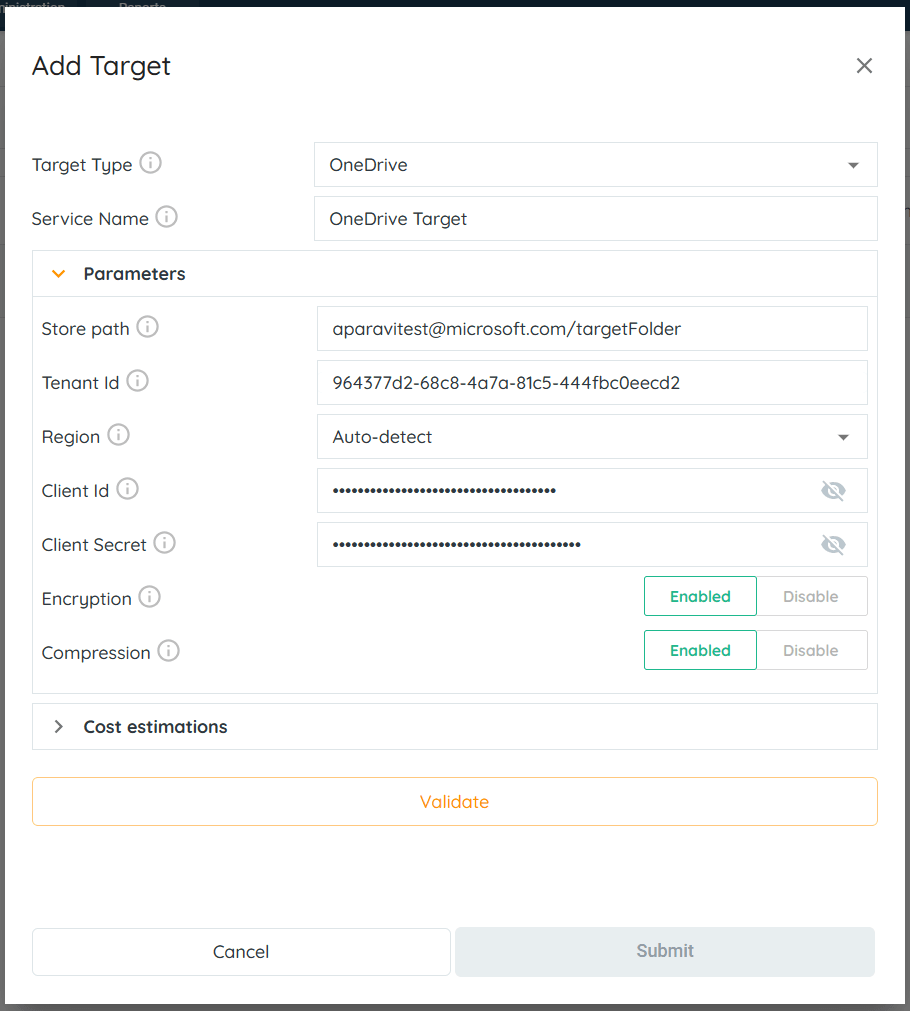
- Nachdem alle Abschnitte im Add Target-Dialogfeld ausgefüllt wurden, klicken Sie auf die Schaltfläche Validate am unteren Rand des “Add Target”-Dialogfelds.
Bei erfolgreicher Validierung: Das System zeigt eine grüne Erfolgsmeldung am unteren Rand des Add Target-Dialogfelds an.
Bei nicht erfolgreicher Validierung: Das System zeigt eine rote Fehlermeldung am unteren Rand des Add Target-Dialogfelds an. Bitte überprüfen Sie die Felder auf Fehler und nehmen Sie die erforderlichen Korrekturen vor.
- Sobald das System die Validierung mit dem OneDrive-Zieldienst abgeschlossen hat, wird die Schaltfläche Submit orange hervorgehoben, um anzuzeigen, dass die Schaltfläche jetzt aktiv ist. Klicken Sie auf die Schaltfläche Submit in der unteren rechten Ecke des Add Target-Dialogfelds.
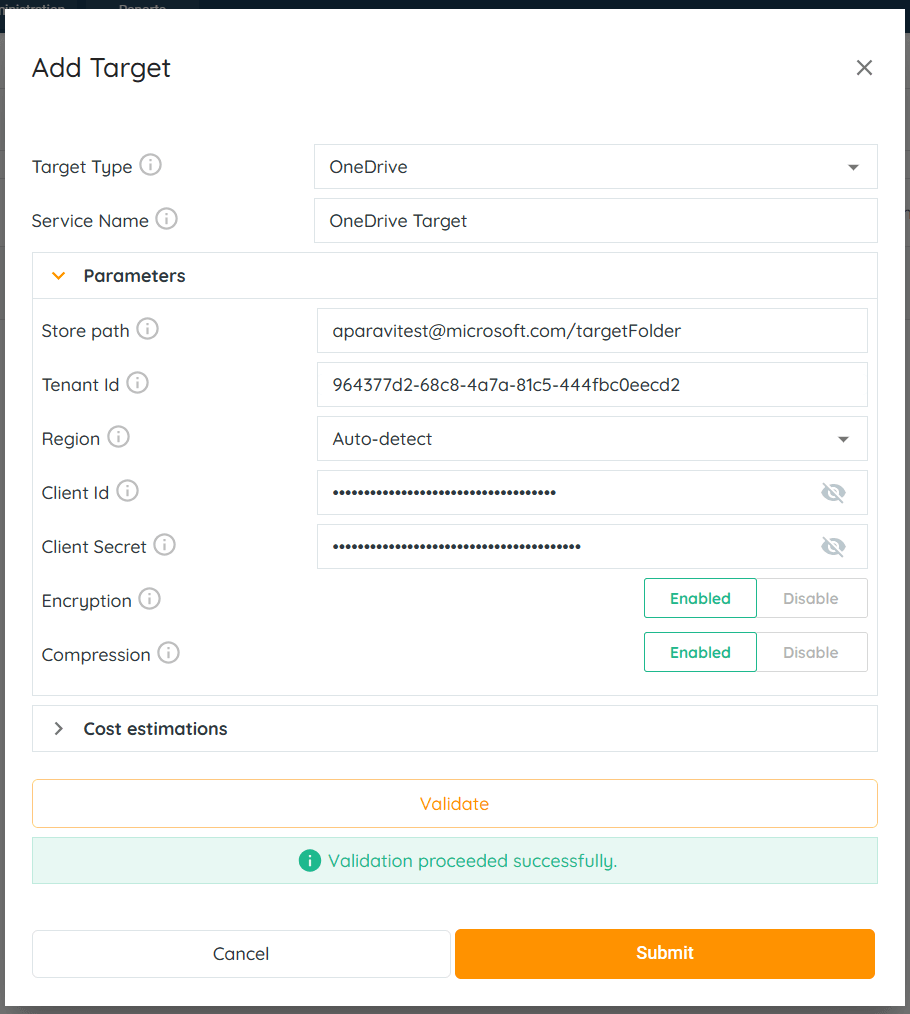
Wenn die Schaltfläche “Submit” inaktiv ist und nicht angeklickt werden kann, liegt dies an einem Fehler bei den Anmeldedaten und diese sollten auf Fehler überprüft und mit denselben Schritten erneut versucht werden.
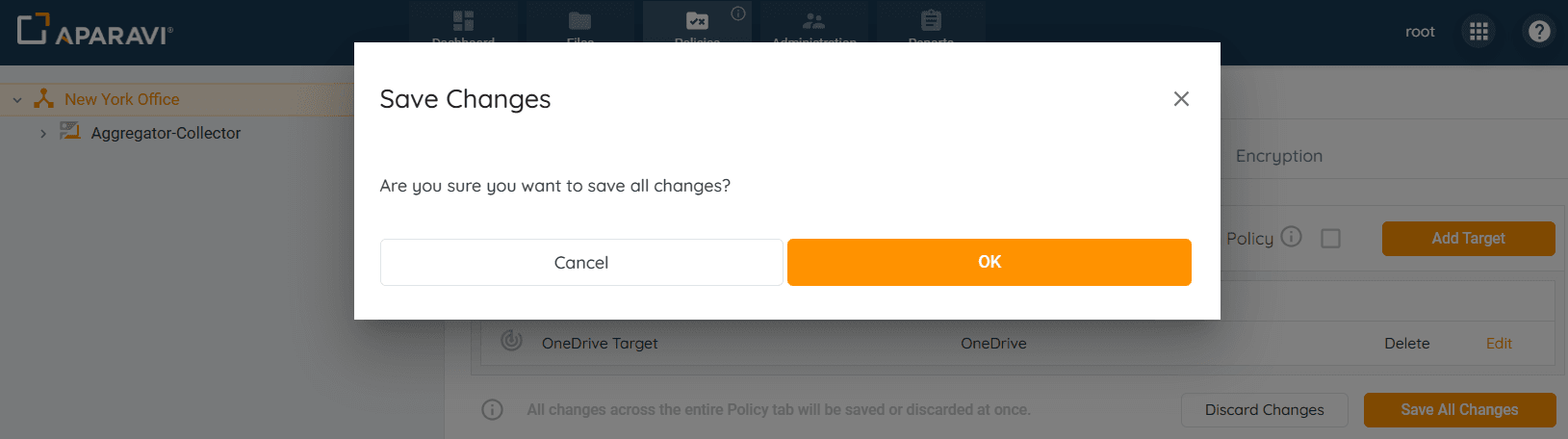
- Klicken Sie auf die Schaltfläche Save All Changes.
- Nach dem Klicken erscheint das Save Changes-Dialogfeld. Klicken Sie auf die Schaltfläche “OK” in der unteren rechten Seite des Dialogfelds.
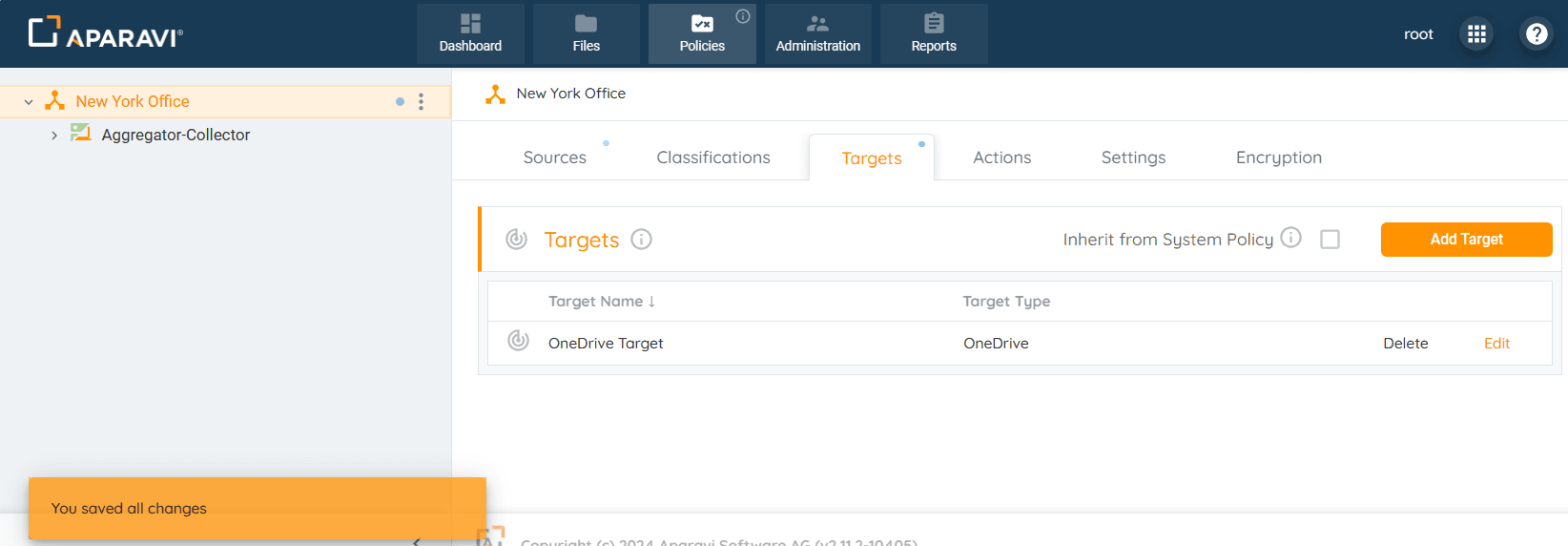
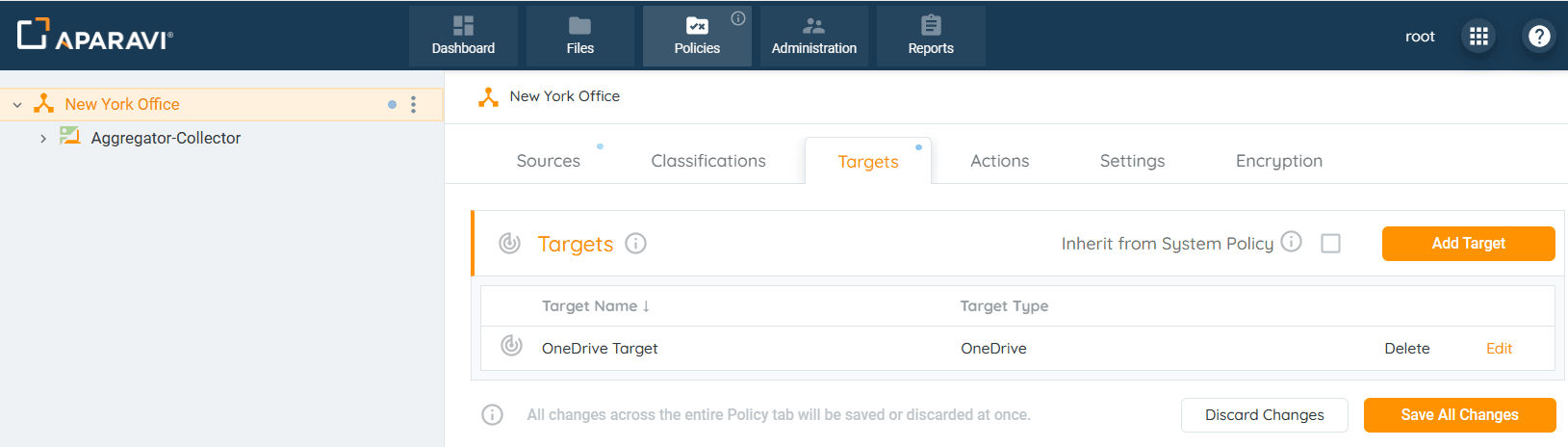
Sobald alle Änderungen erfolgreich gespeichert wurden, erscheint der OneDrive-Zieldienst als Eintrag unter dem Targets-Unterreiter. Außerdem wird eine Benachrichtigung in der unteren linken Ecke angezeigt, die bestätigt, dass der Zieldienst erfolgreich konfiguriert wurde.