
Overview
Anmeldung an der Aparavi-Plattform
Anmeldung an der Aparavi-Plattform -- Aparavi Data Suite Dokumentation.
- Um auf die Aparavi-Plattform zuzugreifen, wird ein Administrator Ihr Konto erstellen. Sie erhalten eine E-Mail von [email protected] in Ihrem Postfach.

- Klicken Sie auf den Link Activate Account in der E-Mail, um zu beginnen. Dadurch wird eine Webbrowser-Sitzung geoeffnet.
- Sie gelangen zum Aparavi-Portal, in dem der Aktivierungscode aus der E-Mail bereits eingetragen sein sollte. Der nächste Schritt ist die Erstellung Ihrer Anmeldedaten. Hierfuer stehen drei Optionen zur Verfügung:
- Aparavi-Anmeldedaten verwenden

- Sign in with Google
- Klicken Sie, ohne andere Felder auf der Webseite zu ändern, auf die Schaltfläche “Sign in with Google”.
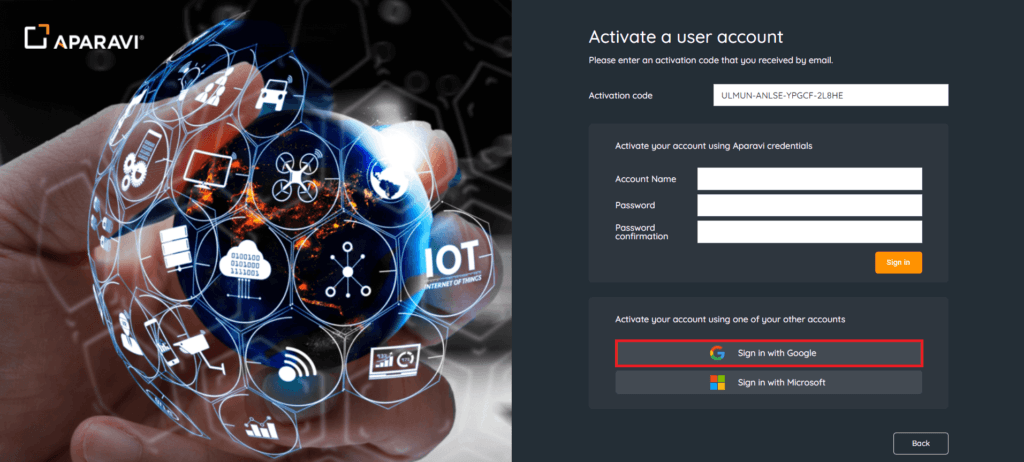
- Klicken Sie, ohne andere Felder auf der Webseite zu ändern, auf die Schaltfläche “Sign in with Google”.
- Sign in with Microsoft
- Klicken Sie, ohne andere Felder auf der Webseite zu ändern, auf die Schaltfläche “Sign in with Microsoft”.
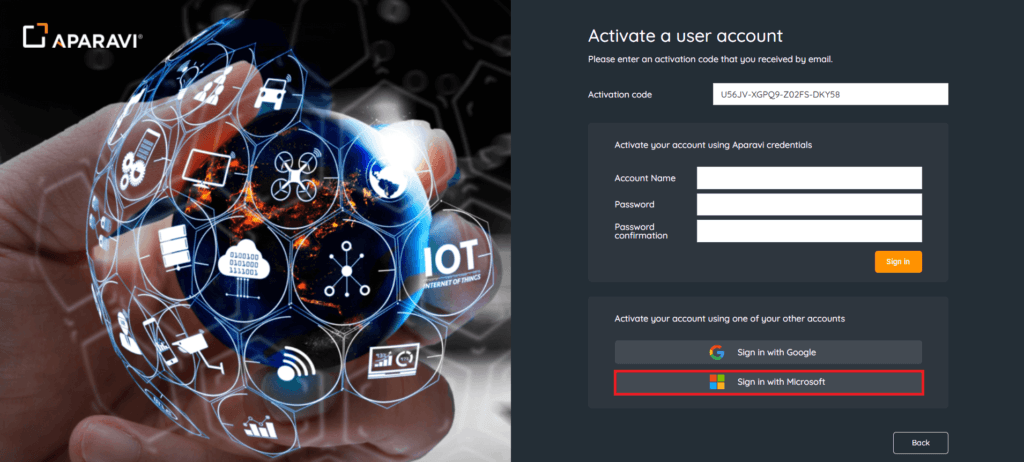
- Klicken Sie, ohne andere Felder auf der Webseite zu ändern, auf die Schaltfläche “Sign in with Microsoft”.
- Aparavi-Anmeldedaten verwenden
- Nachdem Sie Ihre bevorzugte Anmeldemethode ausgewählt und den Anmeldevorgang gestartet haben, müssen Sie im nächsten Schritt das Master SaaS Agreement lesen und akzeptieren. Sie müssen bis ganz nach unten scrollen, um die Schaltfläche “I Accept” anklicken zu können. Wiederholen Sie die Schritte für das End User License Agreement.
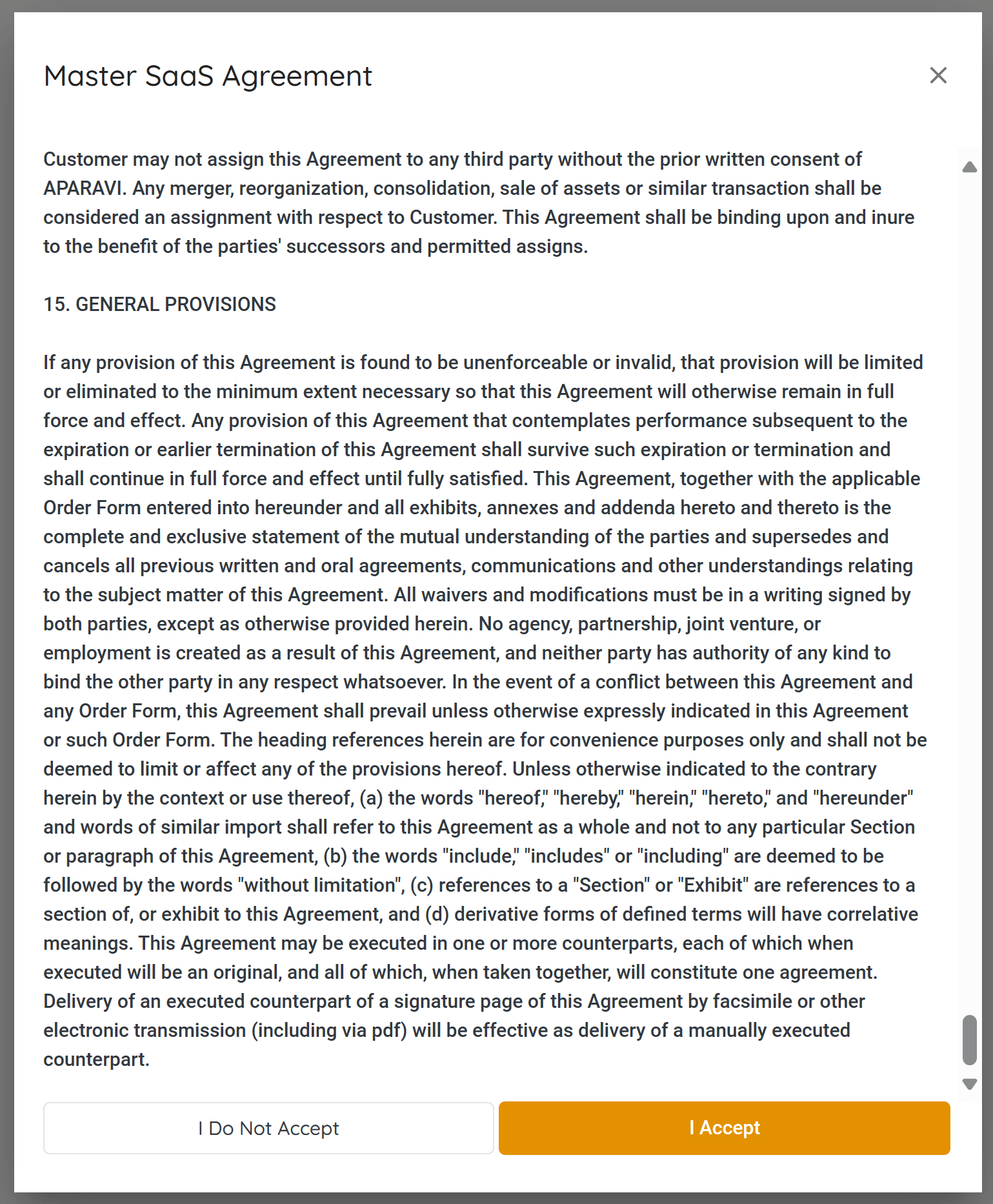
- Nachdem alle Vereinbarungen akzeptiert wurden, sind Sie an der Aparavi-Plattform angemeldet. Sie können nun mit den Administrations- und Bereitstellungsprozessen beginnen. Weitere Informationen finden Sie in den anderen Artikeln im Abschnitt Overall Architecture & Preparation.
- Sobald Ihre gewünschte Infrastruktur bereitgestellt und konfiguriert ist, müssen Sie zum Bereich Sources navigieren und alle Datenquellen definieren, die Sie scannen, indexieren und klassifizieren möchten.