
Berichte - Übersicht
- REFRESH lädt den Bericht neu und wendet Änderungen wie Gruppierung oder Sortierung an
Einen Bericht öffnen
- Öffnen Sie das Modul Reports

- Sie gelangen zu Ihrer Berichtsliste

- Die Suchleiste Search Reports ermöglicht es Ihnen, Ihre Berichtsliste nach Namen zu filtern
- Wenn Sie mit der Maus über einen Bericht fahren, haben Sie vier Optionen: DELETE, GET LINK, EDIT und RUN
Einen Bericht ausführen
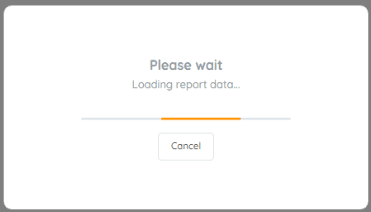
- Klicken Sie auf RUN und der Bildschirm Loading report data… wird angezeigt
- Sobald der Bericht geladen ist, befinden Sie sich auf der Berichtsvorschau-Seite
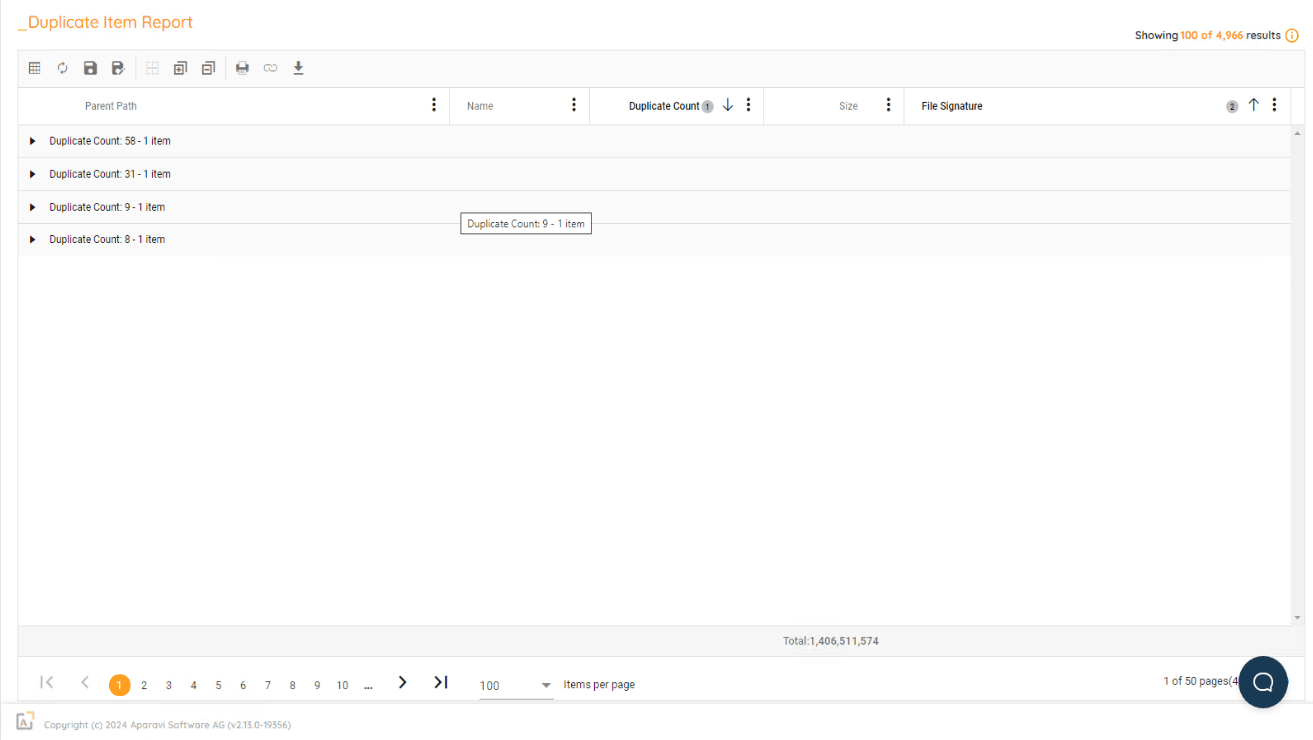
- Oben befinden sich die Aktionen für die Berichtsseite

-
- QUERY bringt Sie zur Berichtserstellungsseite, um zusätzliche Felder oder Filter hinzuzufügen
- REFRESH lädt den Bericht neu und wendet Änderungen wie Gruppierung oder Sortierung an
- SAVE speichert den aktuellen Bericht mit dem aktuellen Namen und überschreibt die ältere Version
- SAVE AS speichert den aktuellen Bericht mit einem neuen Namen
- TOGGLE GRIDLINES wechselt zwischen den Gitternetzlinien-Optionen (Vertikal, Horizontal, Beides, Keine)
- EXPAND ALL GROUPED ITEMS öffnet alle Gruppen, um alle Detaileinträge innerhalb der Gruppen anzuzeigen
- COLLAPSE ALL GROUPED ITEMS schließt alle Gruppen auf eine zusammengefasste Ebene
- PRINT öffnet den Browser-Druckdialog mit dem Bericht
- GET LINK TO RESULTS ermöglicht es Ihnen, einen Link zum Planen zu erhalten
- EXPORT RESULTS bietet die Option, den Bericht als PDF oder CSV auszugeben
-
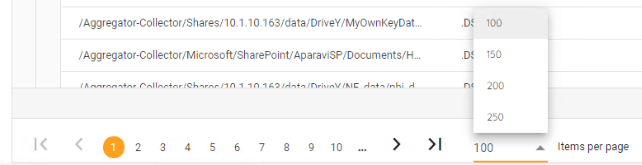
Die obere rechte Ecke zeigt die Gesamtanzahl der Zeilen an und am unteren Seitenrand befinden sich die Seitenwechsel-Optionen
-
|<bringt Sie zur ersten Seite<bringt Sie zur vorherigen Seite- # bringt Sie zur angegebenen Seite
>bringt Sie zur nächsten Seite>|bringt Sie zur letzten Seite- Items per page ermöglicht die Einstellung der Anzahl der Zeilen pro Seite
Interaktive Berichterstellung
- Die Berichtskopfzeile ermöglicht die Interaktion mit dem Bericht durch Klicken auf die “Kebab”-Schaltfläche ( ⋮ ). Verschiedene DATENTYPEN haben unterschiedliche Optionen

-
- Allgemeine Einstellungen
- Group by this column erstellt eine interaktive Drill-Up/Down-Zusammenfassung der Spalte. Dies ermöglicht die Verwendung der Schaltflächen COLLAPSE und EXPAND
- Ungroup by this column entfernt die GROUP-Einstellung der Spalte
- Sort Ascending sortiert die Spalte in A..Z/1..9-Reihenfolge
- Sort Descending sortiert die Spalte in Z..A/9..1-Reihenfolge
- Allgemeine Einstellungen
Wenn Group by- oder Sort by-Optionen verwendet werden, erscheinen weitere Symbole für zusätzliche Anpassungen
- ❶, ❷ usw. zeigen die Ebenen der verwendeten GROUP-Einstellungen. Durch Klicken werden die GROUPs neu angeordnet
- ↑, ↓ zeigen die Reihenfolge der SORTierung. Durch Klicken wird die SORTierung umgekehrt
-
-
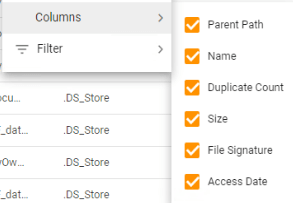
- Columns > deaktiviert die Anzeige der enthaltenen Spalten
-
-
-
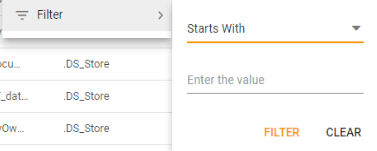
- Filter > fügt einen Filter für die Spalte hinzu oder bearbeitet ihn
-
-
- STRING
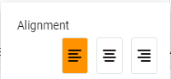
- Alignment setzt die Ausrichtung für die Spalte (Links, Mitte oder Rechts)
- STRING
-
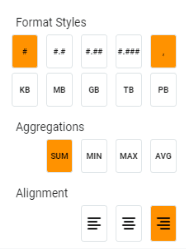
- b. NUMBER - Formatierungsstile - # setzt eine NUMBER ohne Dezimalstellen - #.# setzt eine NUMBER mit einer Dezimalstelle - #.## setzt eine NUMBER mit zwei Dezimalstellen - #.### setzt eine NUMBER mit drei Dezimalstellen - , setzt eine NUMBER mit Komma als Tausendertrennzeichen (und darüber hinaus) - KB/MB/GB/TB/PB setzt eine NUMBER in ein Datengrößenformat (z.B. 1000 wird als 1 KB angezeigt). _NUMBER_n kleiner als der Schwellenwert werden als <1KB angezeigt - Aggregationen - SUM summiert NUMBER und zeigt das Ergebnis in der Zusammenfassung jedes GROUP BY-Abschnitts - MIN findet den kleinsten Wert der Spalte und zeigt ihn in der Zusammenfassung jedes GROUP BY-Abschnitts - MAX findet den größten Wert der Spalte und zeigt ihn in der Zusammenfassung jedes GROUP BY-Abschnitts - AVG findet den Durchschnittswert (den MEAN) der Spalte und zeigt ihn in der Zusammenfassung jedes GROUP BY-Abschnitts
-
- c. DATETIME
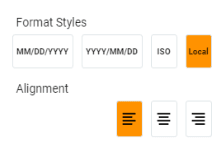
- Formatierungsstile
- MM/DD/YYYY zeigt den DATETIME-Wert im Format MM/DD/YYYY HH:MM:SS an
- YYYY/MM/DD zeigt den DATETIME-Wert im Format YYYY/MM/DD HH:MM:SS an
- ISO zeigt den DATETIME-Wert im ISO-Format (YYYY-MM-DDtHH:MM:SS.NNNz) an
- Local zeigt den DATETIME-Wert im lokalen langen Datumsformat an
- Für die Formate MM/DD/YYYY und YYYY/MM/DD steht eine zusätzliche Option zur Auswahl zwischen 12-Stunden- und 24-Stunden-Zeitformat zur Verfügung
- Formatierungsstile
- c. DATETIME
Einen Bericht exportieren
- Klicken Sie auf die Schaltfläche EXPORT RESULTS
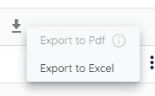
Der Export als PDF kann deaktiviert sein, wenn zu viele Einträge in den Ergebnissen zurückgegeben werden. Wenn der Export als PDF trotz des Datenvolumens gewünscht ist, verwenden Sie PRINT und wählen Sie einen PDF-Drucker.
- Sobald die Exportoption gewählt wurde, wird die Datei heruntergeladen.
Speichern
Sobald eine Abfrage abgeschlossen ist, kann sie reproduziert werden, ohne den Vorgang jedes Mal wiederholen zu müssen. Nachdem ein Bericht gespeichert wurde, klicken Sie einfach auf die Schaltfläche Run und die Abfrageergebnisse werden automatisch mit denselben Filtern und Spaltenanpassungen durchsucht.
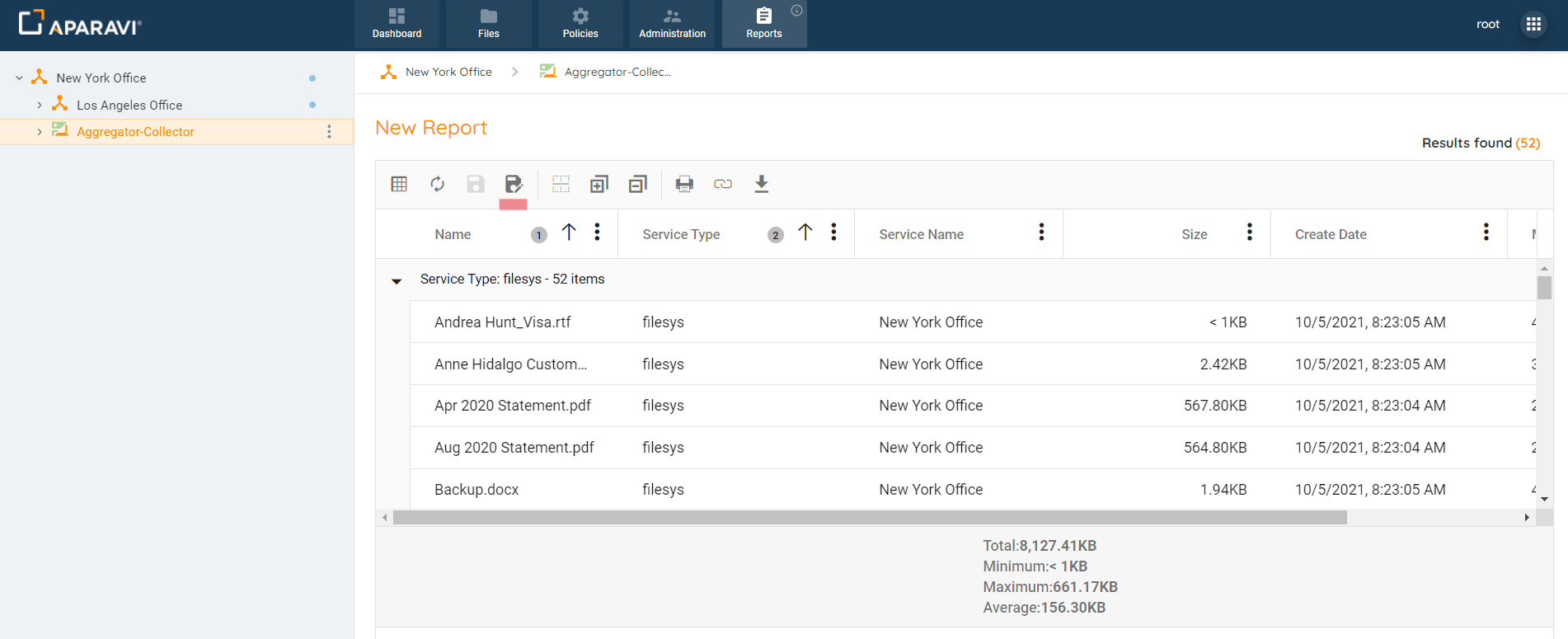
- Sobald die Abfrageergebnisse angezeigt werden, klicken Sie auf die Schaltfläche Save As in der Berichts-Symbolleiste. Die Option Save As wird als Diskettensymbol angezeigt. Nach dem Klicken auf diese Schaltfläche zeigt das System das Save As-Dialogfenster an.
- Klicken Sie im Save As-Dialogfenster auf das Textfeld neben der Bezeichnung “Name” und geben Sie den Namen ein, unter dem der Bericht gespeichert werden soll.
- Wählen Sie im Save As-Dialogfenster, ob der Bericht ein Private- oder Public-Bericht sein soll.
- Private reports: können nur von dem Konto eingesehen werden, unter dem sie erstellt wurden. Andere Aparavi-Benutzer können diesen Bericht nicht einsehen.
- Public reports: können von allen Aparavi-Benutzern innerhalb derselben Organisation eingesehen werden, sodass schnelle Ergebnisse geteilt werden können.
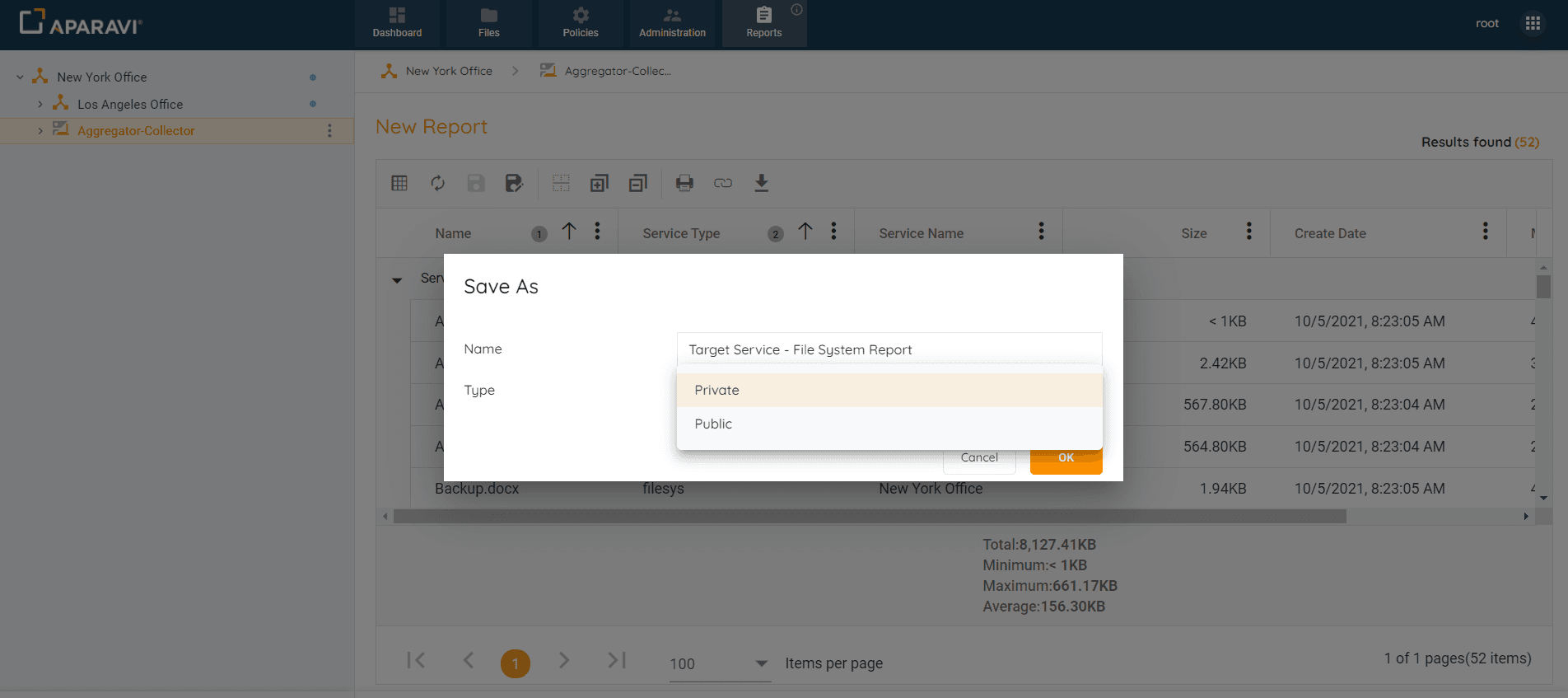
- Nachdem alle Auswahlen im Save As-Dialogfenster eingegeben wurden, klicken Sie auf die Schaltfläche OK.
- Sobald der Bericht erfolgreich gespeichert wurde, zeigt das System eine Benachrichtigung unten links auf dem Bildschirm an.
- Um den gespeicherten Bericht anzuzeigen, klicken Sie auf den Tab Reports im oberen Navigationsmenü.
- Auf dem Tab Reports erscheint der gespeicherte Bericht entweder im Bereich Private reports oder Public reports, je nachdem, welche Option ausgewählt wurde.
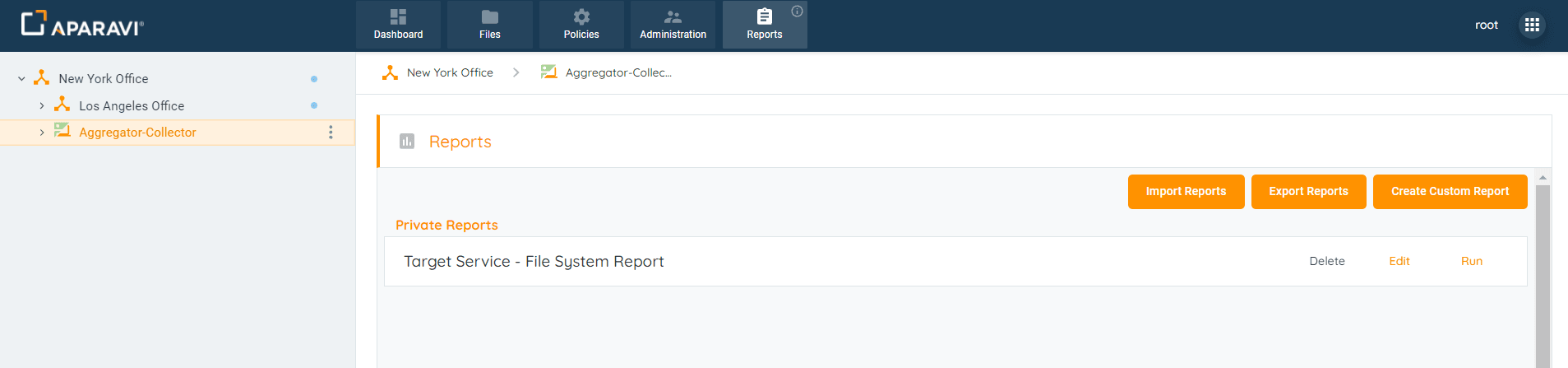
- Sobald der Bericht ausgeführt wurde, werden die Ergebnisse im Fenster unterhalb der Symbolleiste angezeigt.