Link zu Ergebnissen für die Dateisuche erhalten
Get Link to Results erstellt einen Link für Suchergebnisse im CSV- oder JSON-Format.
Get Link to Results erstellt einen Link für Suchergebnisse im CSV- oder JSON-Format. Einmal in Excel oder einer JSON-Datei eingerichtet, liefert der Link dieselben Ergebnisse wie die Dateisuche. Er aktualisiert sich automatisch mit neuen uebereinstimmenden Dateien und gewährleistet so eine stets aktuelle Ansicht der Suchergebnisse auf Ihrem lokalen Rechner.
- Klicken Sie auf den Reiter File im oberen Navigationsmenü und führen Sie eine Dateisuche durch.
- Führen Sie eine Suche durch und klicken Sie auf die Schaltfläche Get Link to Results, die in der Symbolleiste über den Dateiergebnissen erscheint. Nach dem Klicken wird das Popup-Fenster Get Link to Results angezeigt.
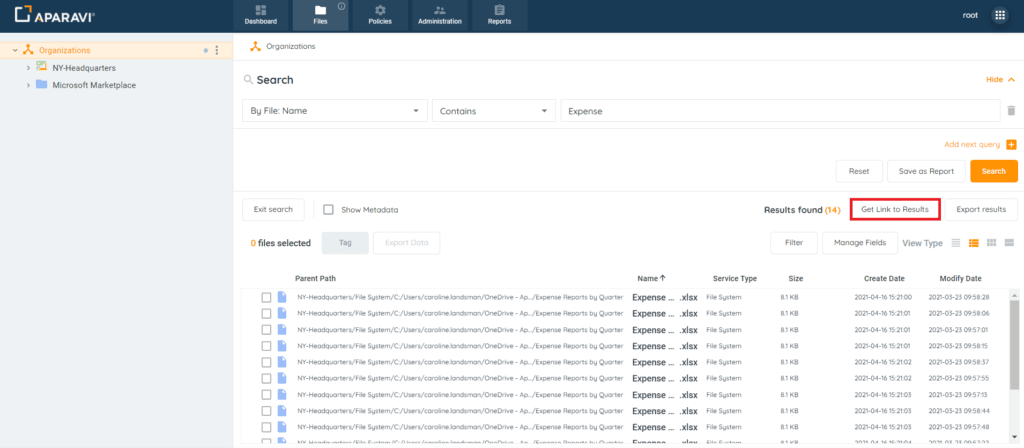
Schaltfläche Get Link to Results
- Konfigurieren Sie im Popup-Fenster Get Link to Results die Einstellungen für den generierten Link.
Konfigurationsoptionen:
- Export type — Wählen Sie das Ausgabeformat für Ihre Abfrageergebnisse. Die Optionen sind CSV- und JSON-Format.
- Stream — Die maximale Anzahl zurückgegebener Abfrageergebnisse betraegt 25.000. Wenn Ihre Ergebnisse dieses Limit überschreiten, können Sie die Option Stream verwenden, um Ihre Ergebnisse pro URL zu paginieren (maximal 25.000 für jeden generierten Link). Standardmaessig ist die Option Stream aktiviert.
- Start results at — Geben Sie die Position ein, ab der die Abfrageergebnisse beginnen sollen.
- Number of results — Geben Sie die Anzahl der einzuschliessenden Ergebnisse ein, beginnend ab dem Wert von Start results at.
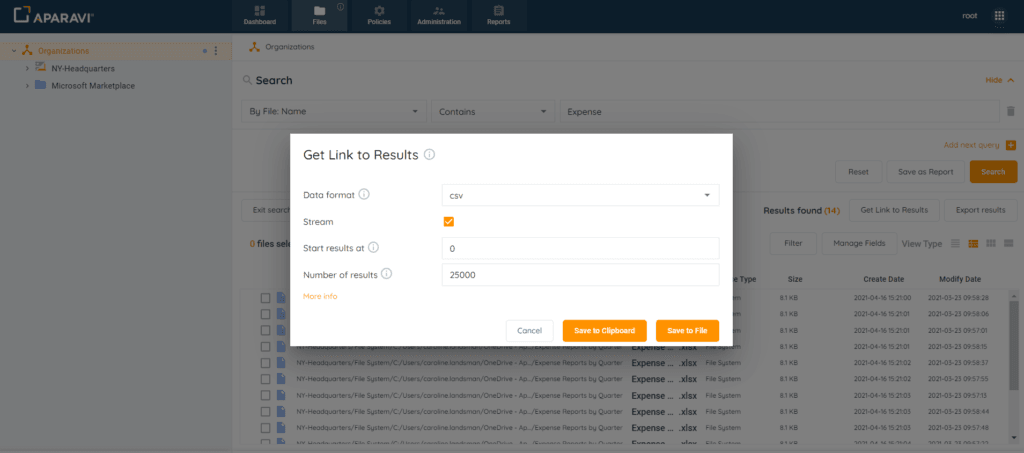
Popup-Fenster Get Link to Results
- Nachdem alle Einstellungen konfiguriert wurden, bietet das System zwei Optionen für den Zugriff auf den Link:
- Save to Clipboard — Diese Schaltfläche speichert die generierte URL in der Zwischenablage Ihres lokalen Computers. Dieser Link kann dann direkt in Excel eingefügt werden.
- Save to File — Diese Schaltfläche speichert die generierte URL in eine Datei auf Ihrem lokalen Computer (der Speicherort wird durch Ihre Browser-Einstellungen für Downloads bestimmt). Sobald die Datei heruntergeladen wurde, kann sie geoeffnet werden, um die URL zu kopieren und in Excel einzufuegen.
- Um den Link in Microsoft Excel zu oeffnen, folgen Sie diesen Anweisungen
https://aparavi-software.helpscoutdocs.com/article/468-get-link-to-results-microsoft-excel-setup
Für videobasierte Informationen zu diesem Thema besuchen Sie bitte unsere APARAVI ACADEMY, indem Sie auf das Symbol klicken.