
Berichtsausgabe
Sobald eine Abfrage abgeschlossen ist, kann der Bericht gedruckt, als PDF exportiert oder ein Link erstellt werden, um die Daten online oder in Excel zu verwenden.
Sobald eine Abfrage abgeschlossen ist, kann der Bericht gedruckt, als PDF exportiert oder ein Link erstellt werden, um die Daten online oder in Excel zu verwenden.
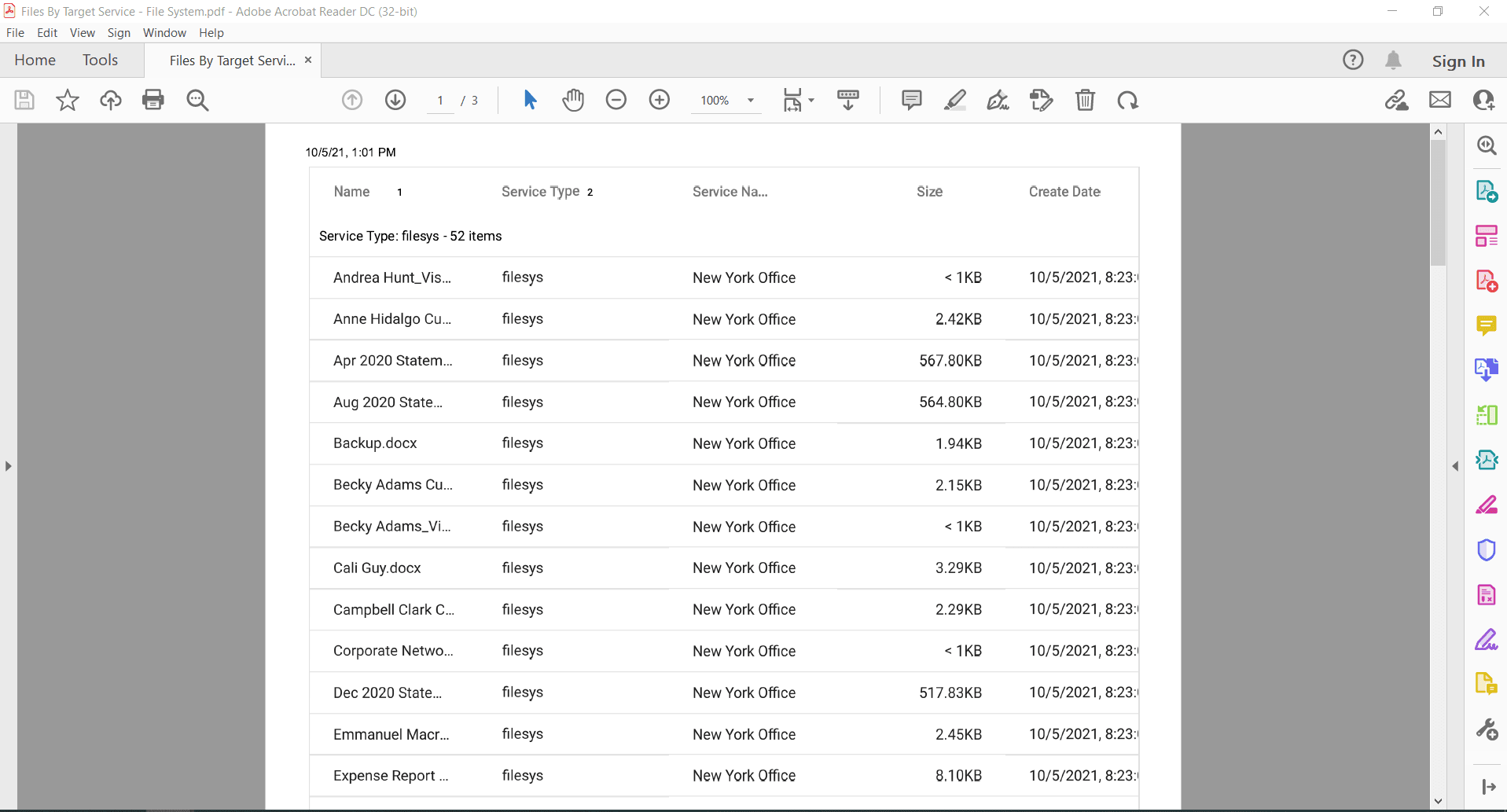
Drucken oder PDF
- Erstellen Sie einen neuen Abfragebericht oder führen Sie einen vorhandenen gespeicherten Bericht aus.
- Klicken Sie direkt oberhalb der Abfrageergebnisse auf die Schaltfläche Print auf der linken Seite des Bildschirms.
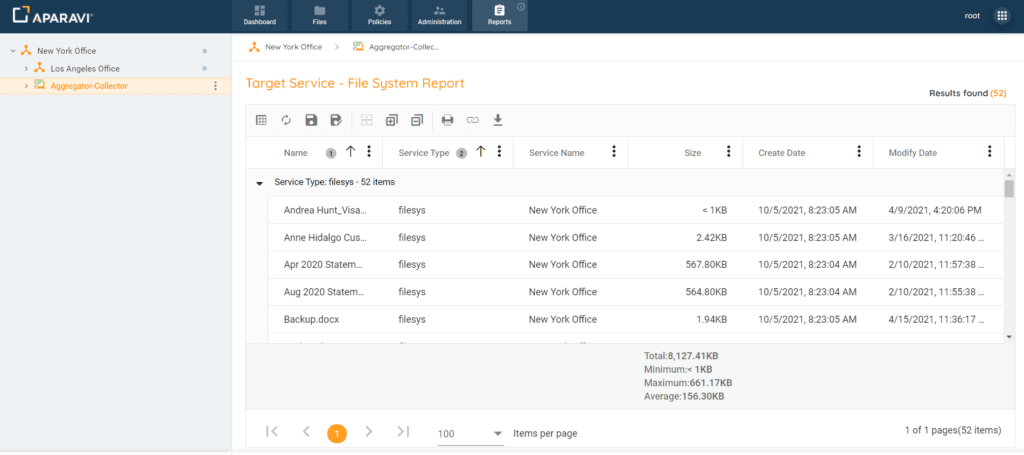
- Ein Dialogfenster erscheint mit einer Vorschau des Berichts und den verfügbaren Druckoptionen zur Auswahl.
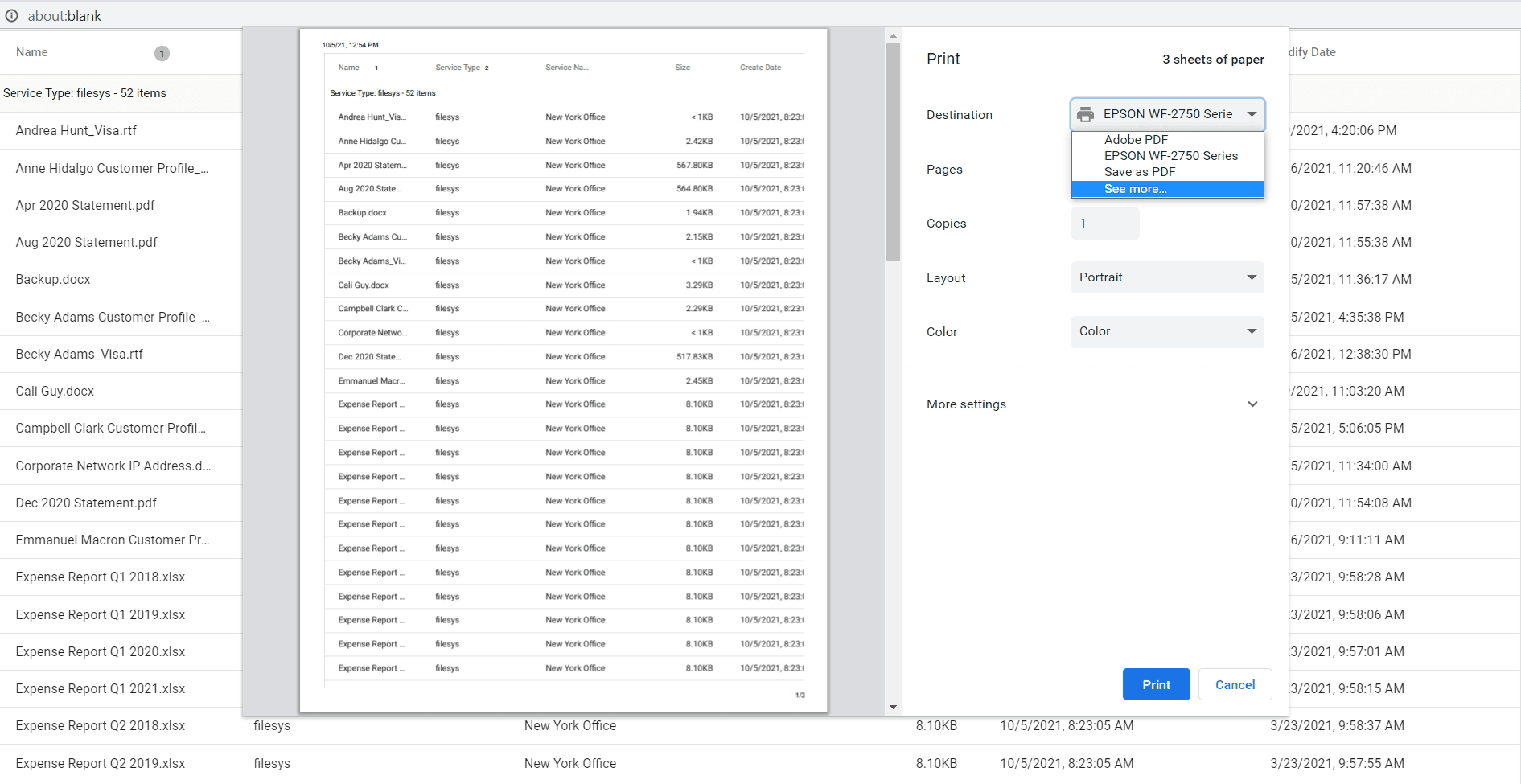
- Nachdem alle Auswahlen getroffen wurden, klicken Sie auf Print. Der Bericht wird dann an den ausgewählten Drucker gesendet.
Link exportieren
Generieren Sie mit der Funktion Get Link to Results einen Link in Excel für aktuelle, identische Abfrageergebnisse. Die verknüpfte Tabelle wird automatisch mit neuen Dateien aktualisiert und bietet eine aktuelle Ansicht, wenn sie lokal geöffnet wird. Der Vorteil dieser Methode zur Berichtserstellung besteht darin, dass Sie alle Ergebnisse ohne Einschränkungen in eine Excel-Datei exportieren können.
Alle Felder, die während der ursprünglichen Abfrage ausgewählt wurden, erscheinen in Excel, sobald die URL konfiguriert wurde.
- Klicken Sie auf den Tab Reports und erstellen Sie die benutzerdefinierte Berichtsabfrage.
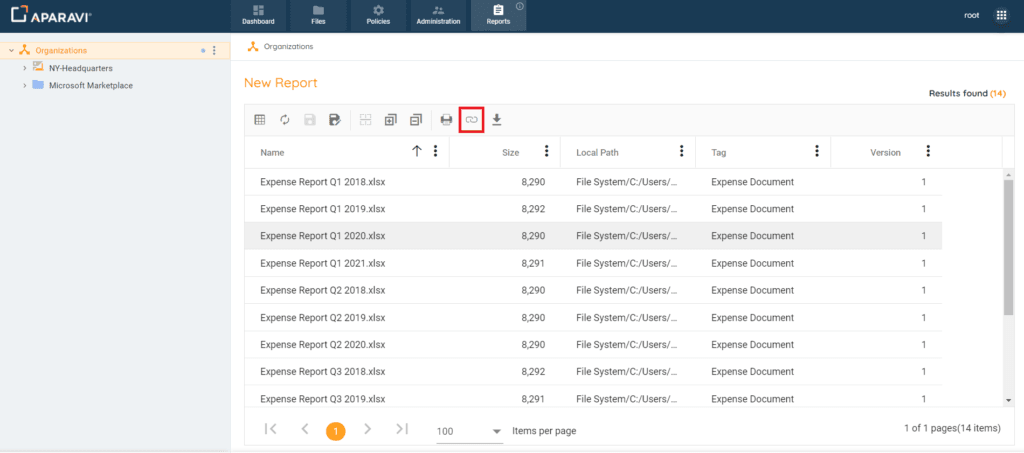
- Sobald die Abfrageergebnisse angezeigt werden, klicken Sie auf die Schaltfläche Get Link to Results in der Symbolleiste oberhalb der Abfrageergebnisse.
- Konfigurieren Sie im Get Link to Results-Dialogfenster die Einstellungen für den generierten Link.
Konfigurationsoptionen:
- Export type – Wählen Sie das Ausgabeformat für Ihre Abfrageergebnisse. Die Optionen sind CSV- und JSON-Formate.
- Stream – Die maximale Anzahl zurückgegebener Abfrageergebnisse beträgt 25.000. Wenn Ihre Ergebnisse dieses Limit überschreiten, können Sie die Option Stream verwenden, um Ihre Ergebnisse pro URL zu paginieren (maximal 25.000 pro generiertem Link). Standardmäßig ist die Option Stream aktiviert.
- Start results at – Geben Sie die Position ein, ab der die Abfrageergebnisse beginnen sollen.
- Number of results – Geben Sie die Anzahl der einzubeziehenden Ergebnisse ein, beginnend ab dem Wert von Start results at.
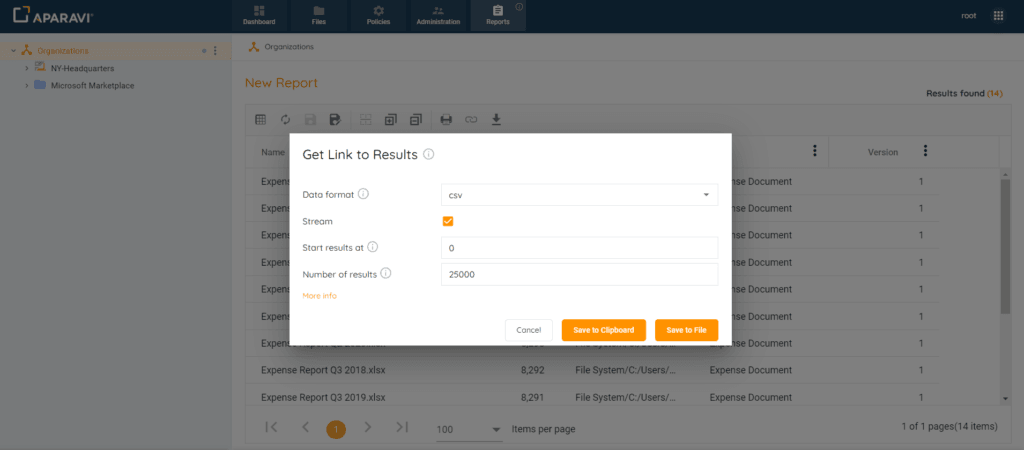
- Sobald alle Einstellungen konfiguriert sind, bietet das System zwei Optionen für den Zugriff auf den Link:
- Save to Clipboard – Diese Schaltfläche speichert die generierte URL in der Zwischenablage Ihres lokalen Computers. Der Link kann dann direkt in Excel eingefügt werden.
- Save to File – Diese Schaltfläche speichert die generierte URL in einer Datei auf Ihrem lokalen Computer (Speicherort wird durch Ihre Browser-Einstellung für Downloads bestimmt). Nach dem Download kann die Datei geöffnet werden, um die URL zu kopieren und in Excel einzufügen.
- Um den Link in Microsoft Excel zu öffnen, folgen Sie diesen Anweisungen