Berichte anpassen
Nach der Vorbereitung einer Abfrage können Sie Ihren Bericht einfach anpassen, indem Sie Felder hinzufügen oder entfernen, um Daten bedarfsgerecht anzuzeigen.
Nach der Vorbereitung einer Abfrage können Sie Ihren Bericht einfach anpassen, indem Sie Felder hinzufügen oder entfernen, um Daten bedarfsgerecht anzuzeigen.
Felder
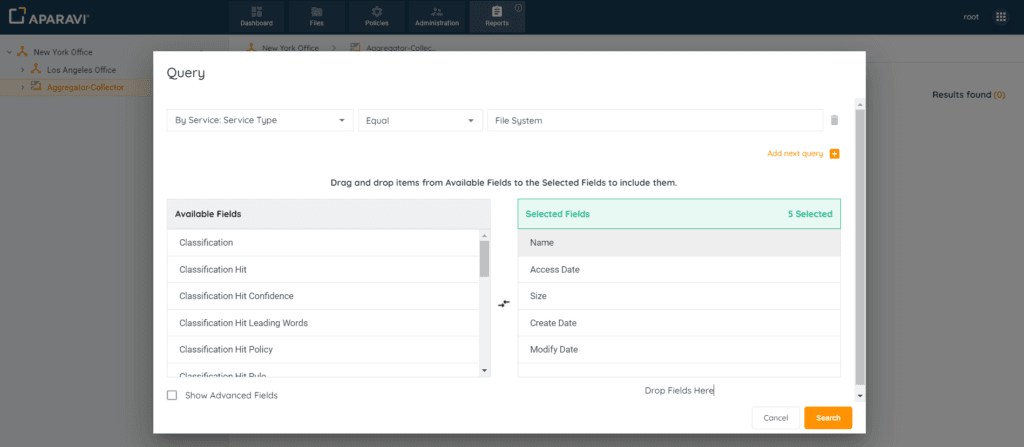
- Klicken Sie auf den Feldnamen in der Liste des Bereichs Available Fields.
- Ziehen Sie das ausgewählte Feld nach der Auswahl aus dem Bereich Available Fields in den Bereich Selected Fields.
Felder entfernen
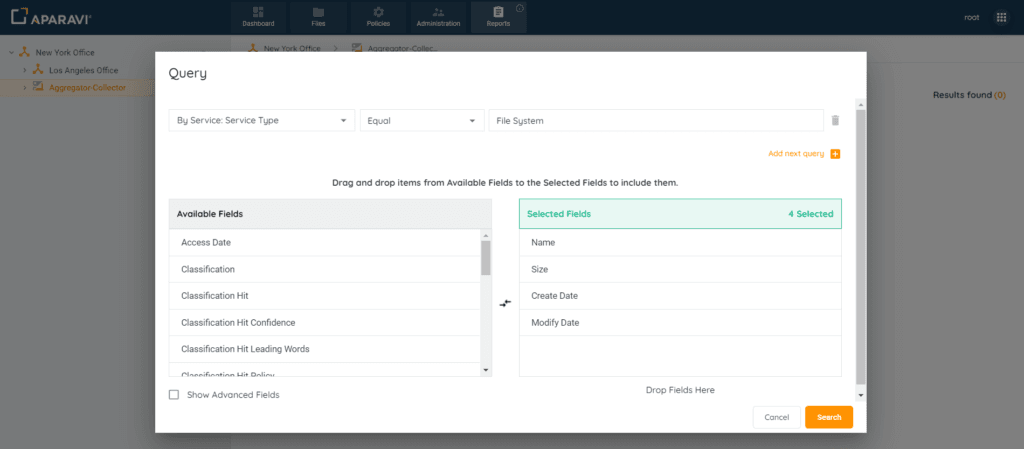
- Klicken Sie auf den Feldnamen in der Liste des Bereichs Selected Fields.
- Ziehen Sie das ausgewählte Feld nach der Auswahl aus dem Bereich Selected Fields in den Bereich Available Fields.
Sortierung
Alle Felder, unabhängig davon ob sie alphabetisch oder numerisch sind, bieten die Möglichkeit, in aufsteigender oder absteigender Reihenfolge sortiert zu werden.
- Navigieren Sie zum Tab Reports.
- Erstellen Sie einen Bericht mit den gewünschten Suchkriterien. Nach der Erstellung werden Sie zur Berichtsseite weitergeleitet.
- Klicken Sie auf die drei Punkte der Spalte, die Sie formatieren möchten, um die Formatierungsoptionen anzuzeigen.
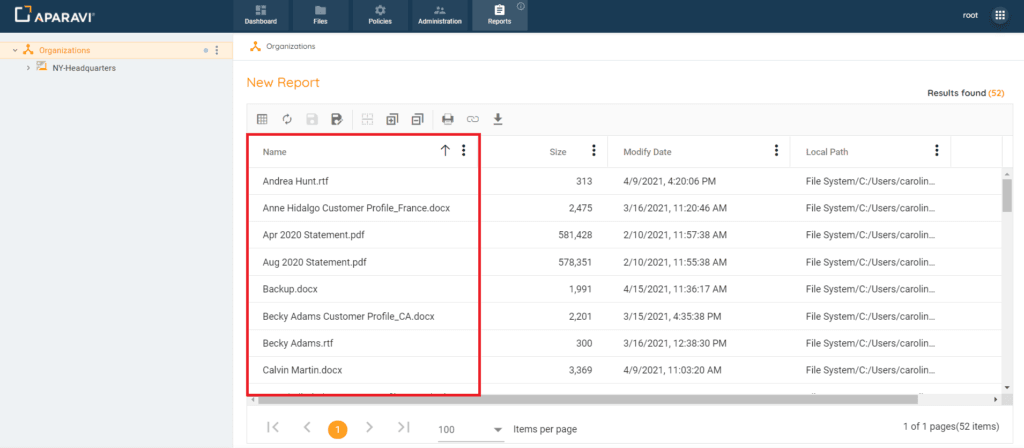
- Wählen Sie die Option Sort Ascending.
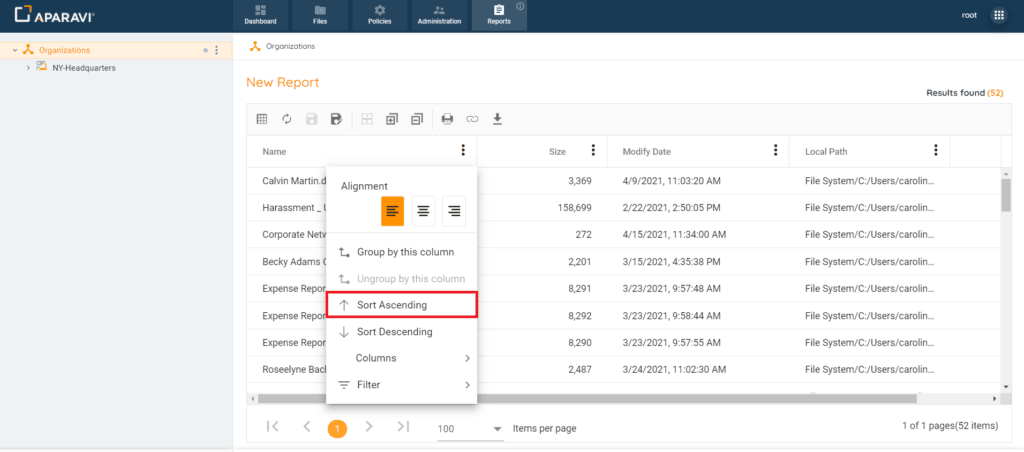
- Der Text der Einträge in der Spalte wird in aufsteigender Reihenfolge sortiert.
Gruppierung
Gruppierte Abfrageergebnisse können durch Klicken auf den Pfeil neben dem ausgewählten Feld ein- oder ausgeklappt werden. Die Gruppierung kann über das Menü einfach aufgehoben und der Originalzustand wiederhergestellt werden.
- Navigieren Sie zum Tab Reports.
- Erstellen Sie einen Bericht mit den gewünschten Suchkriterien. Nach der Erstellung werden Sie zur Berichtsseite weitergeleitet.
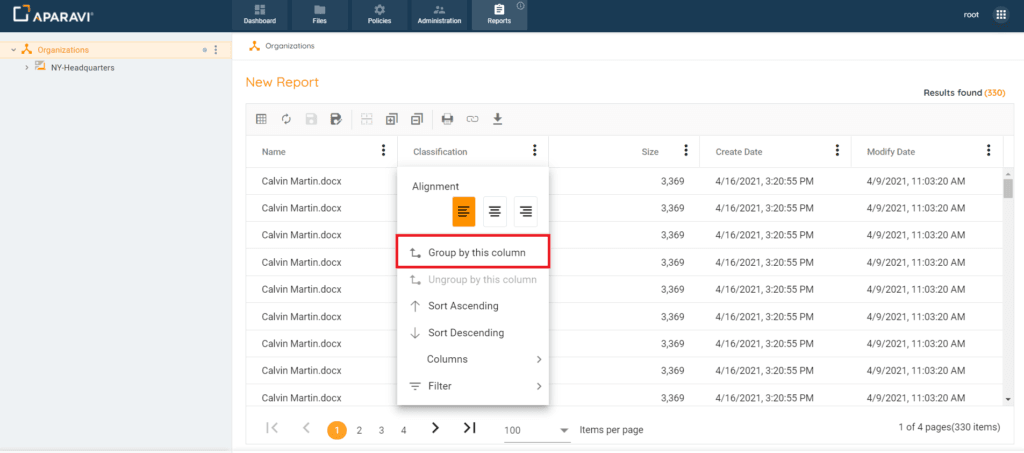
- Klicken Sie auf die drei Punkte der Spalte, die Sie formatieren möchten, um die Formatierungsoptionen anzuzeigen.
- Wählen Sie die Option Group by this Column.
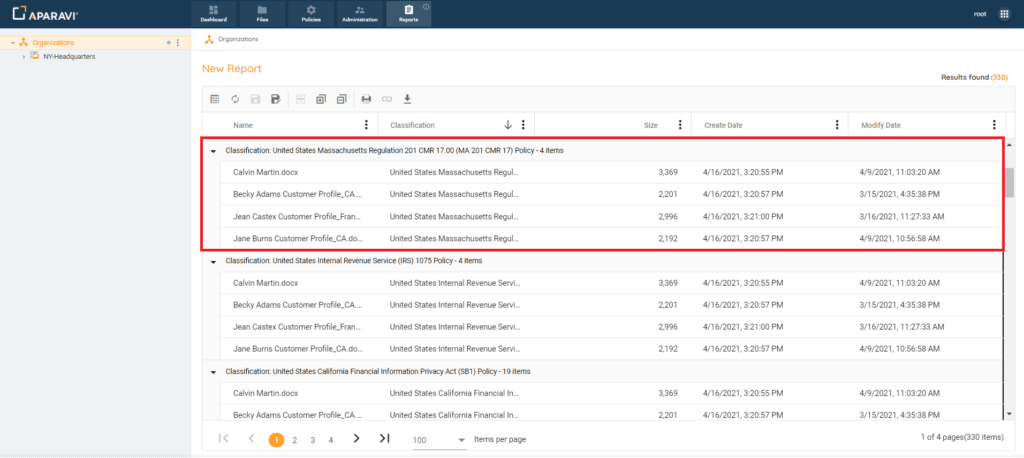
- Durch die Gruppierung werden Dateien gemäß den ausgewählten Kriterien in Gruppen angezeigt.
Erweiterte Felder anzeigen
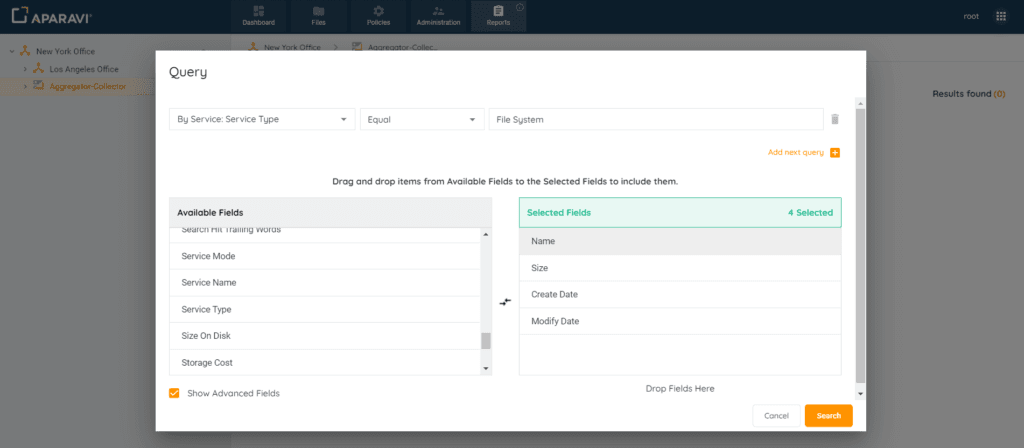
Zusätzlich zu den Feldern, die in den beiden Bereichen erscheinen, gibt es ein Kontrollkästchen unten links im Dialogfenster neben der Bezeichnung “Show Advanced Fields”, das bei Aktivierung viele weitere Datenfelder anbietet.
Um diese Felder hinzuzufügen oder zu entfernen, folgen Sie denselben Schritten wie oben.
Interaktiv
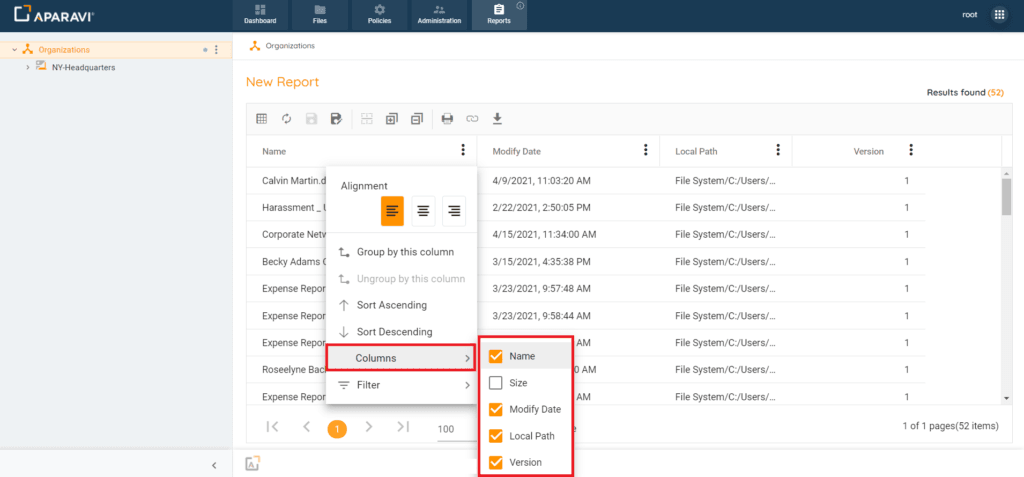
Ändern Sie die angezeigten Spalten, indem Sie das entsprechende Kontrollkästchen im Feldmenü deaktivieren. Stellen Sie Spalten einfach wieder her, indem Sie das Kontrollkästchen erneut aktivieren.
- Navigieren Sie zum Tab Reports.
- Erstellen Sie einen Bericht mit den gewünschten Suchkriterien. Nach der Erstellung werden Sie zur Berichtsseite weitergeleitet.
- Klicken Sie auf die drei Punkte der Spalte, die Sie formatieren möchten, um die Formatierungsoptionen anzuzeigen.
- Wählen Sie die Option Columns.
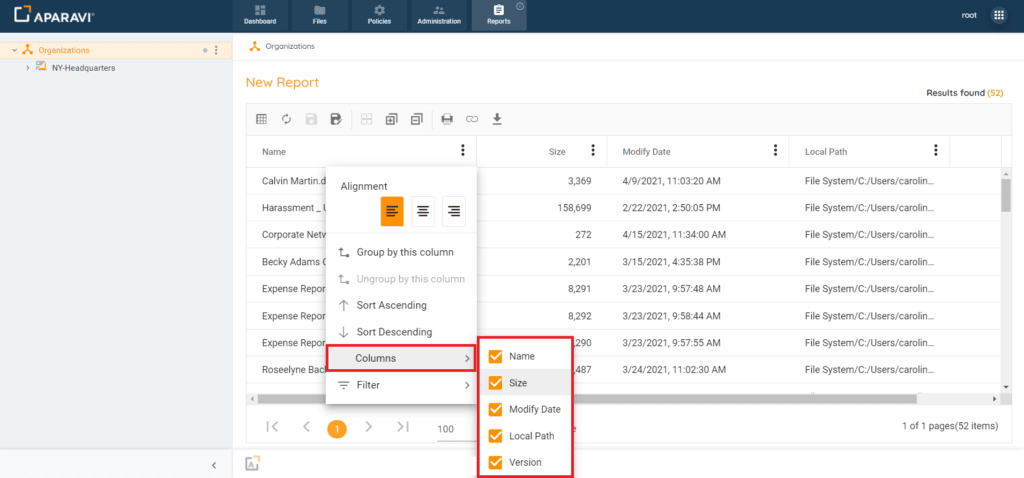
- Deaktivieren Sie die Spalte Size. Die Spalte wird automatisch ausgeblendet.
Ausrichtung
Diese Funktion ermöglicht es dem Benutzer, die Position des Textes innerhalb der Spalte zu ändern. Der Text kann je nach ausgewählter Option links, zentriert oder rechts ausgerichtet werden.
- Navigieren Sie zum Tab Reports.
- Erstellen Sie einen Bericht mit den gewünschten Suchkriterien. Nach der Erstellung werden Sie zur Berichtsseite weitergeleitet.
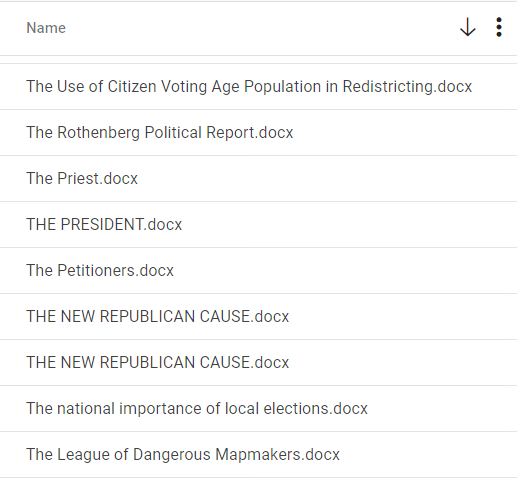
- Klicken Sie auf die drei Punkte der Spalte, die Sie formatieren möchten, um die Formatierungsoptionen anzuzeigen.
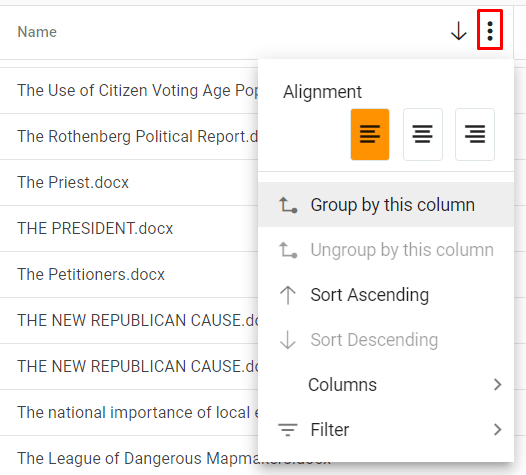
- Wählen Sie “Center”. Der Spaltentext wird zentriert.
Filter
Je nach Typ des ausgewählten Feldes bietet das Feldmenü Filteroperatoren, um die Abfrageergebnisse weiter einzugrenzen.
- Navigieren Sie zum Tab Reports.
- Erstellen Sie einen Bericht mit den gewünschten Suchkriterien. Nach der Erstellung werden Sie zur Berichtsseite weitergeleitet.
- Klicken Sie auf die drei Punkte der Spalte, die Sie filtern möchten, um die Filteroptionen anzuzeigen.
- Wählen Sie die Option Filter.
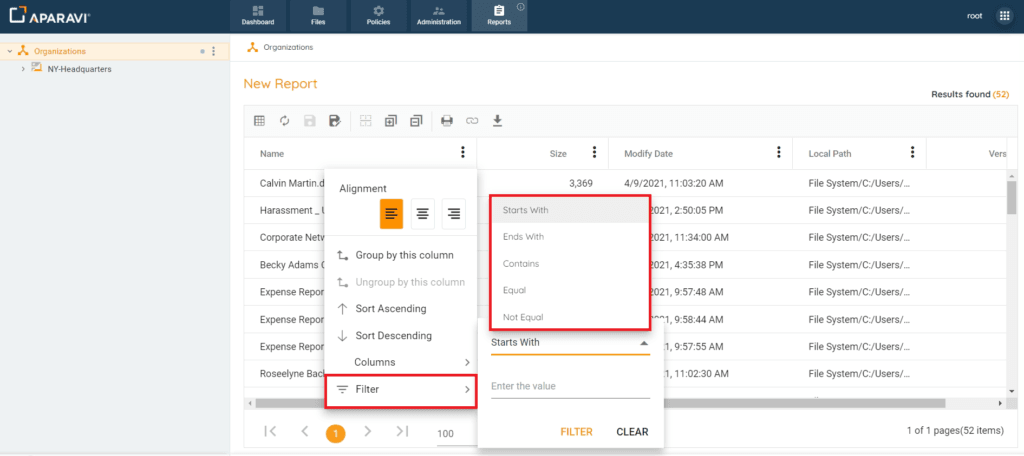
- Ändern Sie “Starts With” in “Contains” und geben Sie die Suchkriterien ein, z.B. “Expense”.
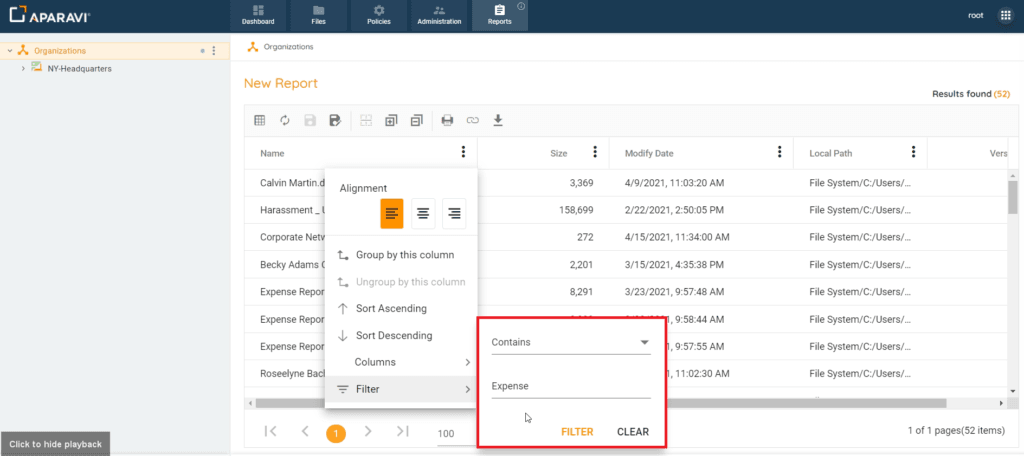
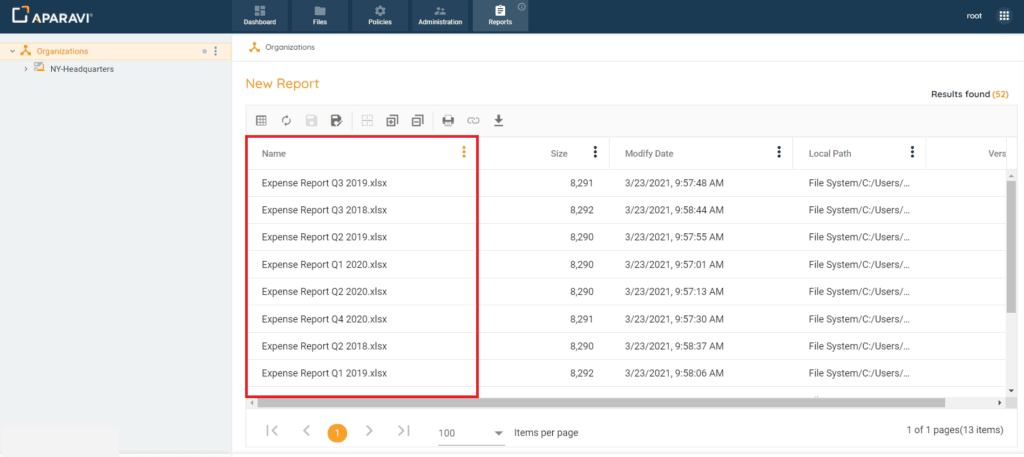
- Klicken Sie auf die Schaltfläche FILTER. Die Spalte wird nach den angegebenen Kriterien gefiltert.
Aggregationen
Diese Funktion ermöglicht es dem Benutzer, Aggregationen auf numerische Wertefelder anzuwenden:
-
- SUM: Zeigt den Gesamtbetrag aller Dateien der Abfrage an.
- MIN: Zeigt den kleinsten Wert aus dem Feld der Abfrage an.
- MAX: Zeigt den größten Wert aus dem Feld der Abfrage an.
- AVG: Zeigt den durchschnittlichen numerischen Wert aus dem Feld der Abfrage an.
- SUM: Zeigt den Gesamtbetrag aller Dateien der Abfrage an.
- Navigieren Sie zum Tab Reports.
- Erstellen Sie einen Bericht mit den gewünschten Suchkriterien. Nach der Erstellung werden Sie zur Berichtsseite weitergeleitet.
- Klicken Sie auf die drei Punkte der Spalte, die Sie formatieren möchten, um die Formatierungsoptionen anzuzeigen.
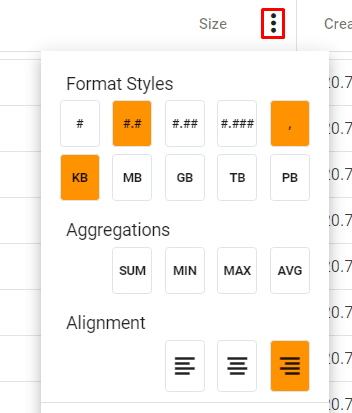
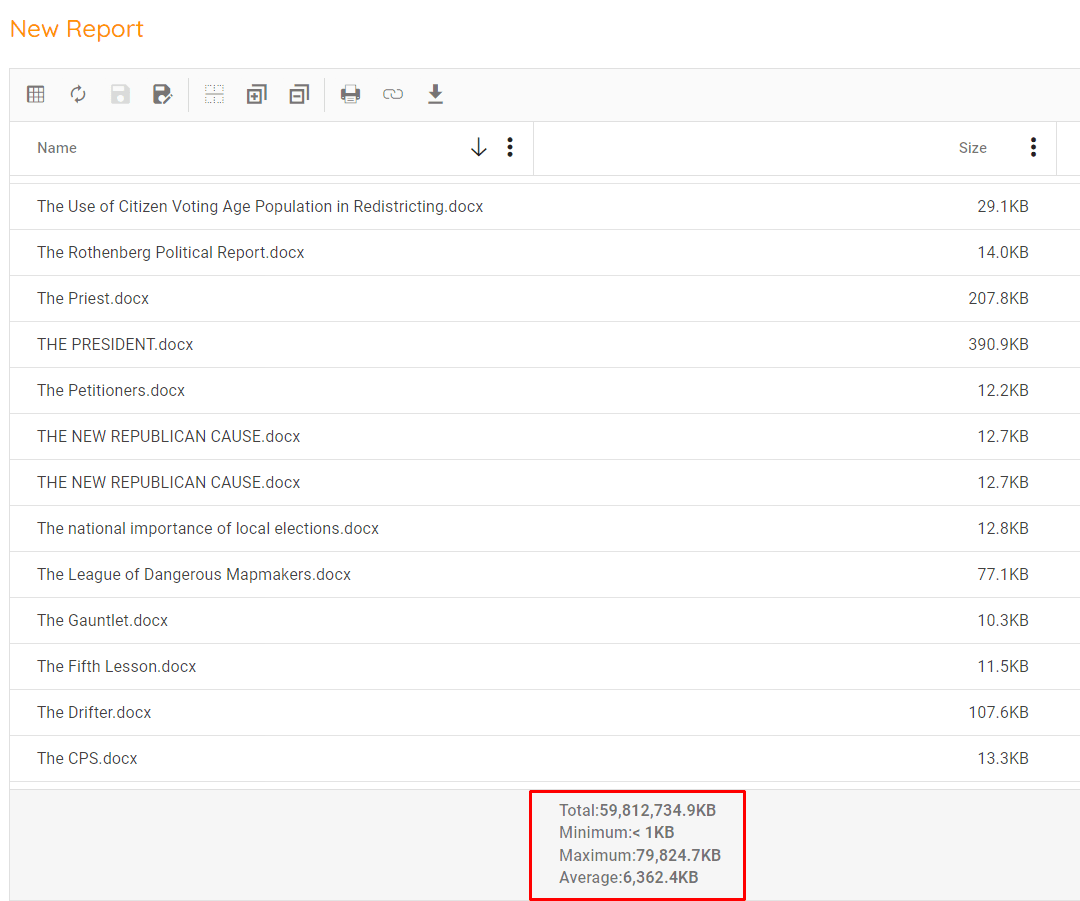
- Wählen Sie alle Aggregationen: SUM, MIN, MAX, AVG. Die Informationen zu allen ausgewählten Aggregationsfunktionen werden unterhalb des Berichts angezeigt.