
Angezeigte Felder der Dateisuche anpassen
Um die Suchergebnisse aussagekraeftiger zu gestalten, erlaubt das System das Hinzufügen vieler Felder zur Suche.
Zweck
Um die Suchergebnisse aussagekraeftiger zu gestalten, erlaubt das System das Hinzufügen vieler Felder zur Suche. Diese Funktion ist nur verfügbar, wenn die Ergebnisse in der Ansicht Details view angezeigt werden und erst nachdem eine Suche abgeschlossen wurde. Die Schaltfläche Manage Fields ist nicht sichtbar, wenn die Ansicht List view, Icons view oder Content View verwendet wird.
- Führen Sie eine Dateisuche durch.
2. Klicken Sie auf Details View unter den Ansichtsoptionen oben rechts. Sobald dieser Ansichtstyp ausgewählt ist, erscheint die Schaltfläche Manage Fields direkt über dem Suchergebnisfenster.
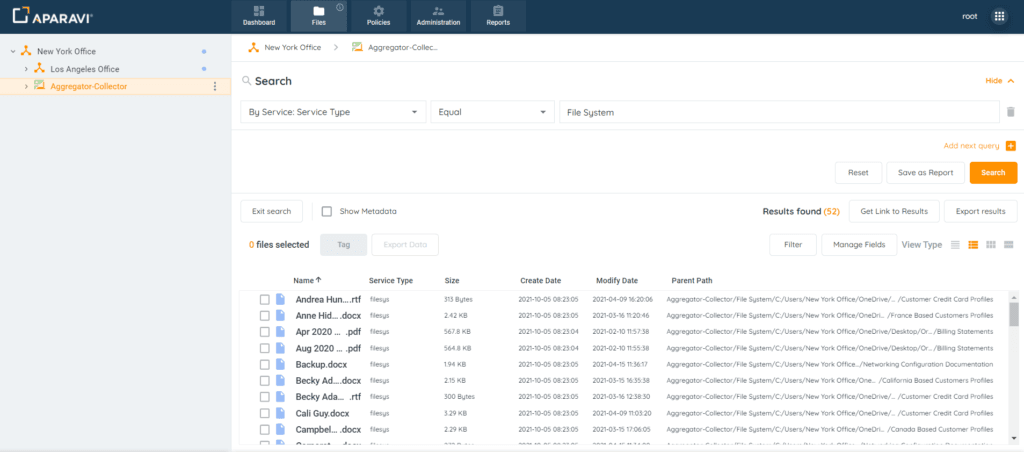
Details View
- Klicken Sie auf die Schaltfläche Manage Fields, und das Popup-Fenster Manage Fields erscheint mit einer Liste von Datenfeldern, die dem Ergebnisfenster hinzugefügt oder daraus entfernt werden können.
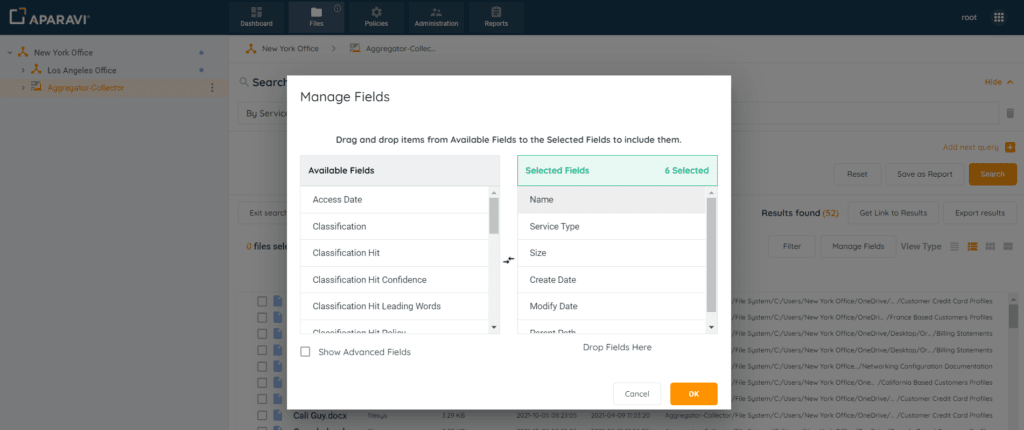
Schaltfläche Manage Fields
Zusätzliche Felder mit Version 2.0
Diese Felder sind zusätzlich mit der Produktversion 2.0 verfügbar.
Document Created By
Document Creation Time
Document Modified By
Document Modify Time
Diese “Dokument”-Felder werden nur gefuellt, wenn die Indexierung für den eingeschlossenen Pfad aktiviert ist. Sie werden nicht nach einem Quick Scan gefuellt, was der Fall ist, wenn die Indexierung für den eingeschlossenen Pfad deaktiviert ist. Dies liegt daran, dass diese “Metadaten” tatsächlich in der Datei enthalten sind und nur extrahiert werden, wenn der Dateiinhalt analysiert wird.
Um ein Feld hinzuzufuegen, klicken Sie auf den Feldnamen in der Liste des Bereichs Available Fields auf der linken Seite. Halten Sie nach der Auswahl die Maustaste gedrueckt und ziehen Sie das ausgewählte Feld vom Bereich Available Fields in den Bereich Selected Fields.
Um ein Feld zu entfernen, klicken Sie auf den Feldnamen in der Liste des Bereichs Selected Fields auf der rechten Seite. Halten Sie nach der Auswahl die Maustaste gedrueckt und ziehen Sie das ausgewählte Feld vom Bereich Selected Fields in den Bereich Available Fields.
Zusätzlich zu den Feldern, die in den beiden Bereichen angezeigt werden, gibt es ein Kontrollkästchen unten links im Popup-Fenster neben der Bezeichnung “Show Advanced Fields”, das bei Aktivierung viele weitere Feldoptionen zum Hinzufügen bietet. Um diese Felder hinzuzufuegen oder zu entfernen, folgen Sie den gleichen Schritten wie oben.
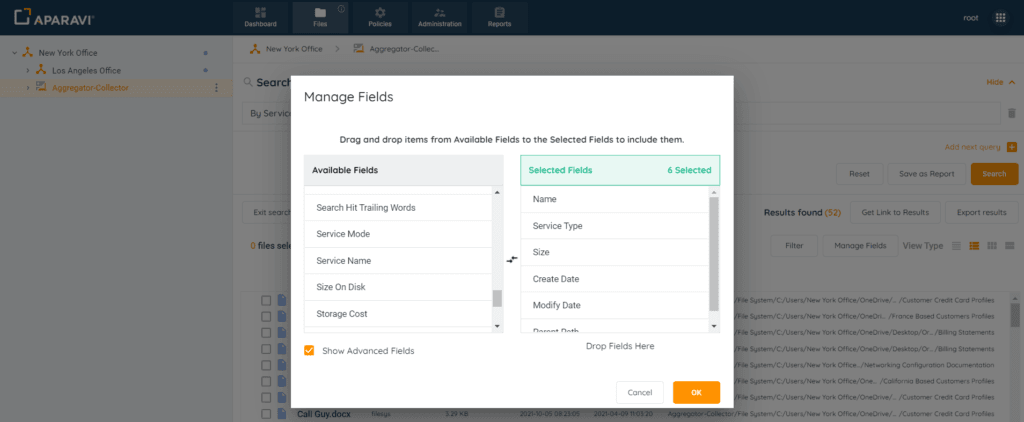
Popup-Fenster Show Advanced Fields
4. Wenn die Feldauswahl abgeschlossen ist, klicken Sie auf die Schaltfläche Ok unten rechts im Popup-Fenster, um die Änderungen zu speichern.
5. Das Popup-Fenster Manage Fields schliesst sich, und die neuen Datenfelder erscheinen im Ergebnisfenster und zeigen die zusätzlichen Informationen für alle Ergebnisse der durchgeführten Suche an.
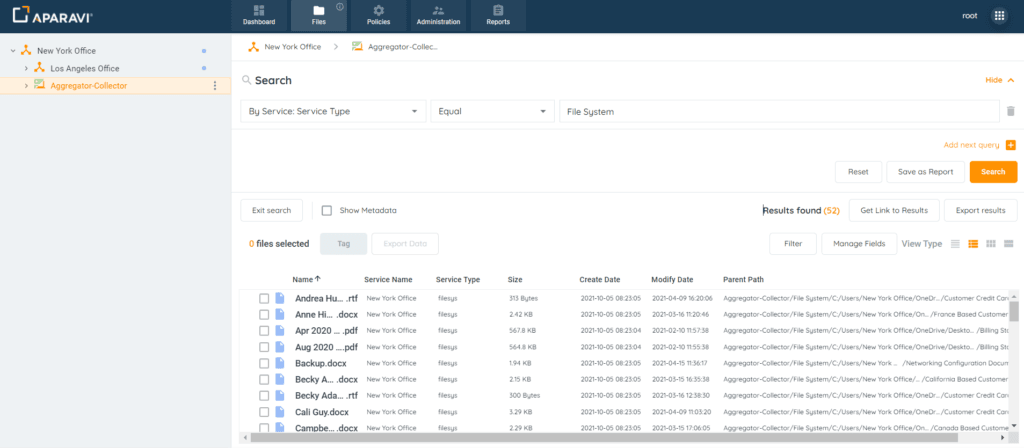
Neue Felder zur Suche hinzugefügt