Reports
In Microsoft Excel öffnen
- - Reports - Report Output
- Zunächst müssen wir einen Link erhalten. Wie Sie den Link über Get Link to Results erhalten, wird hier beschrieben:
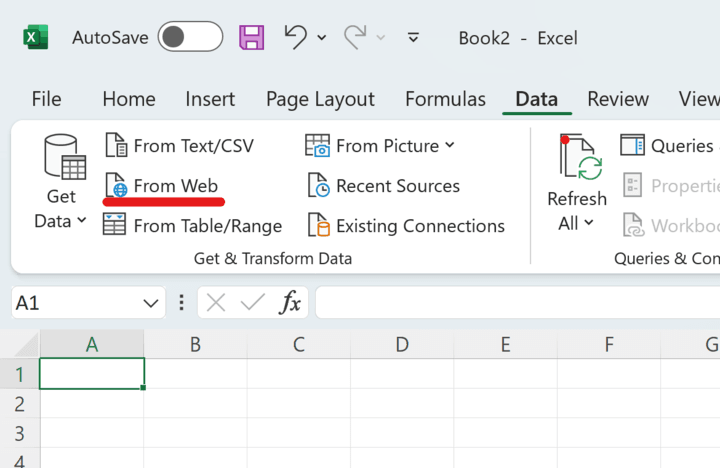
- Öffnen Sie Microsoft Excel auf dem lokalen Rechner und klicken Sie auf den Tab Data in der Navigation. Klicken Sie dort auf die Schaltfläche From Web oben links in der Excel-Symbolleiste.
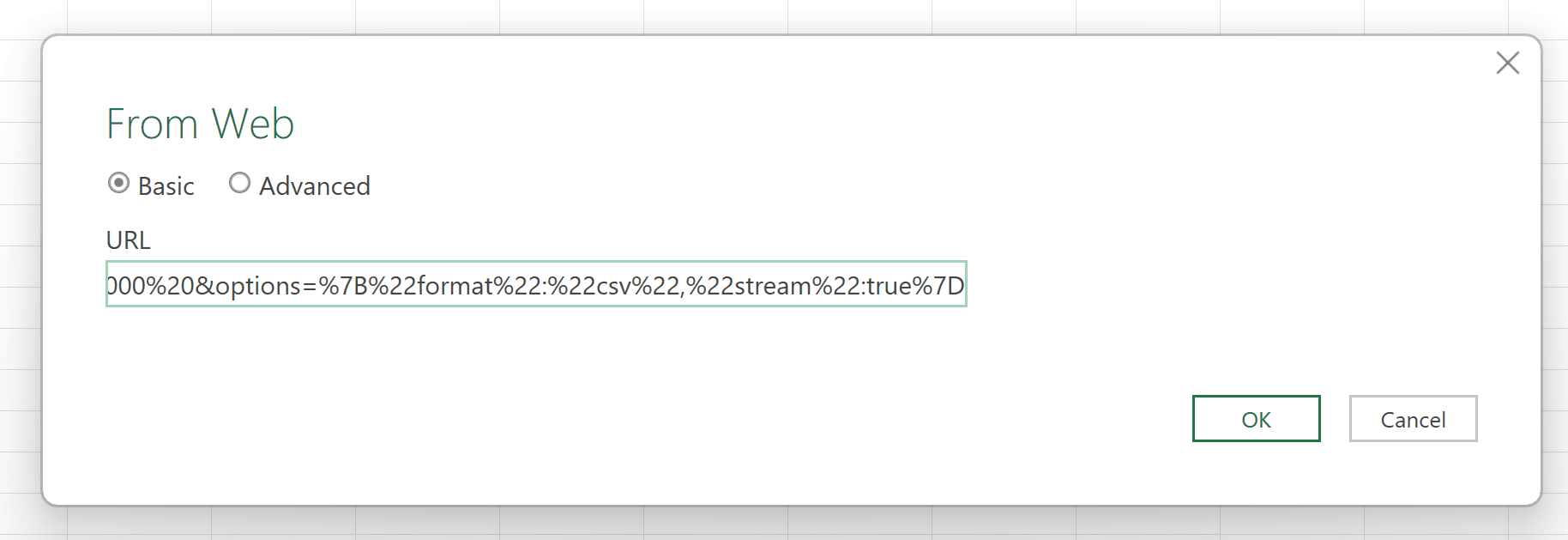
- Fügen Sie die URL im Fenster From Web in das URL-Feld ein. Die Option Basic ist standardmäßig ausgewählt. Klicken Sie auf OK.
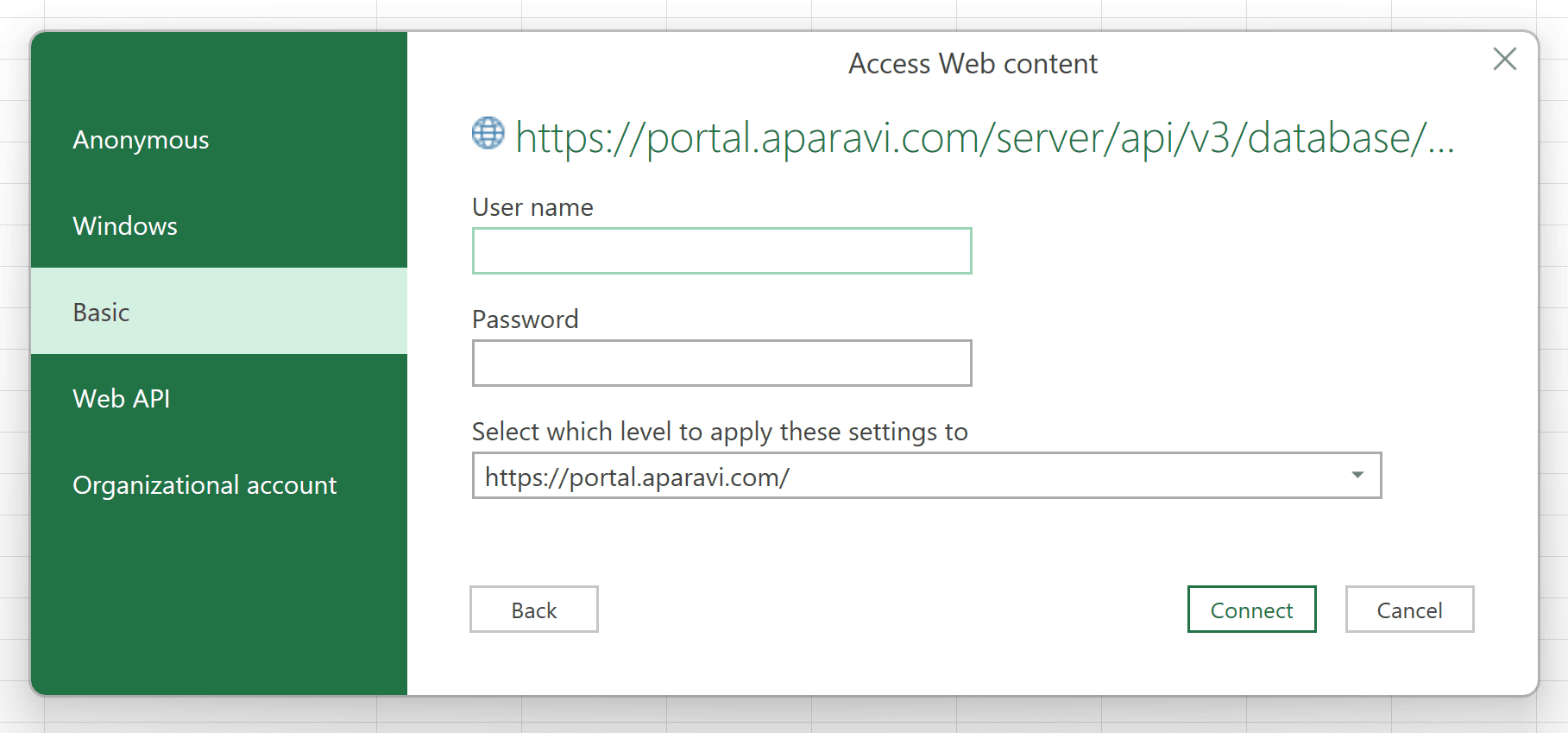
- Das Fenster Access Web Content erscheint. Wählen Sie die Option Basic und geben Sie Ihren Benutzernamen und Ihr Passwort ein.
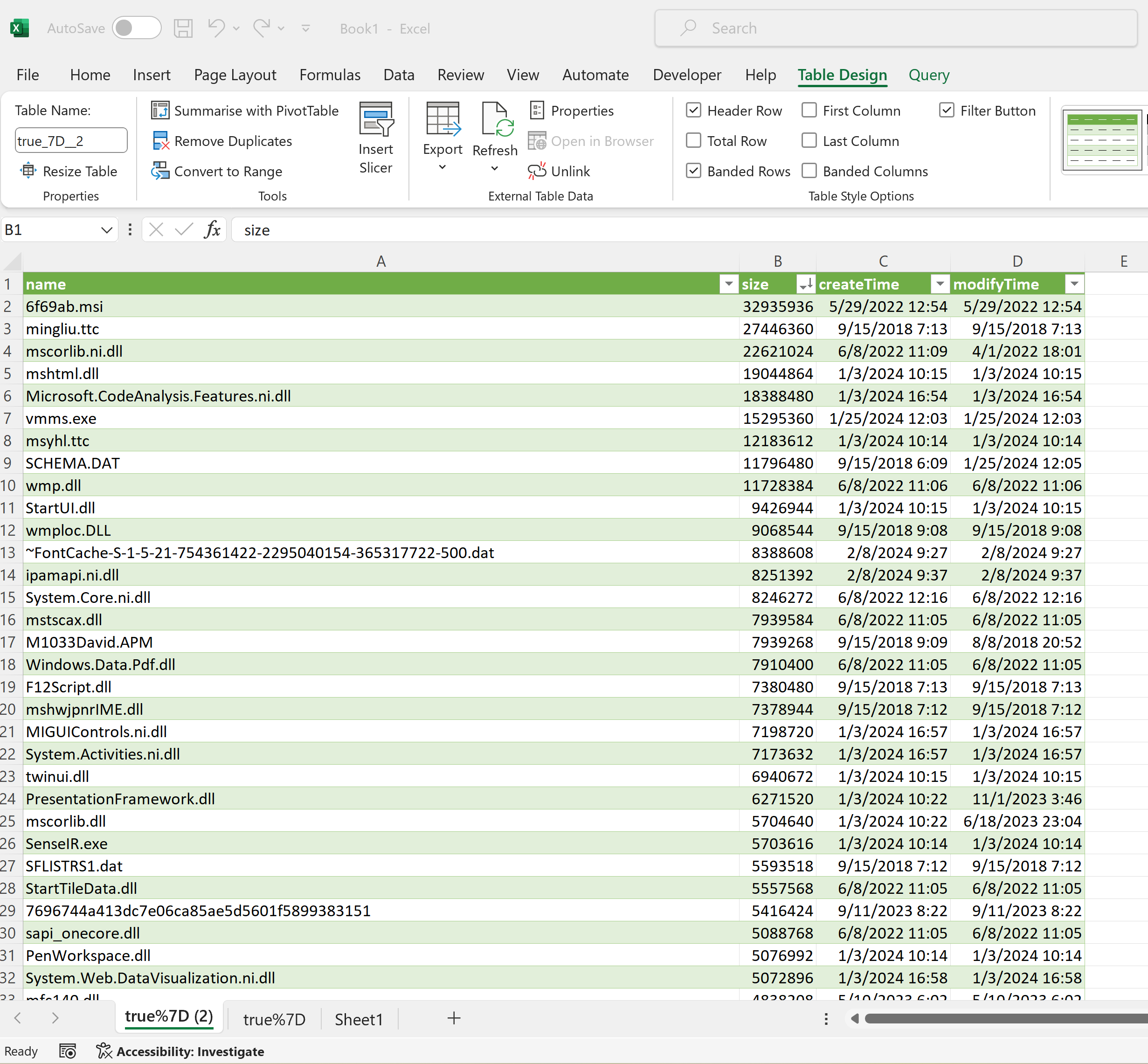
- Sobald die Änderungen gespeichert wurden, zeigt Microsoft Excel ein weiteres Dialogfenster an, das alle Abfragedaten enthält, die in den generierten Link konvertiert wurden. Klicken Sie auf die Schaltfläche Load unten im Dialogfenster.
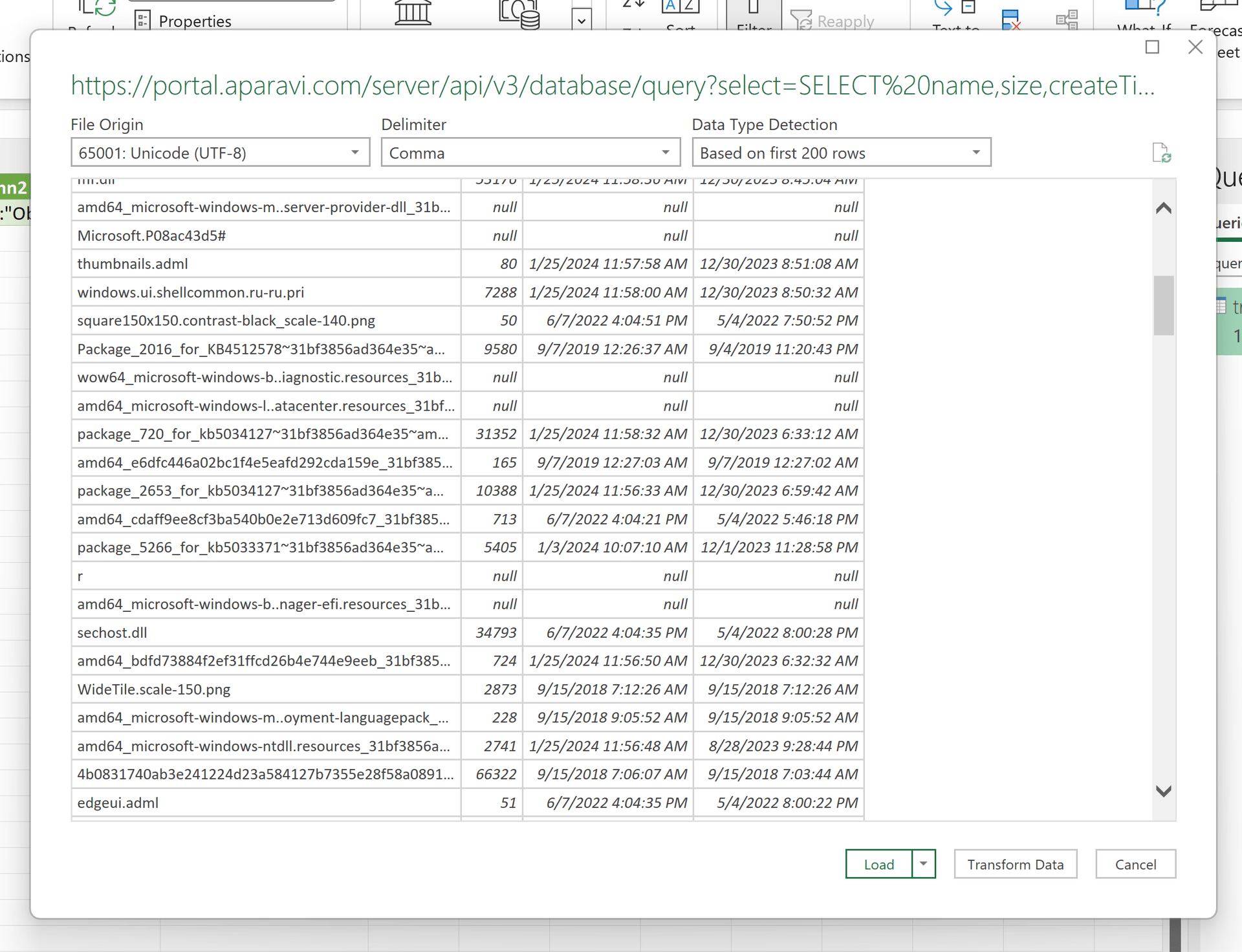
- Nach dem Klicken auf die Schaltfläche Load füllt Microsoft Excel automatisch alle Daten aus der Abfrage in die Excel-Tabelle ein. Von hier aus kann die Datei gespeichert, angepasst, mit anderen geteilt und jederzeit abgerufen werden.
Wenn neue Dateien den Kriterien des im System gespeicherten benutzerdefinierten Berichts entsprechen, wird die Tabelle automatisch aktualisiert und enthält die neu gescannten Dateien, wenn Sie auf die Schaltfläche Refresh All im Tab Data klicken.