
Dateisuche-Ergebnisse als PDF oder Microsoft Excel exportieren
Nach Abschluss der Dateisuche können die Ergebnisse in eine PDF-Datei oder eine Microsoft Excel-Datei exportiert werden.
Zweck
Nach Abschluss der Dateisuche können die Ergebnisse in eine PDF-Datei oder eine Microsoft Excel-Datei exportiert werden.
Bitte beachten Sie: Bei dieser Aktion werden nicht die eigentlichen Dateien exportiert. Stattdessen exportiert das System eine Liste aller Dateien zusammen mit den Feldern, die während der Suche angegeben wurden.
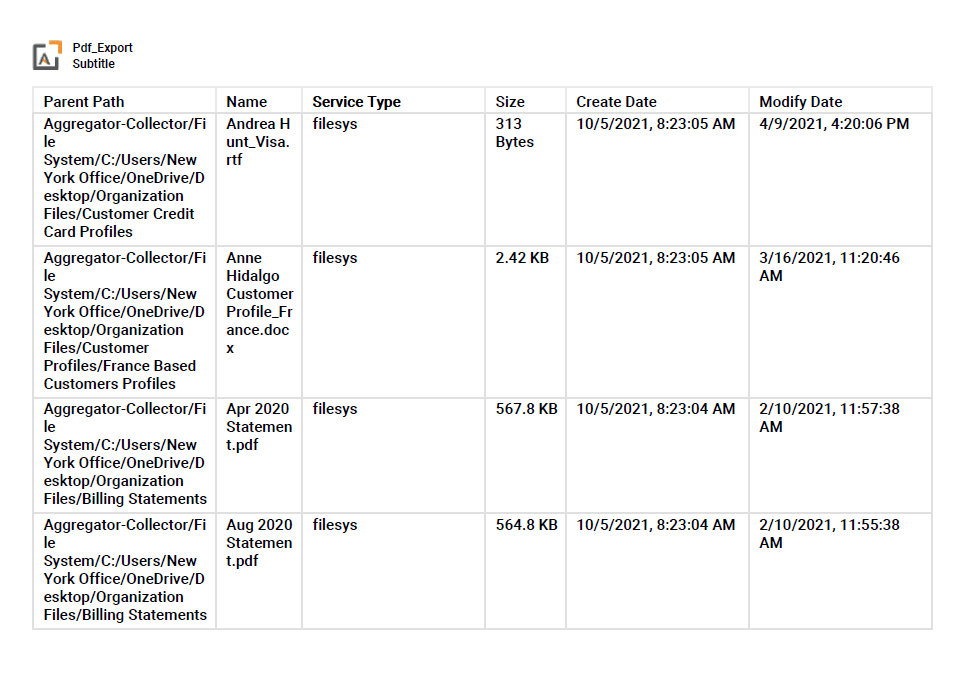
Beispiel einer exportierten PDF-Datei
1. Klicken Sie direkt über den Suchergebnissen auf die Schaltfläche Export Results auf der rechten Seite des Bildschirms.
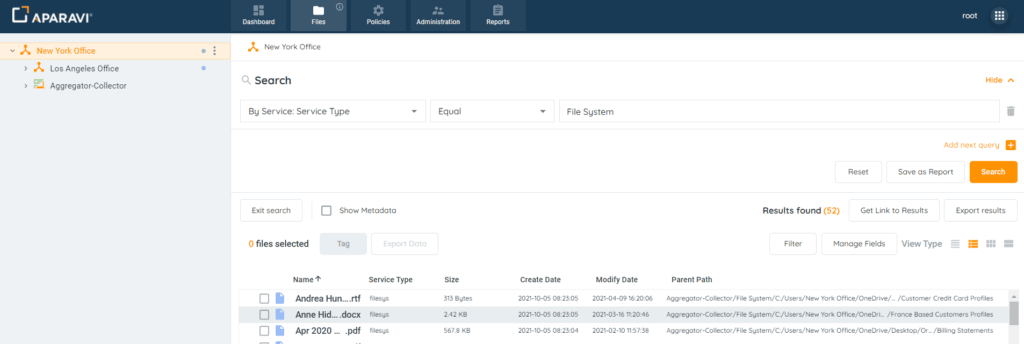
Schaltfläche Export Results
2. Klicken Sie auf eine der Optionen, die beim Klicken auf die Export-Schaltfläche angezeigt werden: (1) Export to PDF oder (2) Export to Excel.
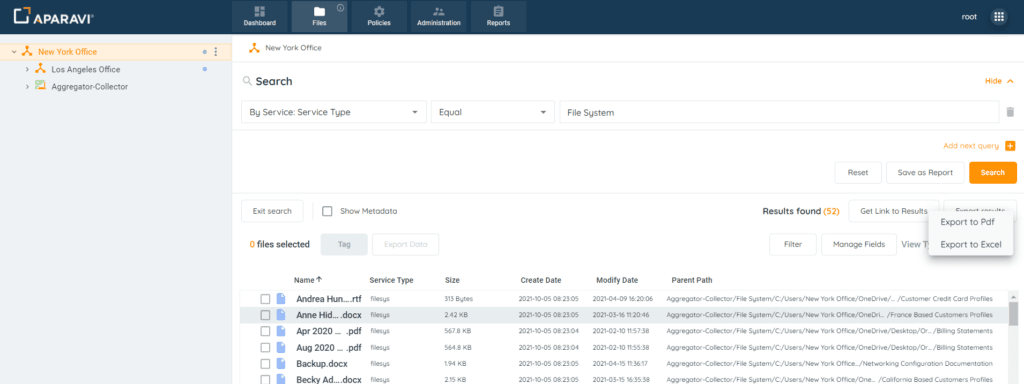
Export Results
3. Unabhängig von der gewaehlten Option erscheint ein Popup-Fenster, das die Möglichkeit bietet, den Export anzupassen, z. B. den Namen der exportierten Datei zu ändern oder zusätzliche Felder auszuwählen, die in die exportierte Datei aufgenommen werden sollen.
- Wenn Export to PDF ausgewählt wird, enthält das Popup-Fenster folgende Anpassungsoptionen
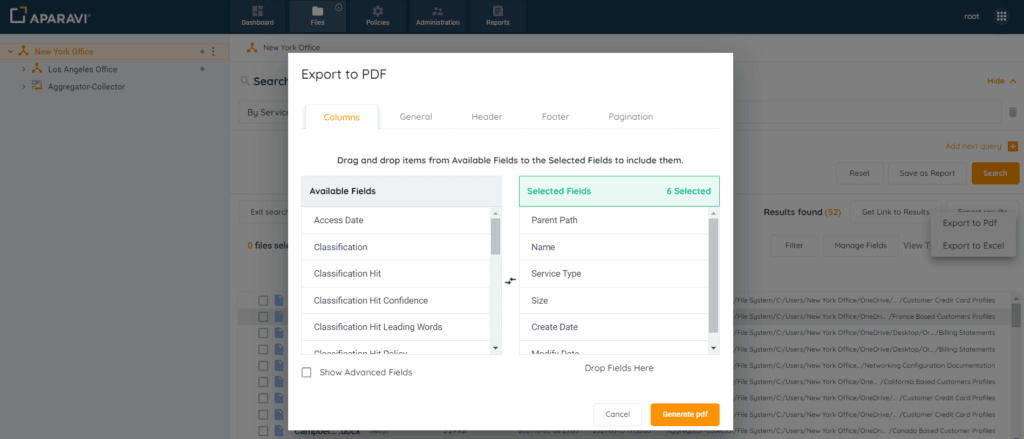
Optionen für Export to PDF
- Wenn Export to Excel ausgewählt wird, enthält das Popup-Fenster folgende Anpassungsoptionen
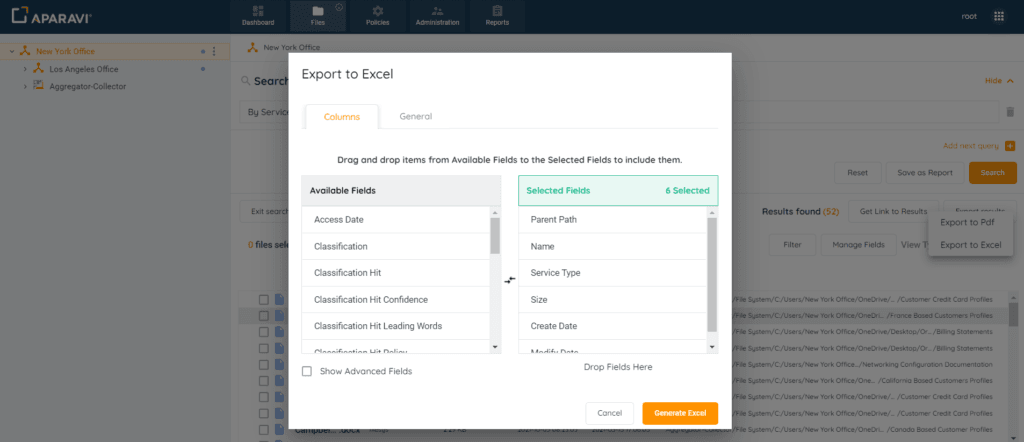
Optionen für Export to Excel
4. Nach dem Anpassen der Export-Optionen klicken Sie im Export-Popup-Fenster auf die Schaltfläche Generate PDF oder Generate Excel unten rechts im Popup-Fenster. Nach dem Klicken verschwindet das Popup-Fenster und die exportierte Datei wird heruntergeladen.
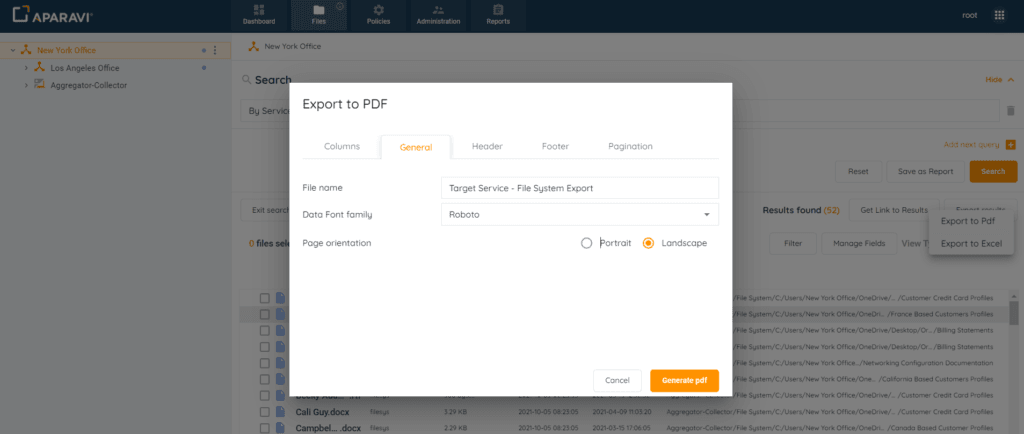
Schaltfläche Generate zum Starten des Exports
5. Suchen Sie im Download-Ordner des lokalen Rechners nach der exportierten Datei und doppelklicken Sie darauf, um sie zu oeffnen.
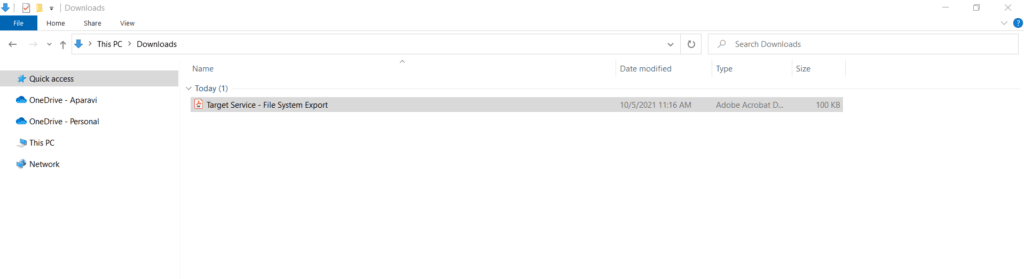
Exportierte Datei
Bitte beachten Sie: Beim Hinzufügen bestimmter Felder zu einer exportierten Dateisuche können einige Dateien mehrfach im Export erscheinen, aufgrund der Unterschiede in den Eintraegen.
Beispiel:
- Feld Classifications: Wenn dieses Feld zur exportierten Datei hinzugefügt wird, wird die Datei für jede ausgelöste Klassifizierung dupliziert.
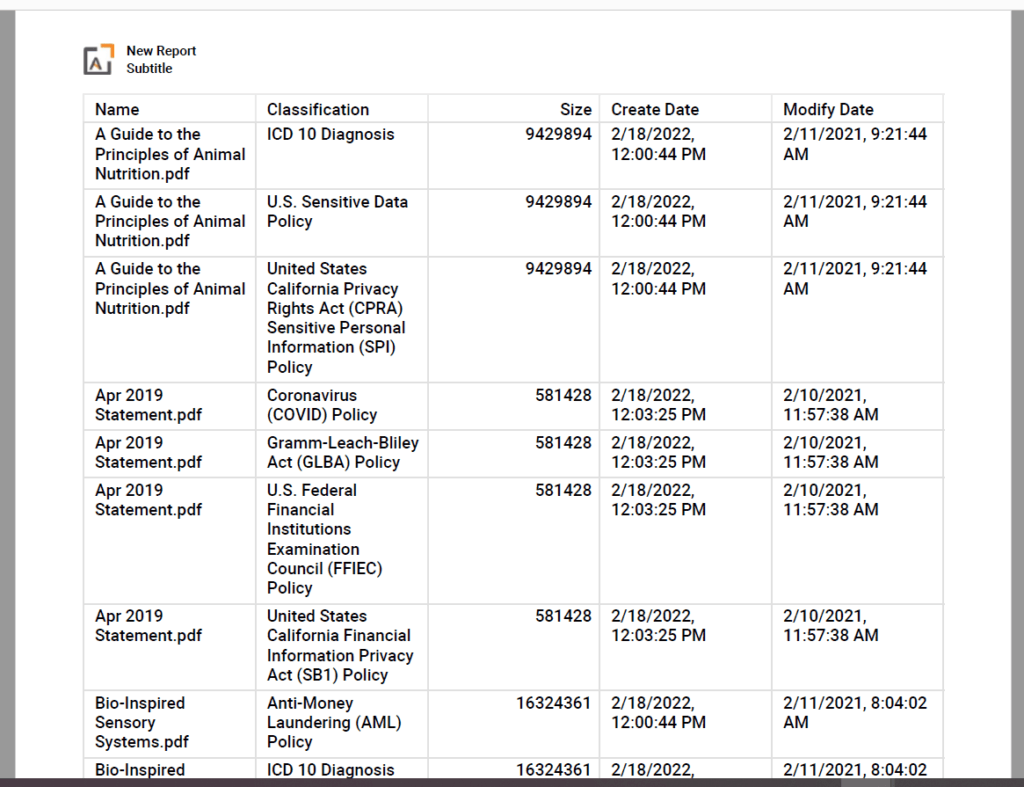
Mehrere Klassifizierungen
- Feld Permissions: Wenn dieses Feld zur exportierten Datei hinzugefügt wird, erscheinen die Eintraege für jede vorhandene Berechtigung.
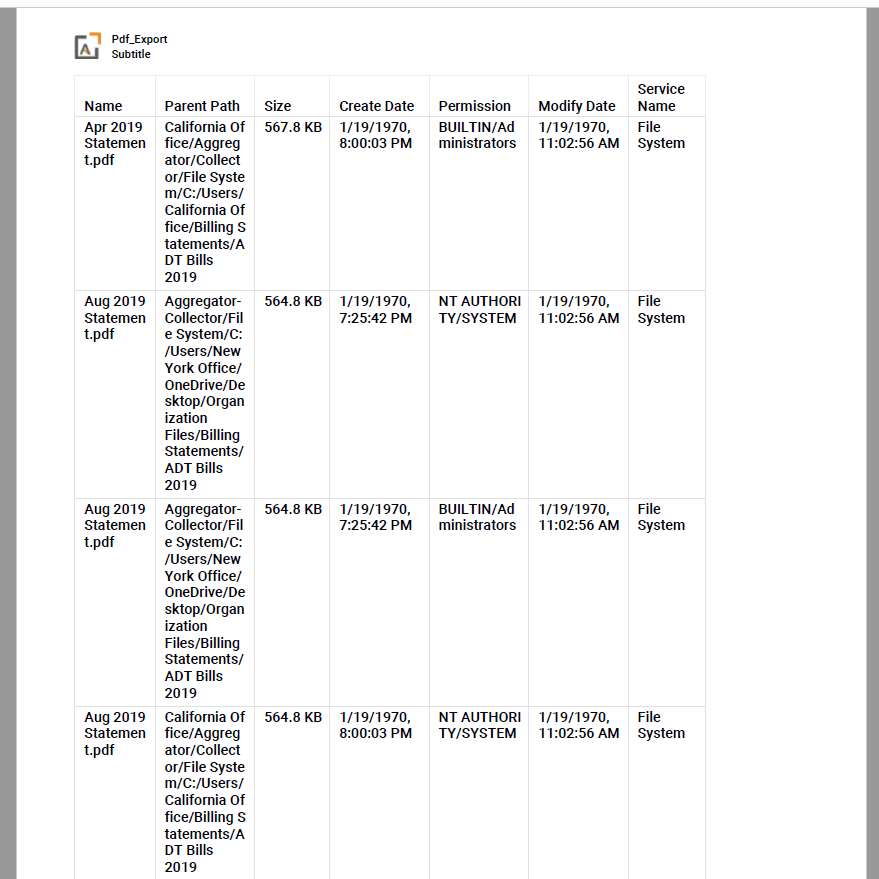
Mehrere Berechtigungen