
Übersicht
Diese Funktion kann verwendet werden, um zu suchen, welche Dateien/Daten auf einem bestimmten Dienst oder Diensttyp gespeichert sind, was dann für Budgetierung und Kostenoptimierungsanalysen oder die Identifizierung von ROT-Daten genutzt werden kann.
Diese Funktion kann verwendet werden, um zu suchen, welche Dateien/Daten auf einem bestimmten Dienst oder Diensttyp gespeichert sind, was dann für Budgetierung und Kostenoptimierungsanalysen oder die Identifizierung von ROT-Daten genutzt werden kann.
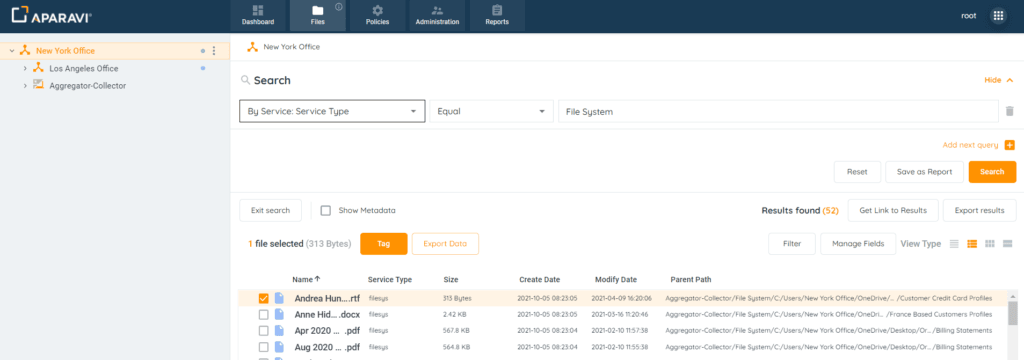
Die Suche nach Dateien über verschiedene konfigurierte Dienste ist mit der Dateierkennungsfunktion einfach. Die Dateierkennung verfügt über einen Query Builder, mit dem Sie jede beliebige, auf Ihre Beduerfnisse zugeschnittene Abfrage erstellen können, um die erwarteten Ergebnisse zu erzielen. Dienste können mithilfe der Filter [By Service: Service Type] oder [By Service: Service Name] in der Dateisuche durchsucht werden.
Dateien nach Dienst suchen
Obwohl alle Diensttypen während der Suche zur Auswahl stehen, liefern nur Dienste, die vor der Suche konfiguriert wurden, Dateiergebnisse.
-
Wählen Sie den entsprechenden Knoten/Ordner für die Suche aus, indem Sie in der Navigationsstruktur darauf klicken. Nach der Auswahl wird er mit einer gelblichen Hintergrundfarbe angezeigt, um die Auswahl zu kennzeichnen.
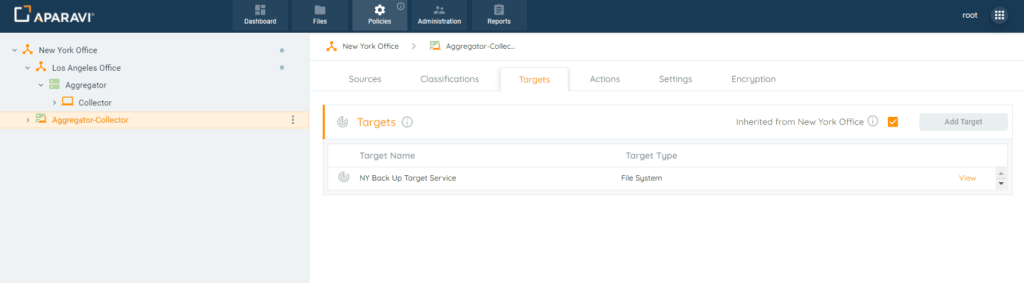
Es ist wichtig, den richtigen Knoten/Ordner auszuwählen. Das System durchsucht nur Dateien, die in dem spezifisch ausgewählten Knoten/Ordner enthalten sind.
-
Klicken Sie auf den Files Tab im oberen Navigationsmenü.
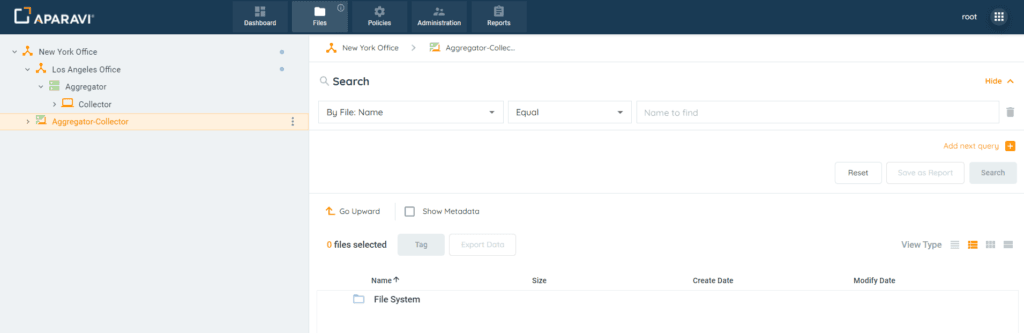
-
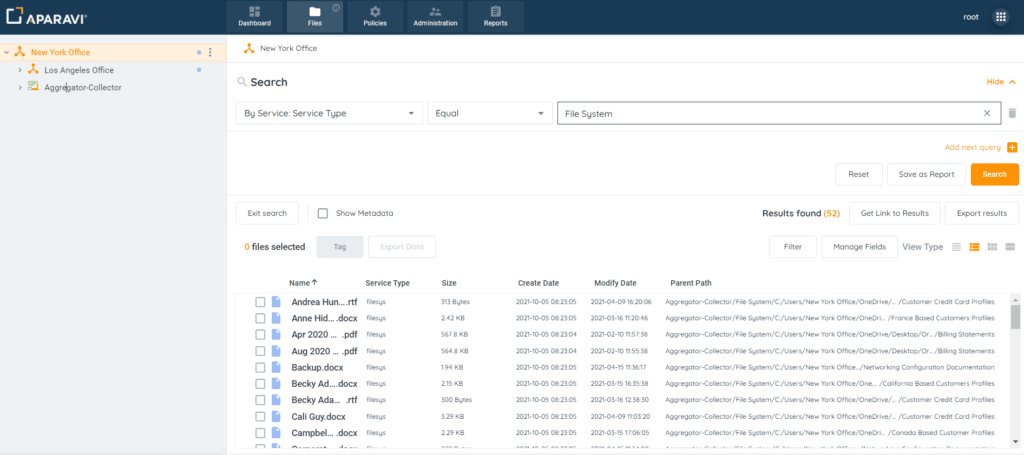
Klicken Sie auf das erste Suchfilter-Dropdown-Feld und wählen Sie dann [By Service: Service Name] oder [By Service: Service Type], je nachdem, welche Art von Dienstsuche durchgeführt wird. Nach der Auswahl erscheint der gewaehlte Filter im ersten Feld und das Dropdown-Menü verschwindet.
-
Klicken Sie auf das zweite Suchfilter-Dropdown-Feld und wählen Sie einen der aufgelisteten Operatoren. Nach der Auswahl erscheint der gewaehlte Operator im Feld und das Dropdown-Menü schliesst sich.
-
Wählen Sie im dritten Suchfilter-Dropdown-Feld einen der aufgelisteten Dienste. Nach der Auswahl erscheint der Name des Dienstes im Feld.
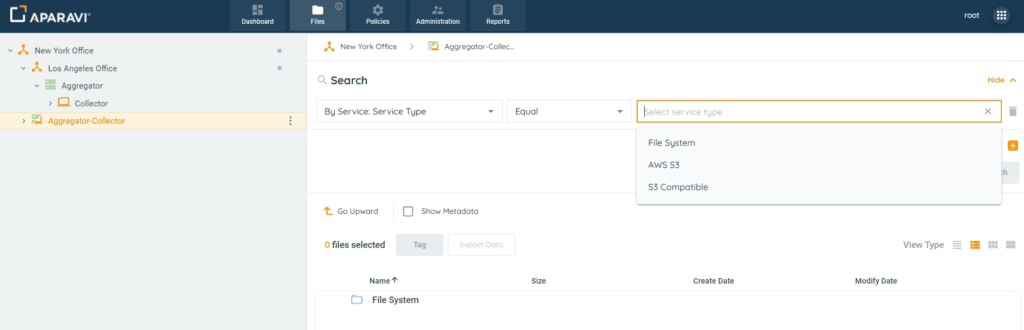
-
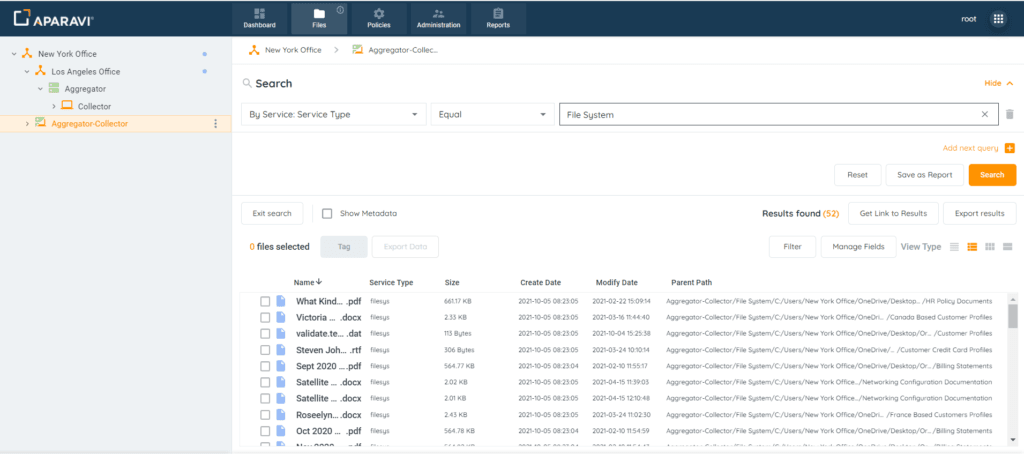
Klicken Sie auf Search.
-
Alle Ordner und Dateien, die zum Dienst kopiert wurden, erscheinen in den Suchergebnissen, die sich direkt unter den Suchfiltern befinden.
Metadaten
Metadaten sind die eigentliche eingebettete Datenintelligenz in Dateien aus verschiedenen Quellen über unstrukturierte Daten. Metadaten können manuell erstellt werden, um genauer zu sein, oder automatisch. Die Menge der Metadaten kann von Datei zu Datei variieren und grundlegende oder erweiterte Informationen zu den Daten enthalten.
-
Klicken Sie auf den Files Tab im oberen Navigationsmenü.
-
Klicken Sie im Query Builder auf das erste Suchfilter-Dropdown-Feld und wählen Sie die Option [By Metadata].
-
Klicken Sie auf das zweite Suchfilter-Dropdown-Feld und wählen Sie die entsprechenden aufgelisteten Operatoren.
-
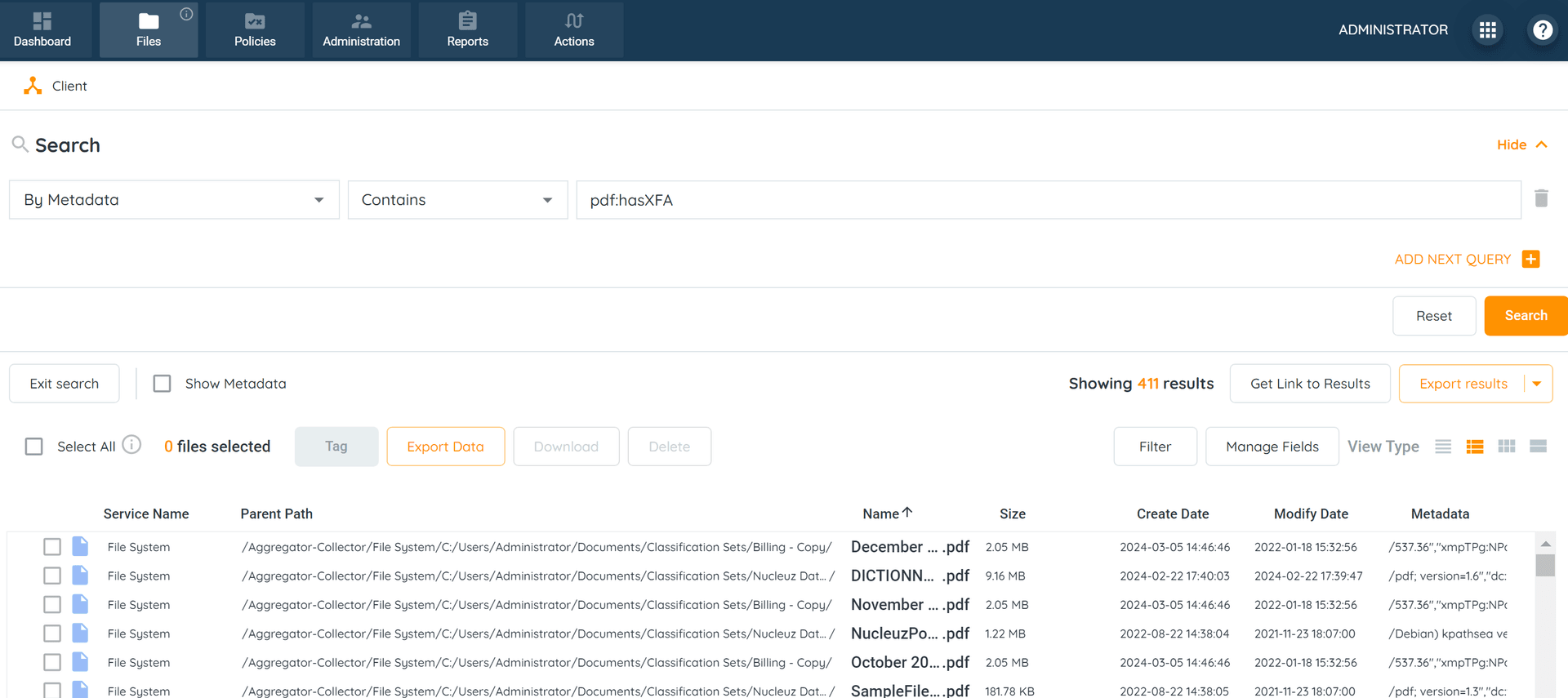
Klicken Sie auf das dritte Feld und geben Sie die Suchkriterien ein. Beispiel: pdf:hasXFA (wenn die PDF XFA-Formulare enthält).
-
Sobald alle Suchkriterien korrekt in alle Suchfilterfelder eingegeben wurden, klicken Sie auf die Schaltfläche Search, um die Suche durchzufuehren.
-
Die Suchergebnisse werden im Fenster direkt unter den Suchfilterfeldern angezeigt und zeigen alle Dateien mit dem Metadatenfeld pdf:hasXFA.
-
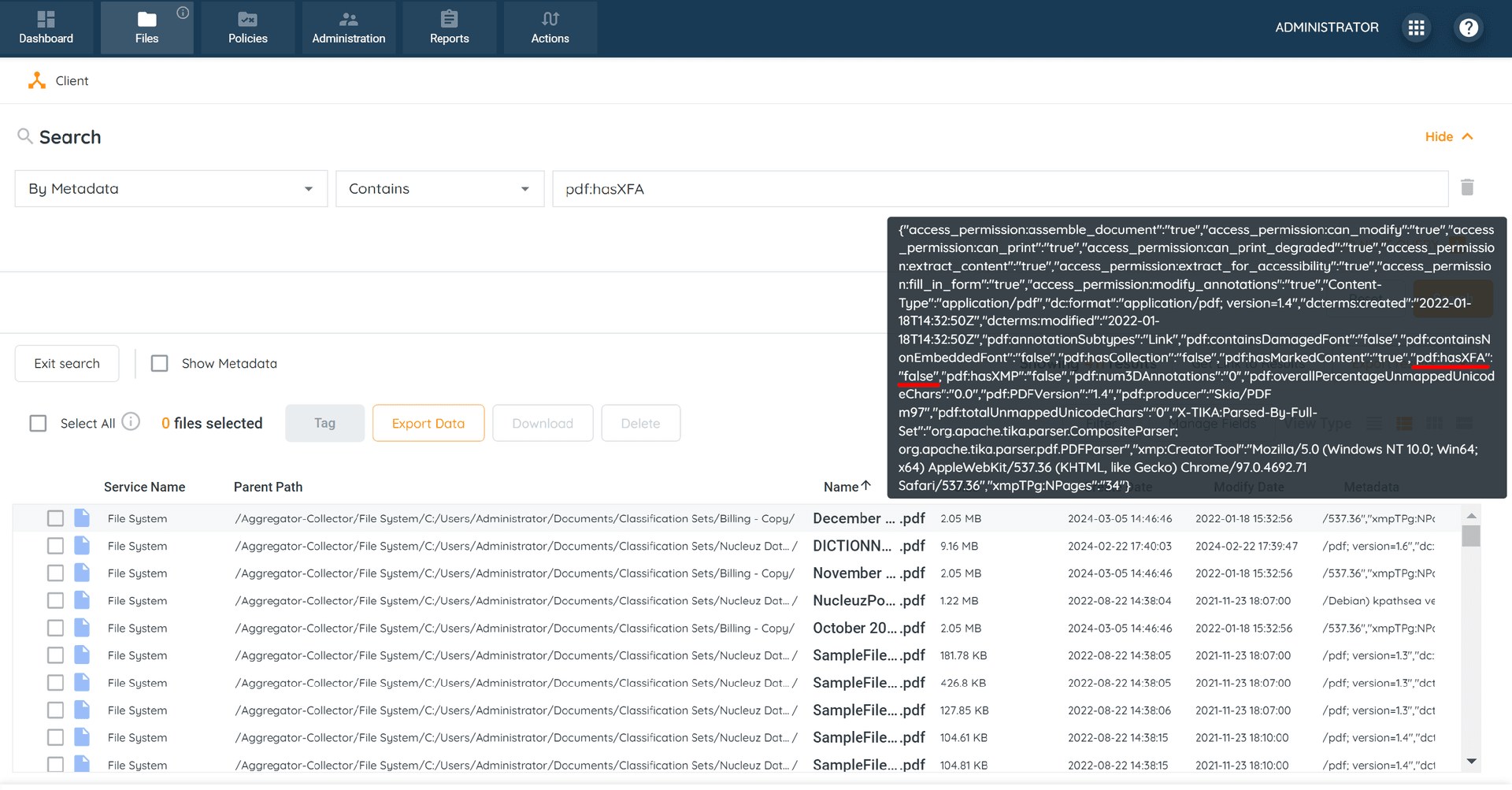
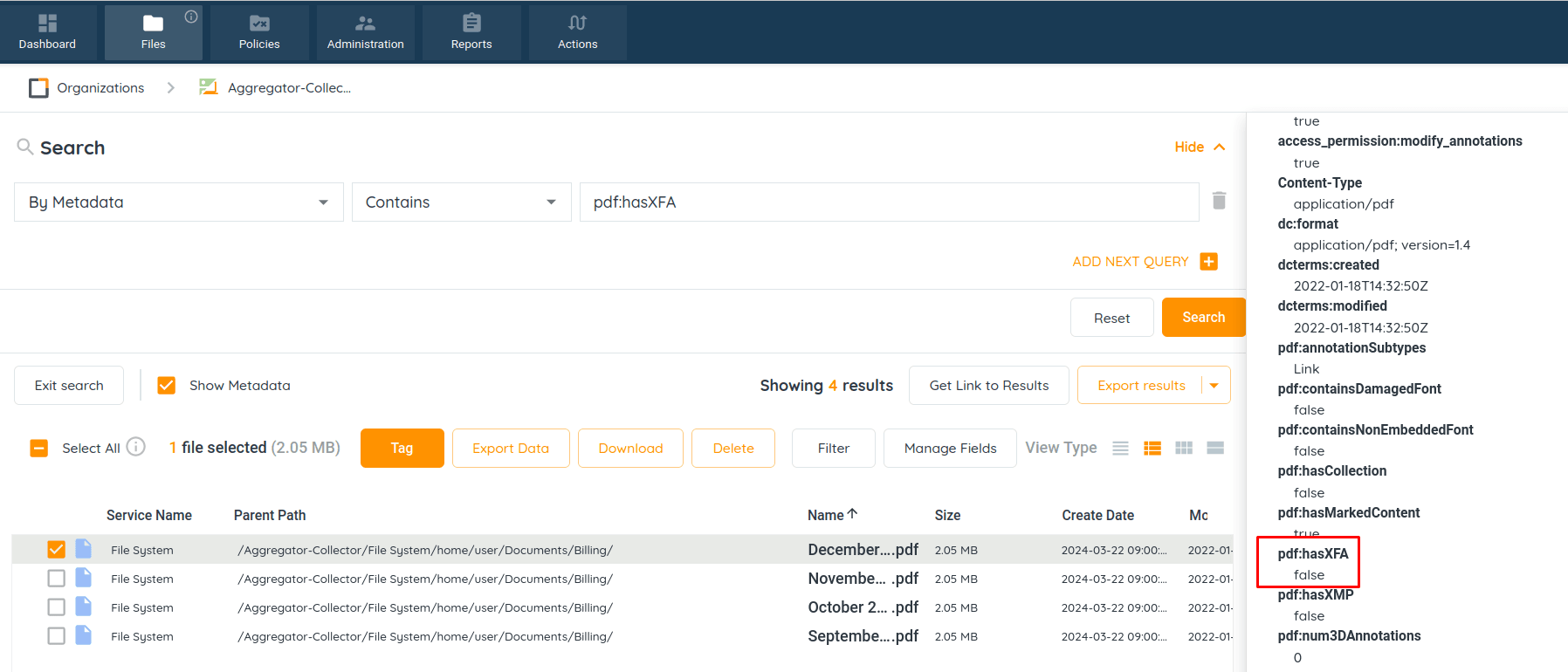
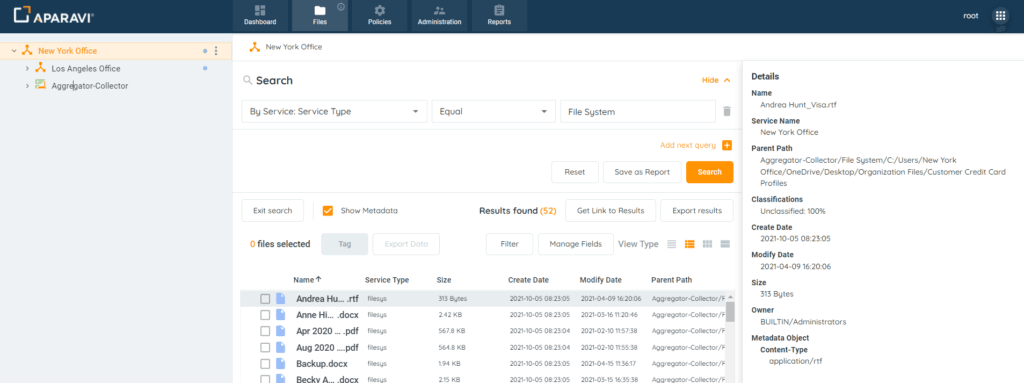
Es gibt die Möglichkeit, die Metadaten der Datei im Show Metadata-Fenster anzuzeigen. Wählen Sie dazu eine Datei aus und aktivieren Sie das Kontrollkästchen Show Metadata.
Nicht jede Datei wird eine umfangreiche Metadatenanzeige wie im obigen Beispiel haben — dies variiert von Datei zu Datei.
-
Nachdem die Metadatensuche wie hier beschrieben durchgeführt wurde, können die Metadaten jeder Datei durch Aktivieren des Kontrollkästchens Show Metadata angezeigt werden. Dies ermöglicht die schnelle Anzeige aller Metadaten nur für die Dateien, die durch die Dateisuche zurückgegeben wurden.
- Führen Sie die Dateisuche mit dem Query Builder durch.
- Wählen Sie eine Datei in den Suchergebnissen aus und klicken Sie auf das Kontrollkästchen Show Metadata in der Symbolleiste.
- Das Metadaten-Detailfenster erscheint auf der rechten Seite des Bildschirms und zeigt alle Metadaten an, die spezifisch für die ausgewählte Datei sind.
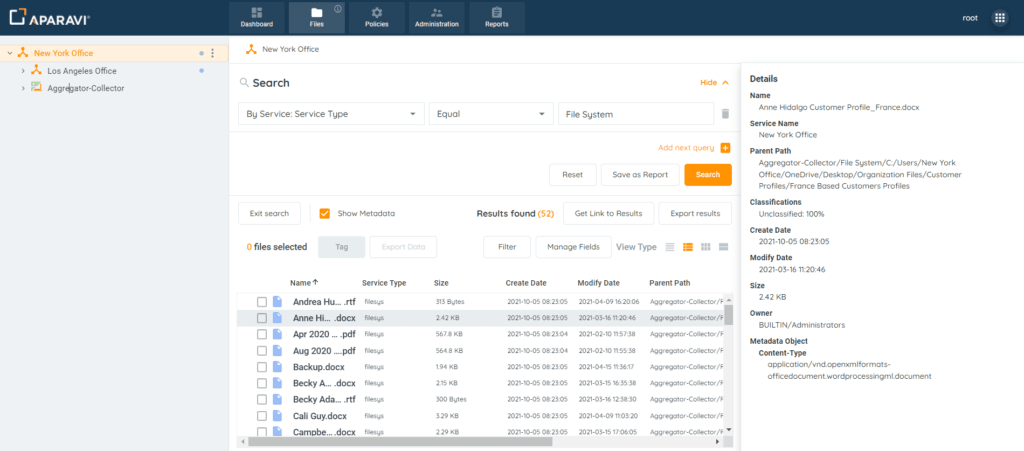
- Um die Metadaten für andere uebereinstimmende Dateien mit denselben Kriterien anzuzeigen, klicken Sie im Suchergebnisfenster einfach auf die nächste Datei, und das Metadaten-Detailfenster wird mit den Metadaten der neu ausgewählten Datei aktualisiert.
- Führen Sie die Dateisuche mit dem Query Builder durch.