
Policies
Exportieren
Das System ermöglicht den Export von 25.000 Dateien von der Plattform auf den lokalen Hostrechner.
Das System ermöglicht den Export von 25.000 Dateien von der Plattform auf den lokalen Hostrechner. Manuelle Datenexporte können verwendet werden, um Dateien zwischen Speichersystemen zu migrieren oder um Daten zu extrahieren und die Dateien zu überprüfen, wenn sie im Aparavi-Datenformat gespeichert sind.
- Klicken Sie auf den Files-Reiter im oberen Navigationsmenü.
- Führen Sie eine beliebige Dateisuche mit dem Query Builder durch und klicken Sie auf die Schaltfläche Search.
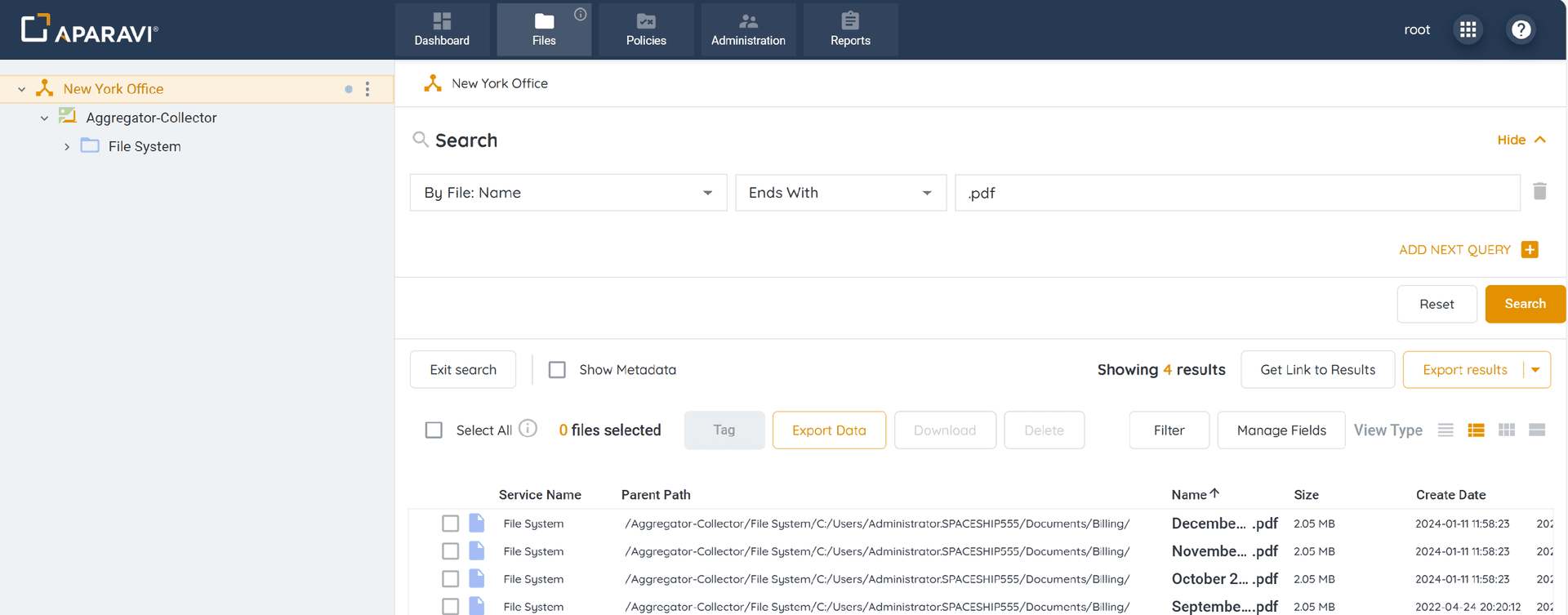
- Aktivieren Sie das Kontrollkästchen links neben dem Dateinamen. Dadurch wird die Datei für den Export ausgewählt.
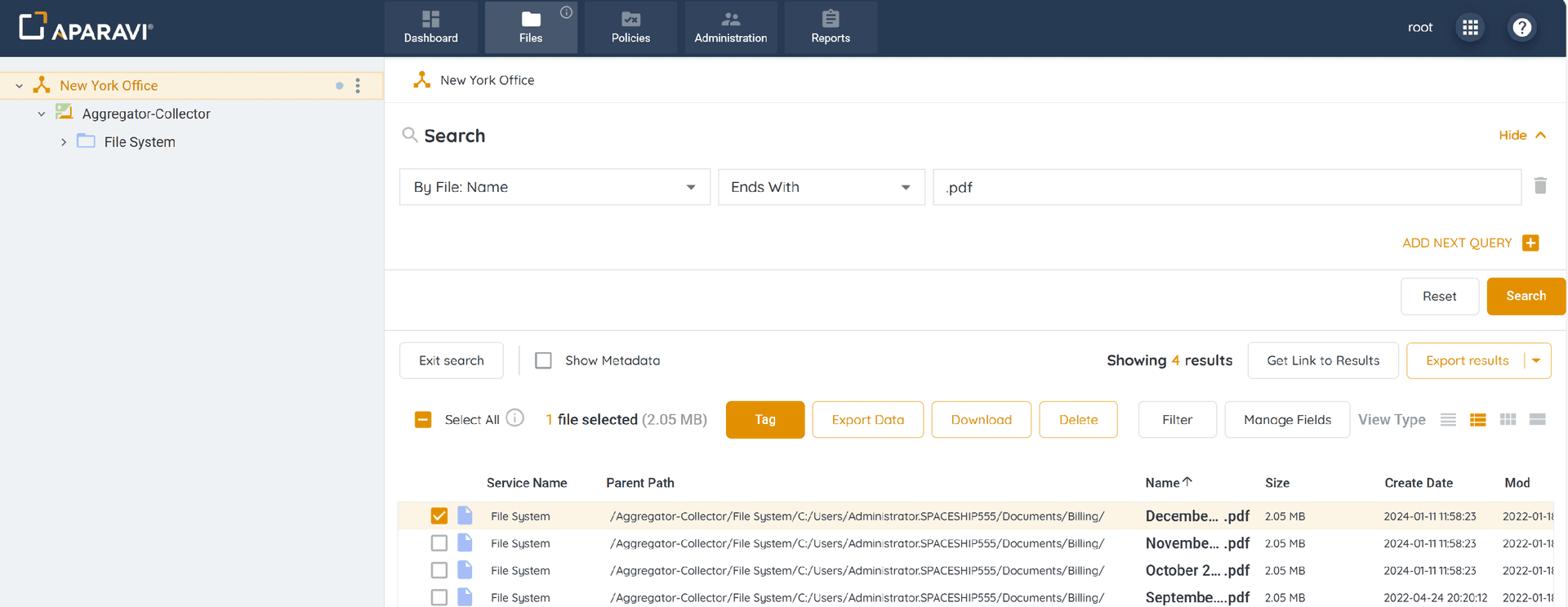
- Um den Exportvorgang zu starten, klicken Sie auf die hervorgehobene Schaltfläche Export Data oberhalb der Dateiergebnisse.
- Nach dem Klick erscheint das Pop-up-Fenster Export to location mit dem Dropdown-Menü für den Exportstandort.
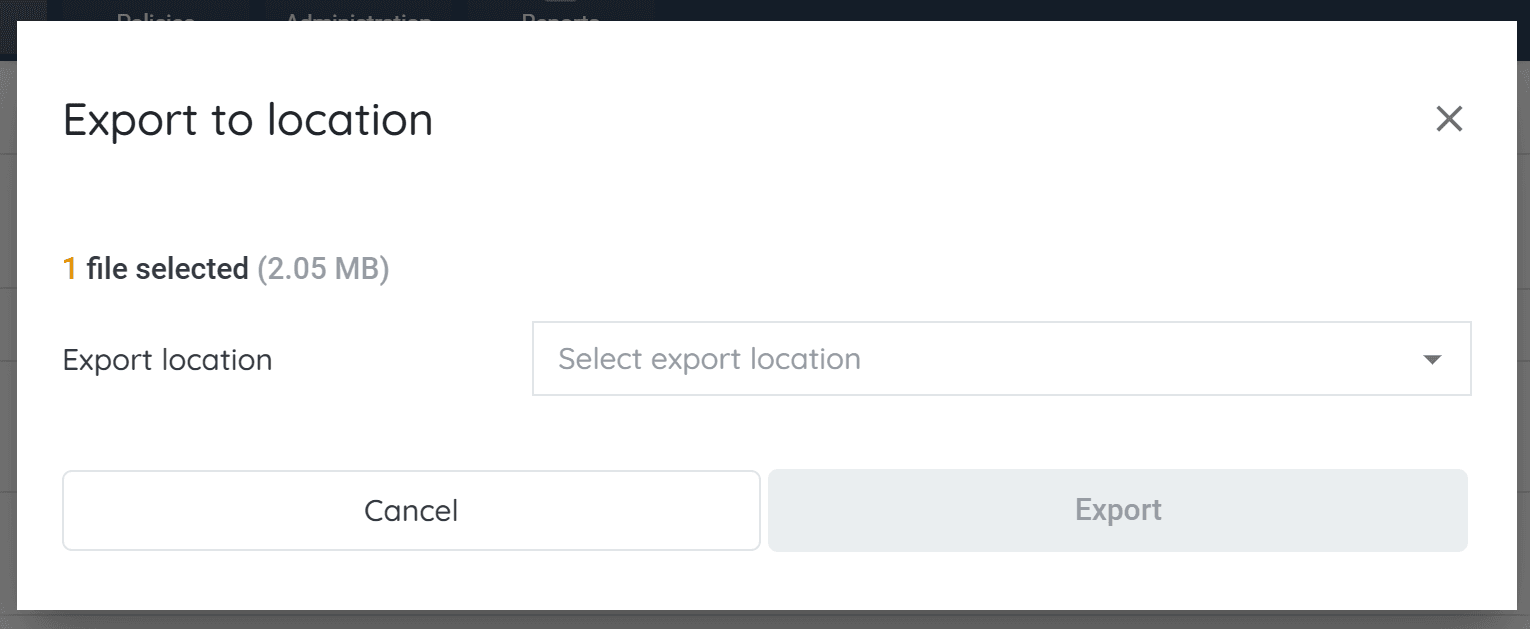
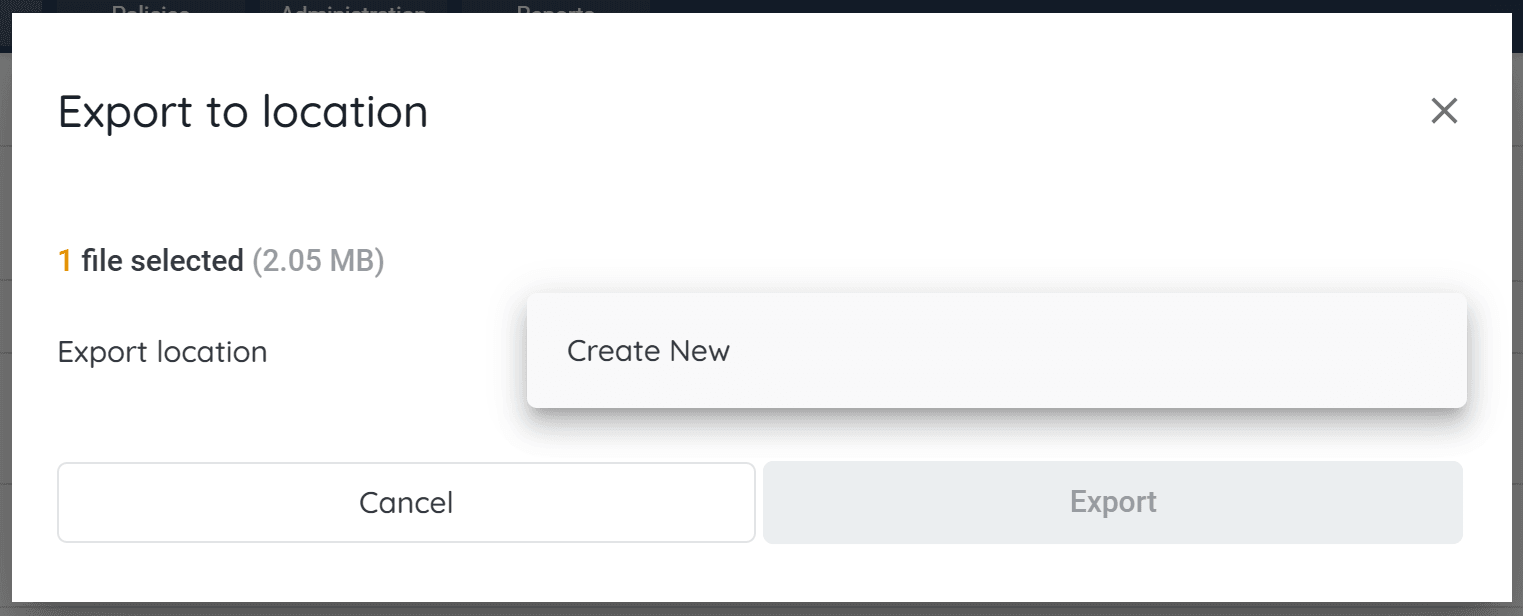
- Wählen Sie [Create New] aus dem Dropdown-Menü.
- Wählen Sie im Pop-up-Fenster Export to location die Option AWS S3 aus dem Dropdown-Menü unter dem Feld Target Type.
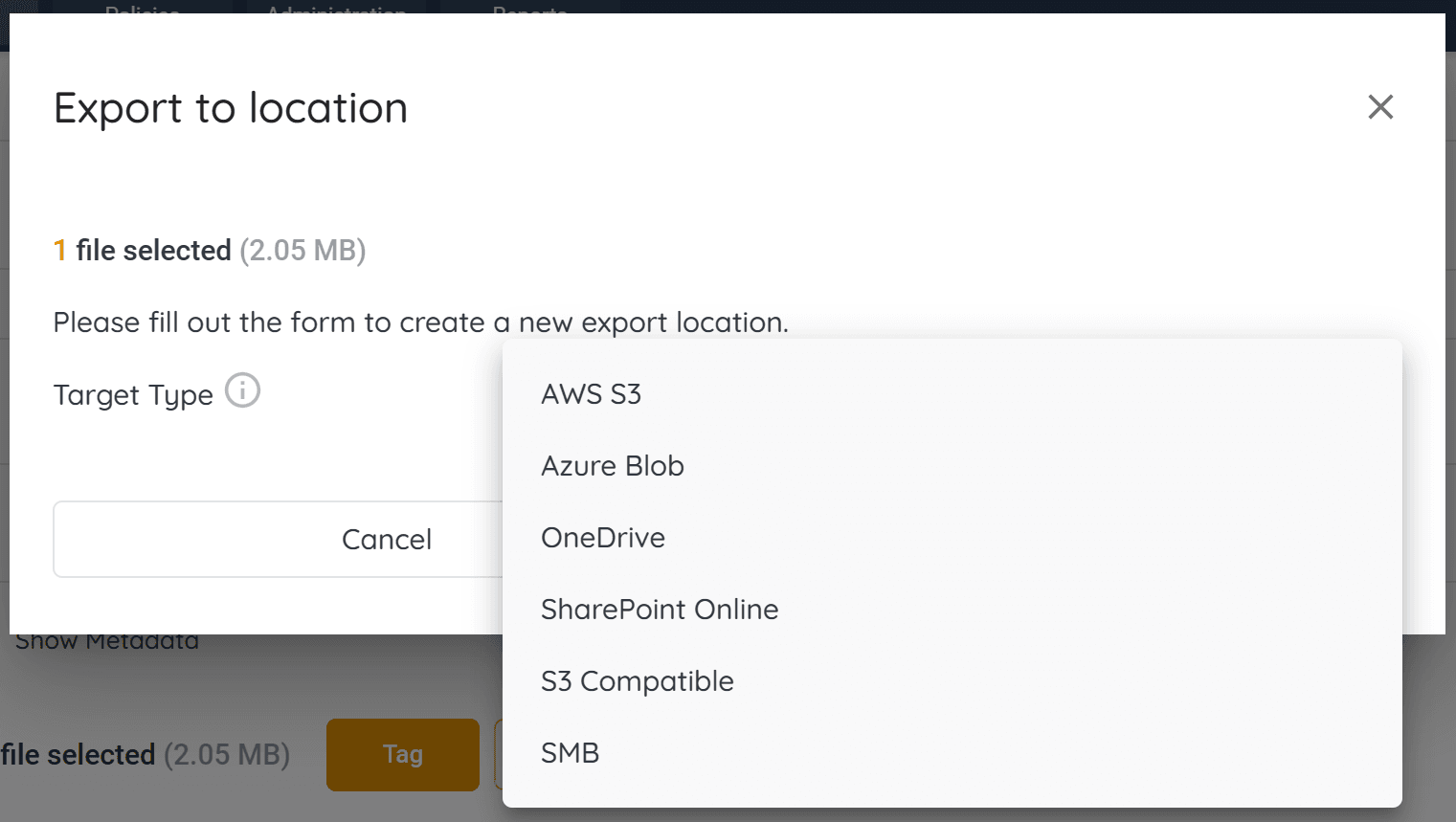
- Geben Sie im Pop-up-Fenster Export to location die Felder zur Konfiguration des AWS S3-Exportstandorts ein:
- Target Type: Dieses Feld definiert die Art des Ziels, mit dem verbunden werden soll.
- Service Name: Geben Sie einen beliebigen Namen für das AWS S3-Ziel ein.
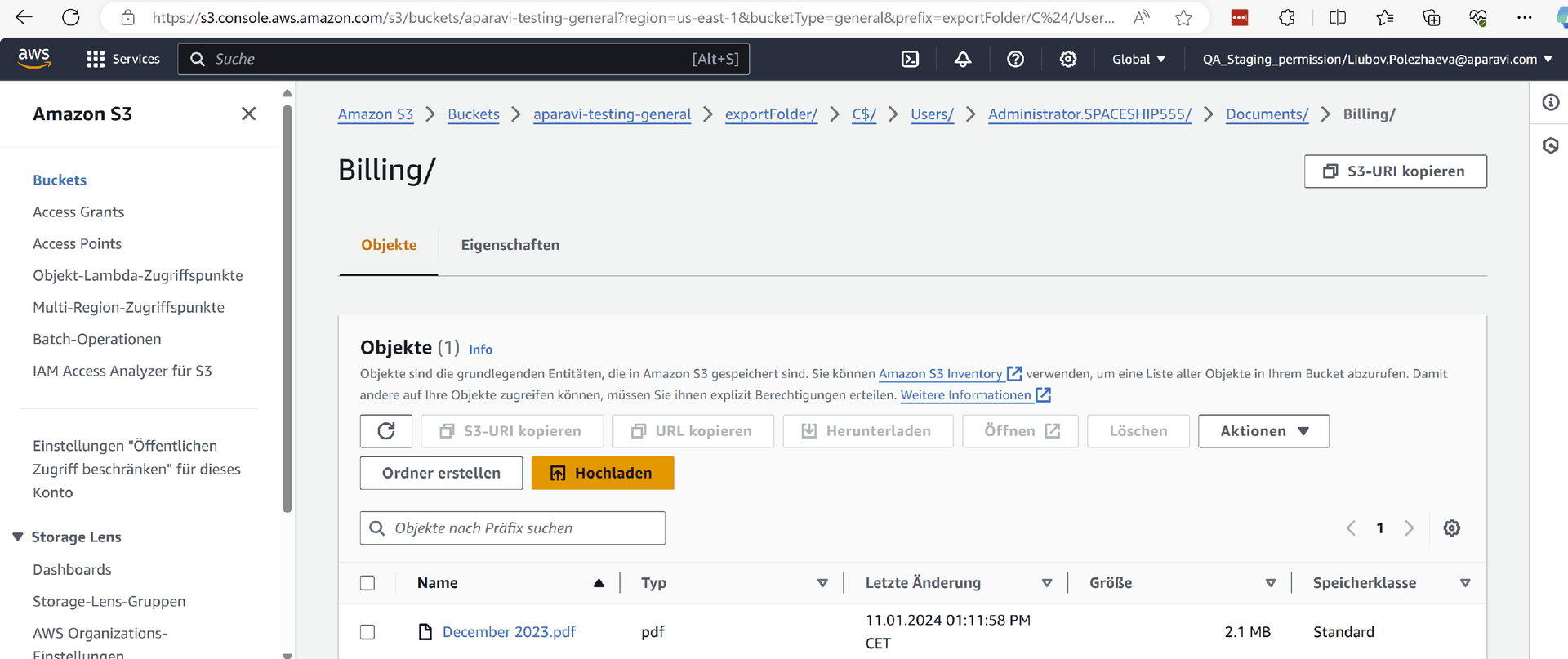
- Store path: Dieser Pfad definiert den genauen Ordner im Dateisystem. Format für AWS S3: bucketname/foldername. Beispiel: aparavi-testing-general/exportFolder.
- Access key: Dies ist ein Schlüssel, der Zugriff auf Ihre AWS-Ressourcen gewährt. Er wird vom Dienstanbieter bereitgestellt und zum Signieren der Anfragen an Amazon S3 verwendet.
- Secret key: Dies ist ein Schlüssel für den Zugriff auf die AWS-Dienste.
- Region: Diese wird vom Dienstanbieter definiert und bereitgestellt.
- Common Target Path: Ein Präfix-Pfad, der vom Zielort entfernt wird.
- Sobald alle Informationen in das Pop-up-Fenster Export to Location eingegeben wurden, klicken Sie auf Validate.
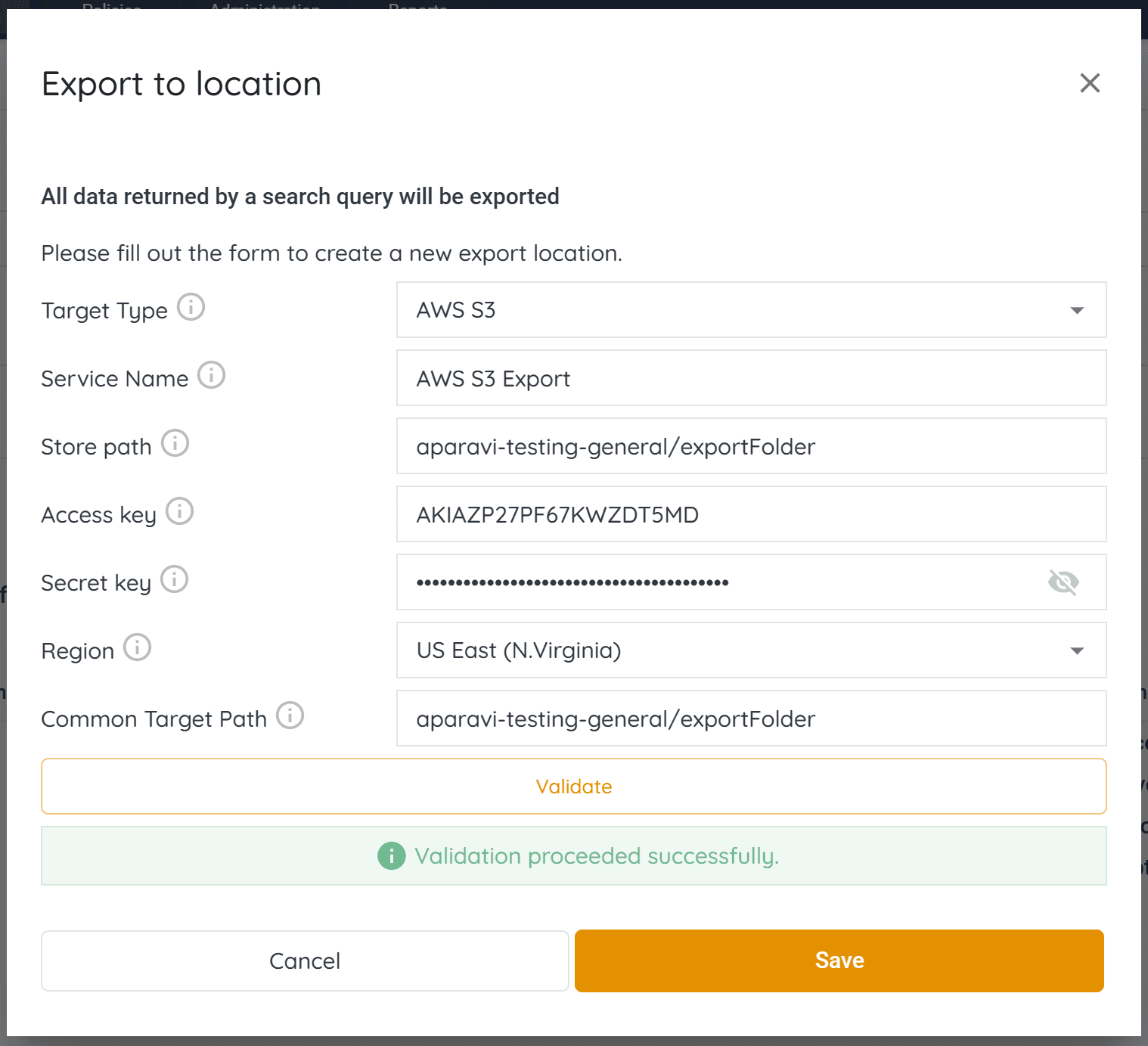
- Klicken Sie auf Save in der unteren rechten Ecke des Pop-up-Fensters. Alle Informationen werden gespeichert und die Schaltfläche Export wird aktiv.
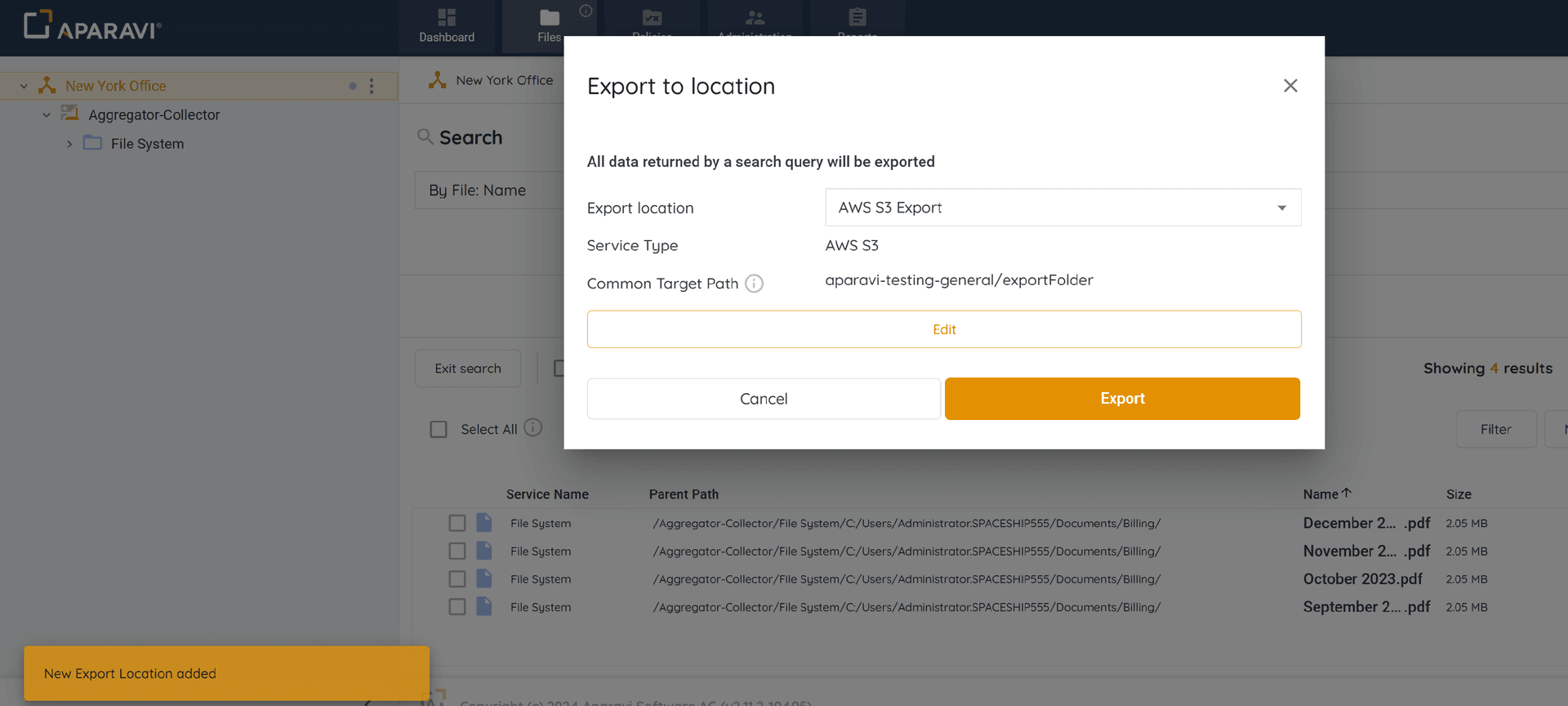
- Klicken Sie auf die Schaltfläche Export. Nach Abschluss beginnen die Dateien mit dem Export zum ausgewählten Speicherort.
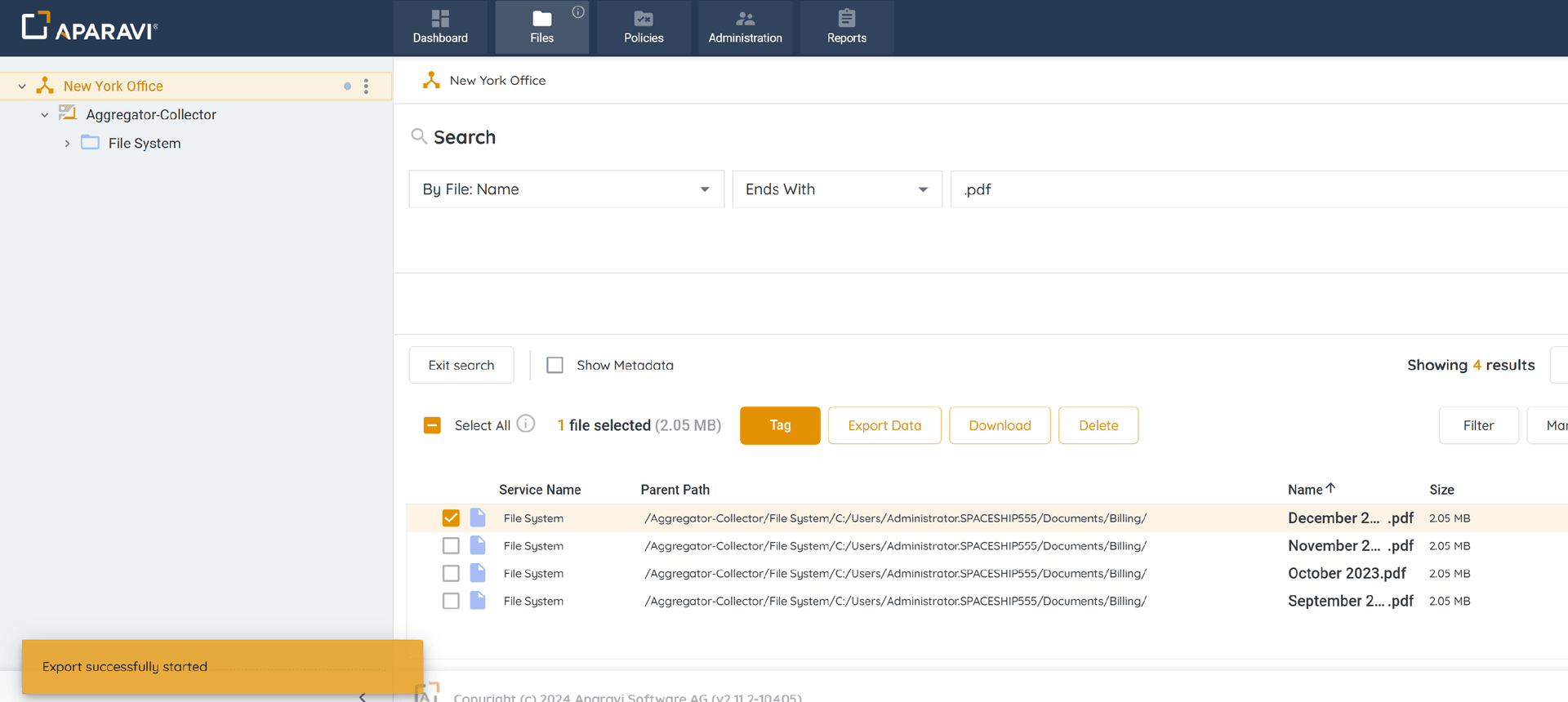
- Um die exportierten Dateien anzuzeigen, überprüfen Sie den während des Exportvorgangs angegebenen Speicherort. Der Ordner zeigt alle ausgewählten Dateien in ihrem nativen Format an.
 Nachdem der Zieldienst konfiguriert wurde, klicken Sie auf den Actions-Unterreiter und erstellen Sie eine Export-Aktion. Nach Abschluss überträgt das System alle Dateien, die der Export-Aktionsabfrage entsprechen, zum SMB-Zieldienst.