Dateisuche-Ergebnisse exportieren
Wie exportiere ich die Suchergebnisse?
APARAVI bietet die Möglichkeit, Suchergebnisse nicht nur anzuzeigen, sondern auch im PDF- oder Excel-Format zur späteren Analyse zu exportieren.
Wie exportiere ich die Suchergebnisse?
Melden Sie sich auf Ihrer Client-Ebene in der APARAVI-Plattform an. Suchen und klicken Sie auf den Reiter “Files”. Führen Sie eine Suchabfrage mit den gewünschten Ergebnissen für den Export durch. Suchen und klicken Sie auf “Export results”, wählen Sie die Option “Export to Pdf” oder “Export to Excel”
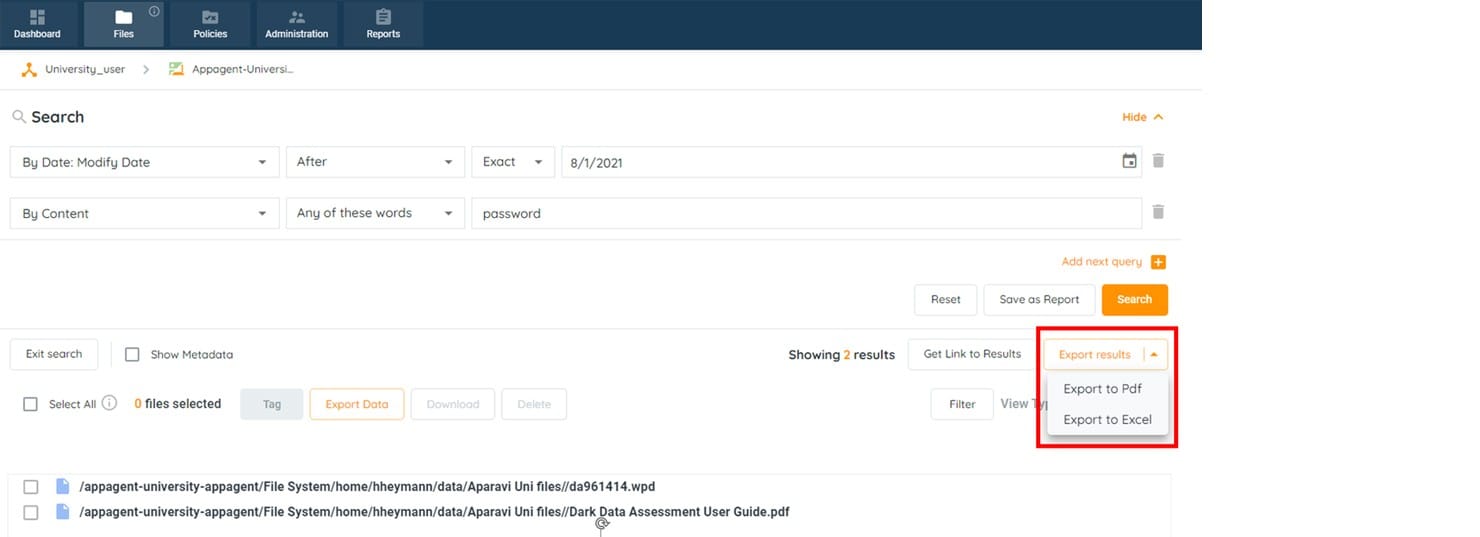
Excel-Export
Wenn Sie die Option zum Export nach Excel wählen, erscheint ein neues Fenster mit zwei Reitern
- Columns — Auswahl von Feldern zur Anzeige zusätzlicher Dateiinformationen.
- General — Reiter mit Optionen zum Aendern der Dokumentdetails.
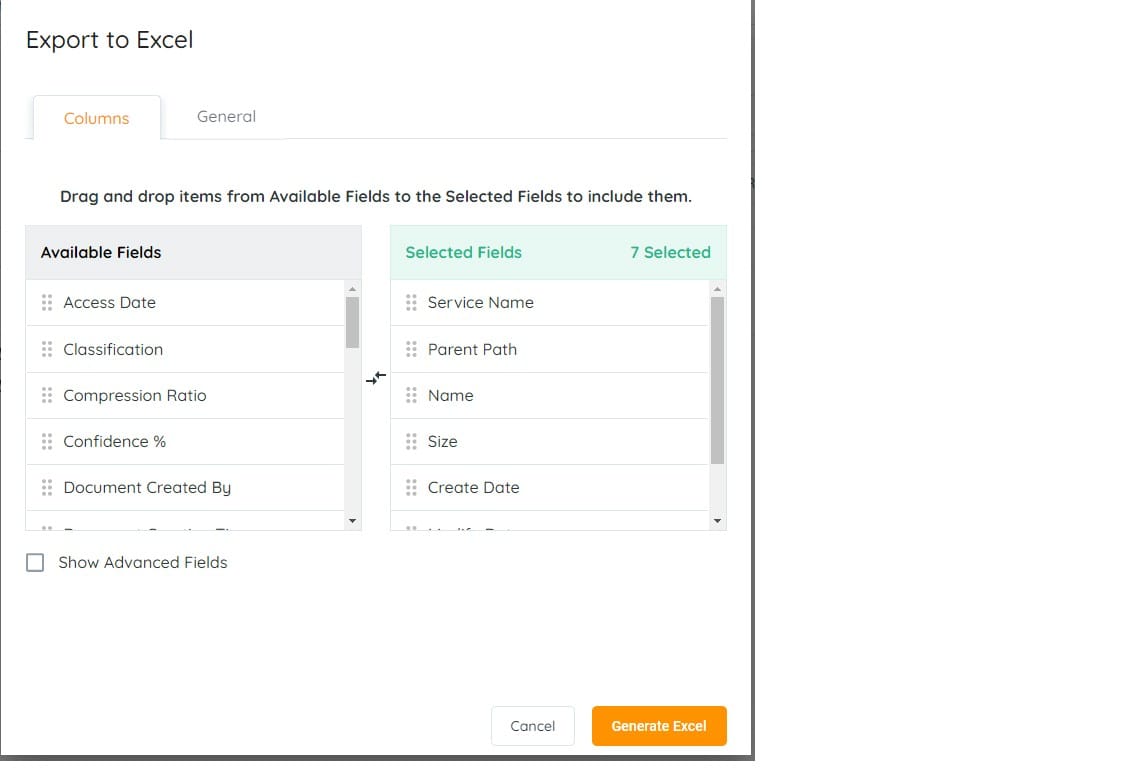
Wählen Sie zusätzliche Felder aus, indem Sie sie per Drag & Drop von “Available” nach “selected” ziehen, oder entfernen Sie Felder, indem Sie sie von “selected” nach “available” ziehen.
Hinweis: Durch Aktivieren von “Show Advanced Fields” werden weitere Auswahloptionen angezeigt.
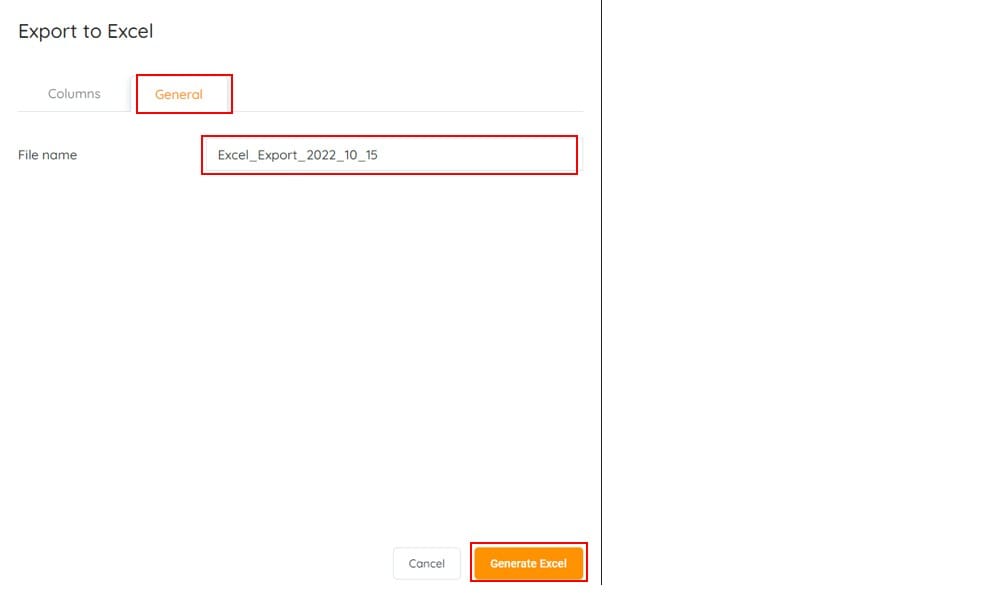
Im Reiter “General” haben Sie die Möglichkeit, die Dokumentdetails zu bearbeiten
File name — Eingabefeld zum Aendern des Dokumentnamens
Um die Ergebnisse zu exportieren, klicken Sie auf “Generate Excel” — ein Excel-Dokument wird von Ihrem Browser heruntergeladen.
PDF-Export
Wenn Sie die Option zum Export als PDF wählen, erscheint ein neues Fenster mit fünf Reitern
- Columns — Auswahl von Feldern zur Anzeige zusätzlicher Dateiinformationen.
- General — Reiter mit Optionen zum Aendern der Dokumentdetails.
- Header — Reiter mit Optionen zur Anpassung der Kopfzeile.
- Footer — Reiter mit Optionen zur Anpassung der Fusszeile.
- Pagination — Reiter mit Optionen für die Seitennummerierung.
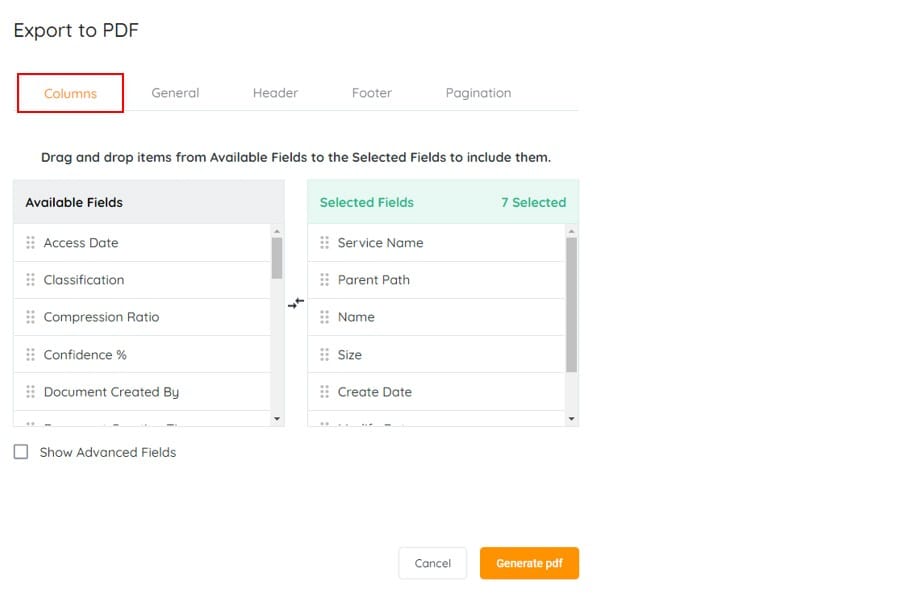
Wählen Sie zusätzliche Felder aus, indem Sie sie per Drag & Drop von “Available” nach “selected” ziehen, oder entfernen Sie Felder, indem Sie sie von “selected” nach “available” ziehen.
Hinweis: Durch Aktivieren von “Show Advanced Fields” werden weitere Auswahloptionen angezeigt.
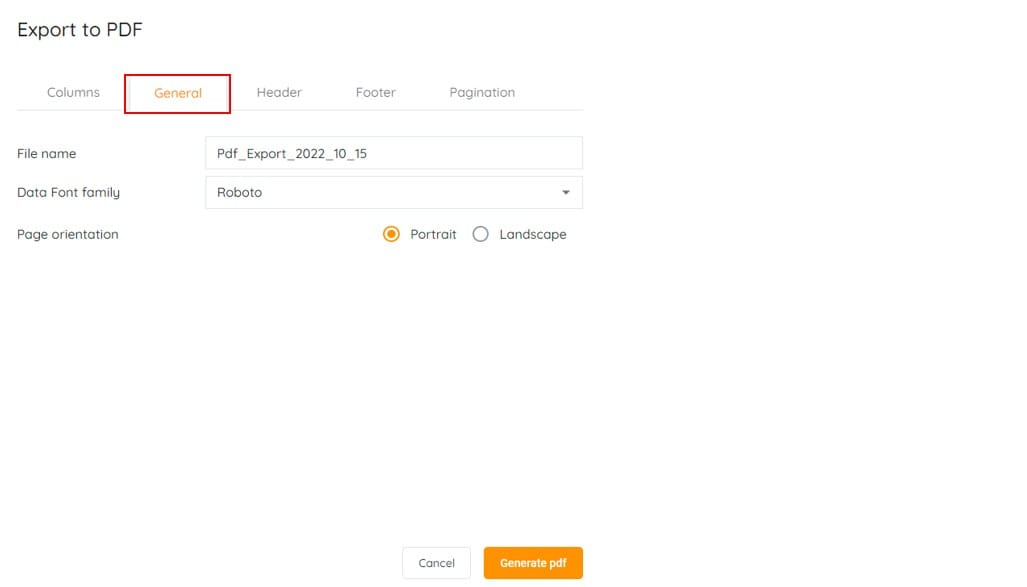
Im Reiter “General” haben Sie die Möglichkeit, die Dokumentdetails zu bearbeiten
- File name — Eingabefeld zum Aendern des Dokumentnamens
- Data font family — Auswahl zwischen den Schriftarten Roboto oder Arial
- Page Orientation — Auswahl des Seitenlayouts zwischen Hochformat oder Querformat
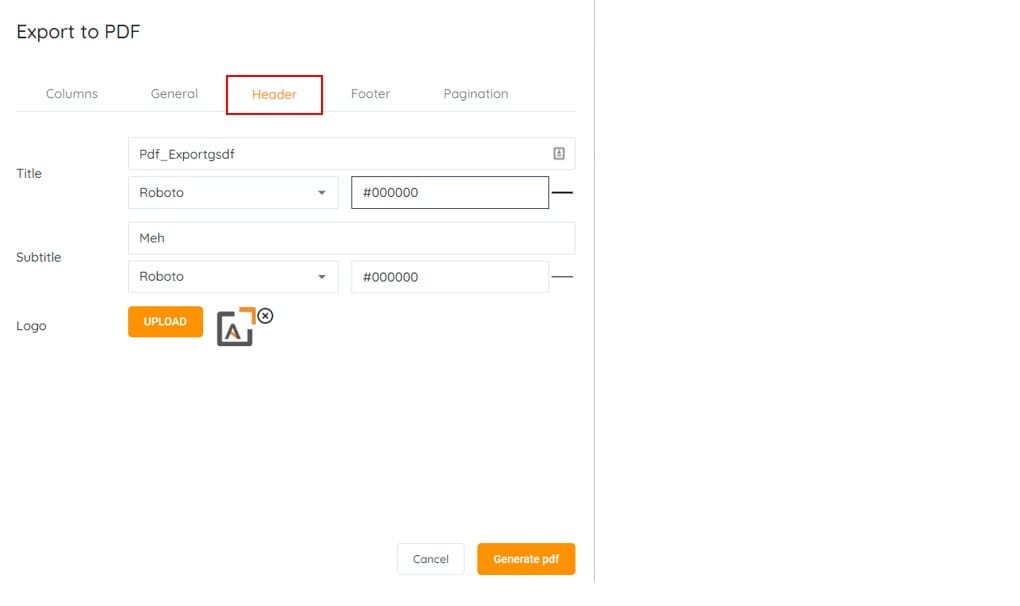
Im Reiter “Header” haben Sie die Möglichkeit
- Title — Titeltext der Kopfzeile und Schriftauswahl
- Subtitle — Untertiteltext und Schriftauswahl
- Logo — Firmenlogo zur Anzeige
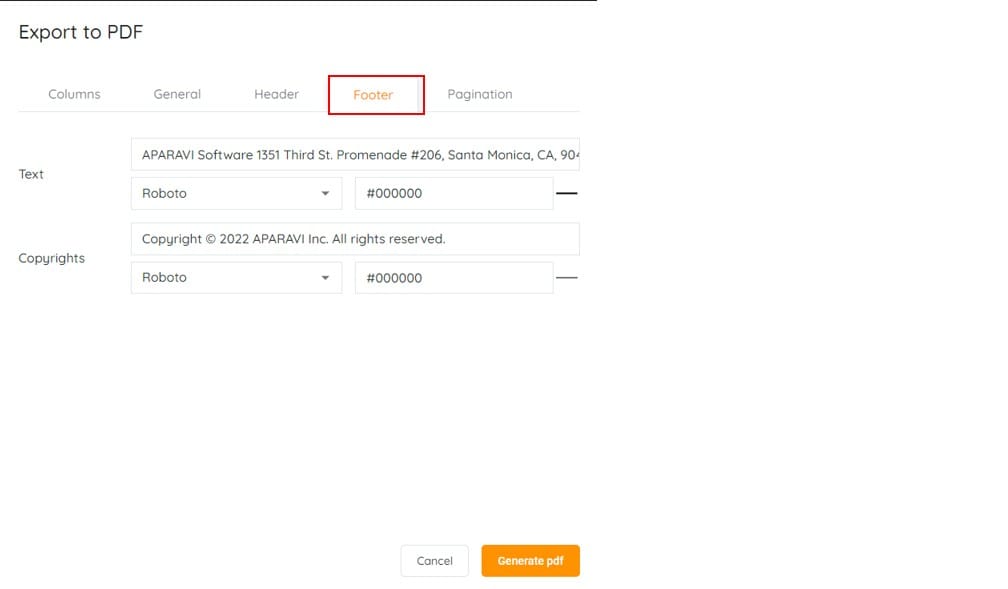
Im Reiter “Footer” haben Sie die Möglichkeit
- Text — Fusszeilen-Text und Schriftauswahl
- Copyrights — Copyright-Text und Schriftauswahl
- Logo — Firmenlogo zur Anzeige
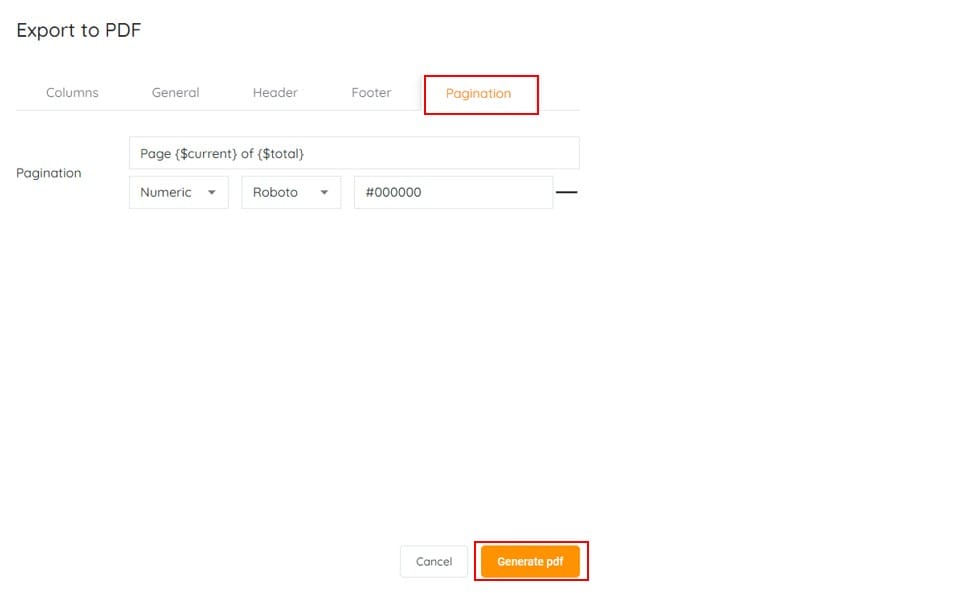
Im Reiter “Pagination” haben Sie die Möglichkeit
- Pagination — Eigenschaften der Seitennummerierung
- Numeric — Dropdown-Auswahl für das Nummerierungslayout
- Font — Dropdown-Auswahl für die Schriftart
Um die Ergebnisse zu exportieren, klicken Sie auf “Generate pdf” — ein PDF-Dokument wird von Ihrem Browser heruntergeladen.
Für videobasierte Informationen zu diesem Thema besuchen Sie bitte unsere APARAVI ACADEMY, indem Sie auf das Symbol klicken.