
Azure VM - Windows
Dieses Dokument beschreibt die Grundlagen einer VM und die Systemanforderungen für die APARAVI-Software in der Azure-Umgebung.
Übersicht
Dieses Dokument beschreibt die Grundlagen einer VM und die Systemanforderungen für die APARAVI-Software in der Azure-Umgebung.
Eine VM in Azure definieren
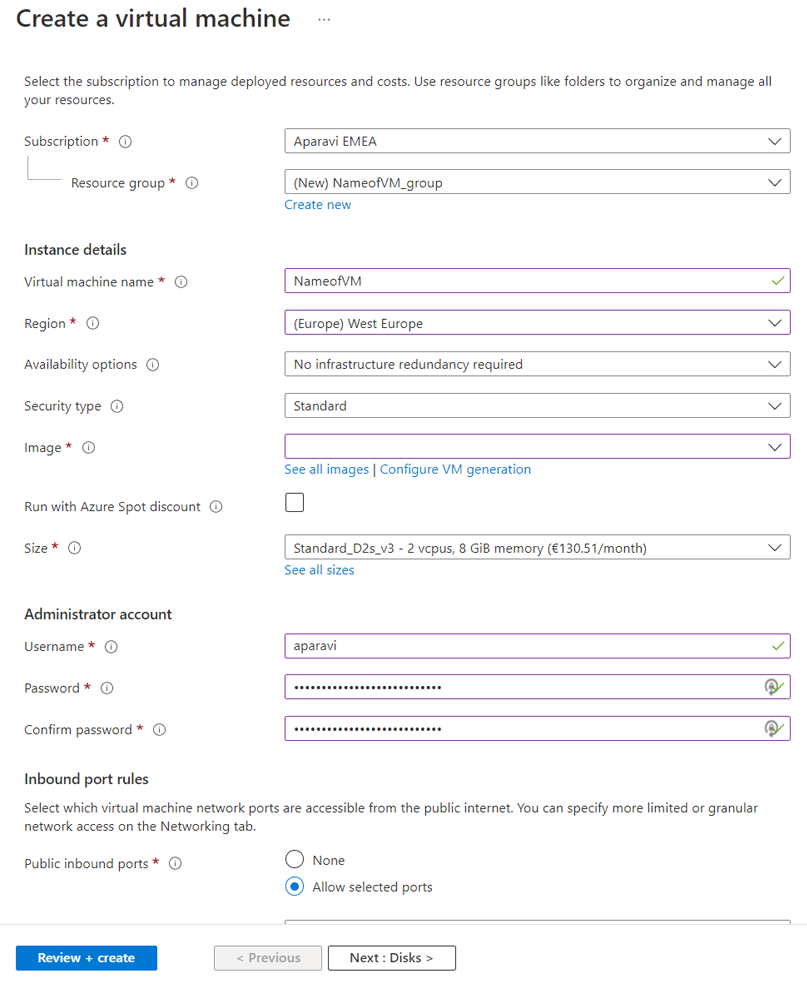
Melden Sie sich bei Ihrem Microsoft Azure-Konto an und suchen Sie die Schaltfläche “Create”, um den Prozess zur Erstellung der VM zu starten.
Im Fenster zur Erstellung einer virtuellen Maschine erscheint ein neues Fenster mit den Informationen, die ausgefüllt werden müssen, um den Download zu starten.
- Subscription – Name des Azure-Abonnements
- Resource group – Sammlung von Ressourcen, die denselben Lebenszyklus, dieselben Berechtigungen und Richtlinien teilen.
- Virtual machine name – Name der VM innerhalb der Ressourcengruppe
- Region – Auswahl der Regionen für den VM-Standort
- Availability options – Verwaltung der Ausfallsicherheit für die Anwendung
- Security type – Die Auswahltypen beziehen sich auf verschiedene Sicherheitsfunktionen
- Image – Auswahl des Basis-Betriebssystems
- Size – Auswahl der VM-Leistung
- Username – Der Administrator-Benutzername für die VM
- Password – Das Administrator-Passwort für die VM
- Confirm password – Bestätigen Sie Ihr Administrator-Passwort
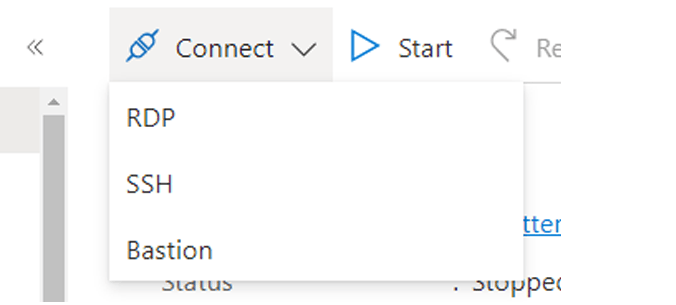
Wenn Sie sich mit der VM verbinden möchten, haben Sie die Optionen RDP, SSH und Bastion.
Um sich mit der Windows-VM zu verbinden, verwenden Sie RDP (Remote Desktop Protocol) und für Linux verwenden Sie SSH (Secure Shell).
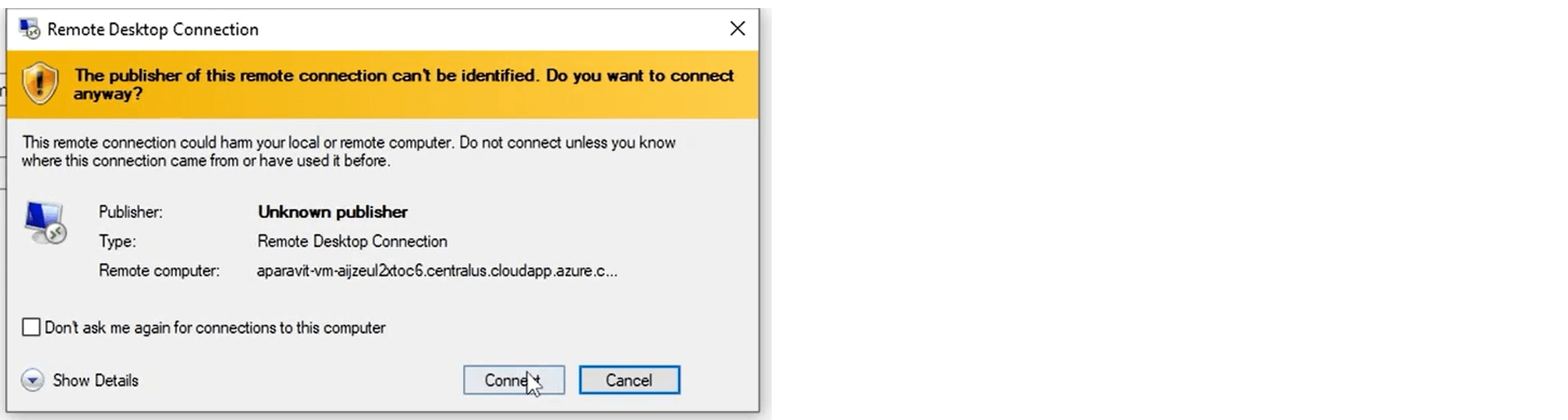
- Laden Sie die RDP-Datei vom Microsoft Azure-Portal herunter (portal.azure.com).
- Führen Sie die RDP-Datei aus und ein Fenster erscheint, um die Verbindung herzustellen. Klicken Sie auf “Connect”.
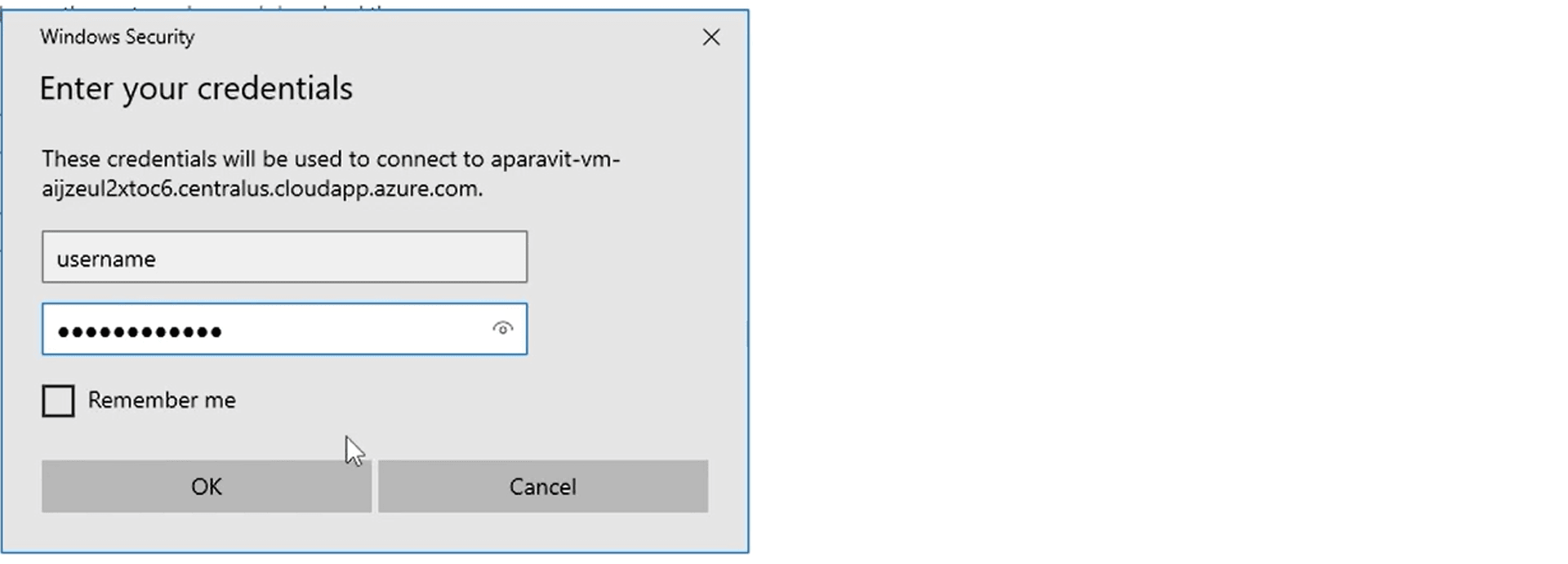
- Geben Sie die Anmeldedaten ein, die für die Verbindung zur virtuellen Maschine erforderlich sind.
- Klicken Sie auf OK.
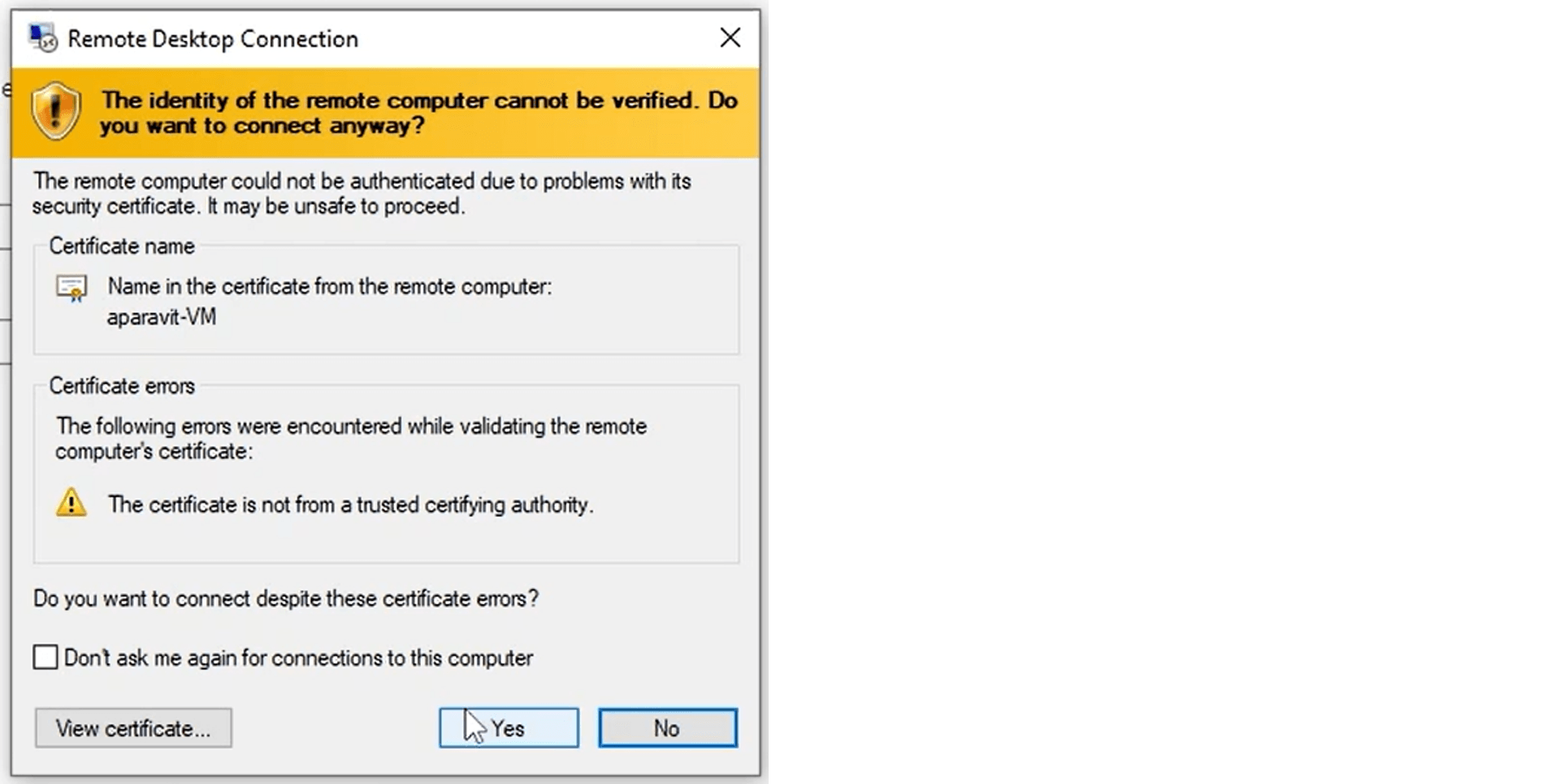
- Danach erscheint ein neues Sicherheitsfenster zur Annahme des Verbindungszertifikats.
- Sie haben die Möglichkeit, das Zertifikat einzusehen und auf “Yes” zu klicken, wenn Sie einverstanden sind.
- Wenn die Firewall-Regeln eine RDP-Verbindung zulassen, können Sie sich nun in die Windows-Umgebung einloggen, um mit der Installation der APARAVI-Software zu beginnen.