
Microsoft Office Connectors
Um eine der Microsoft-Anwendungen (OneDrive, SharePoint, Outlook) als Quelle zur Plattform hinzuzufügen, müssen Sie zunächst die Anwendung registrieren.
Um eine der Microsoft-Anwendungen (OneDrive, SharePoint, Outlook) als Quelle zur Plattform hinzuzufügen, müssen Sie zunächst die Anwendung registrieren. In diesem Artikel erfahren Sie, wie Sie eine Client-Anwendung in Microsoft Entra ID registrieren, um auf alle Microsoft-Dienste zuzugreifen. Diese Anleitung ist in fünf Teile gegliedert:
- Eine Anwendung im Microsoft Entra Admin Center registrieren
- Client Secret-Generierung
- Die erforderlichen Berechtigungen hinzufügen
- Liste der minimal erforderlichen Berechtigungen für verschiedene Connector-Typen
- Wie man eine Quelle oder ein Ziel zur Plattform hinzufügt
Eine Anwendung im Microsoft Entra Admin Center registrieren
Zunächst benötigen Sie einen Benutzer im Microsoft Entra Admin Center mit mindestens der Rolle Cloud Application Administrator, damit dieser alle Aspekte von Microsoft Entra ID und Microsoft-Diensten verwalten kann, die Microsoft Entra-Identitäten verwenden. Sobald Sie einen solchen Benutzer registriert haben, können Sie mit der Registrierung der Anwendung fortfahren.
Folgen Sie diesen Schritten, um eine neue Anwendungsregistrierung zu erstellen:
- Melden Sie sich beim Microsoft Entra Admin Center https://entra.microsoft.com/#home mit der Rolle Cloud Application Administrator oder höher an.
- Navigieren Sie zu Identity > Applications > App registrations.
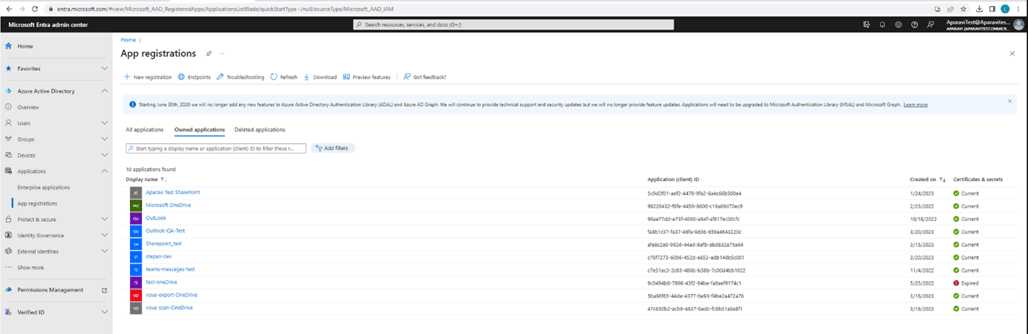
- Wählen Sie New Registration.
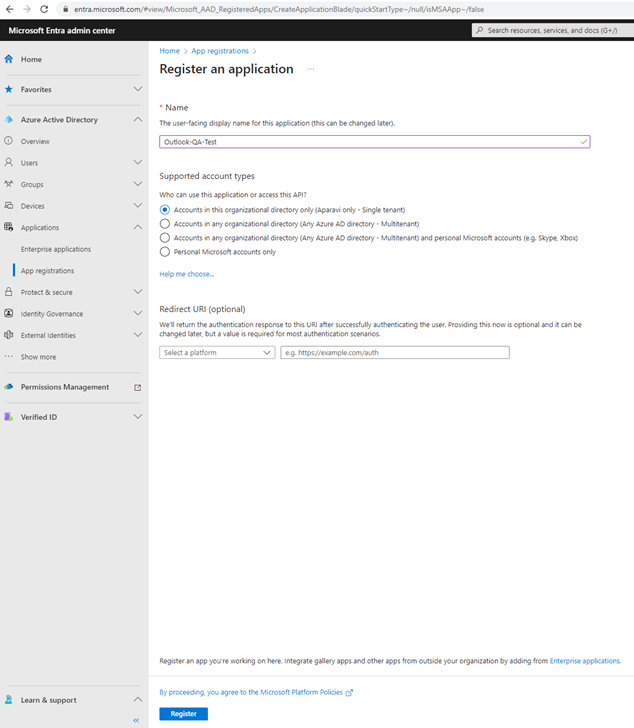
- Erstellen Sie einen Anzeige-Name für die Anwendung. Benutzer Ihrer Anwendung sehen den Anzeigenamen, wenn sie die Anwendung verwenden, beispielsweise bei der Anmeldung.
- Geben Sie an, wer die Anwendung verwenden kann. Sie können beispielsweise Accounts in this organizational directory only auswählen.
- Lassen Sie das Feld Redirect URI (optional) leer. Dieses Feld kann später bei Bedarf konfiguriert werden.
- Wählen Sie Register, um die anfängliche Registrierung der Anwendung abzuschließen.
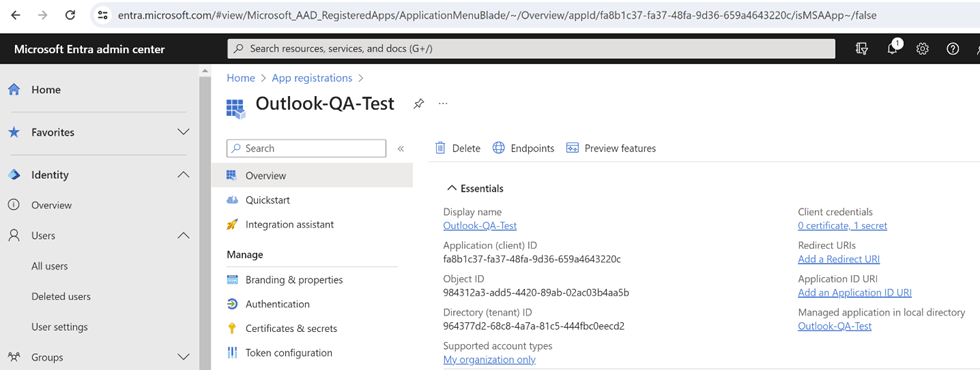
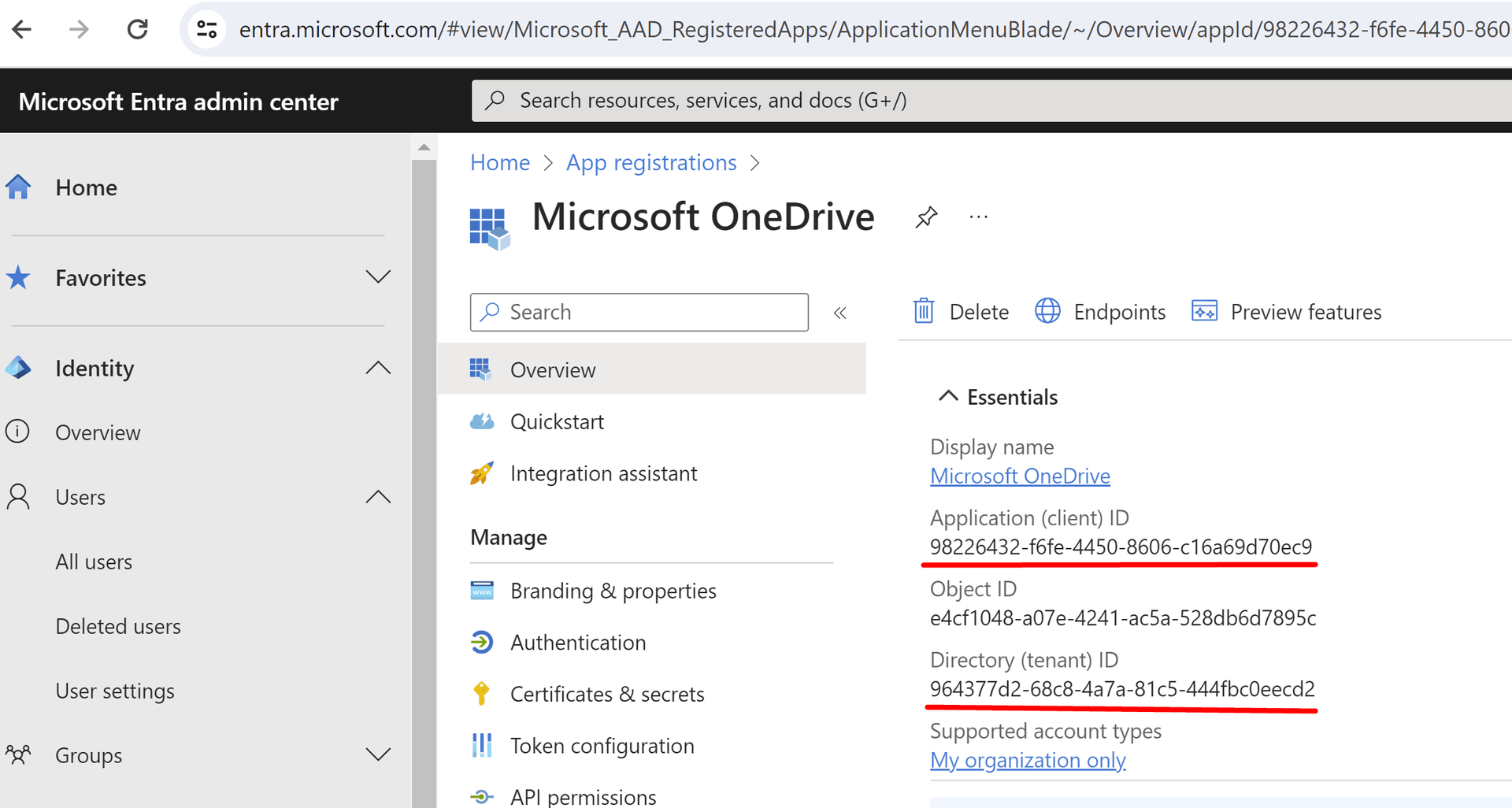
- Wenn die Registrierung abgeschlossen ist, zeigt das Microsoft Entra Admin Center die Overview-Ansicht der App-Registrierung an. Hier finden Sie die Application (client) ID oder Client ID. Dieser Wert identifiziert Ihre Anwendung eindeutig in der Microsoft Identity Platform.
- Sie können hier auch die Directory (tenant) Id oder Tenant ID sehen, die eine eindeutige Kennung ist, die jeder Organisation zugewiesen wird, die Microsoft-Dienste nutzt.
Client Secret-Generierung
Anmeldedaten werden von privaten Client-Anwendungen für den Zugriff auf Web-APIs verwendet und ermöglichen eine autonome Authentifizierung ohne Benutzerinteraktion. Zertifikate, Client Secrets oder föderierte Identitätsanmeldedaten können vertraulichen Client-App-Registrierungen hinzugefügt werden. Dieser Abschnitt behandelt das Hinzufügen eines Client Secrets (auch als Anwendungspasswort bekannt), das der Schlüssel ist, der als Secret für die Verbindung zu Microsoft Entra verwendet wird.
Folgen Sie diesen Schritten, um ein neues Client Secret zu erstellen:
- Melden Sie sich beim Microsoft Entra Admin Center an.
- Wählen Sie Ihre Anwendung unter App registrations.
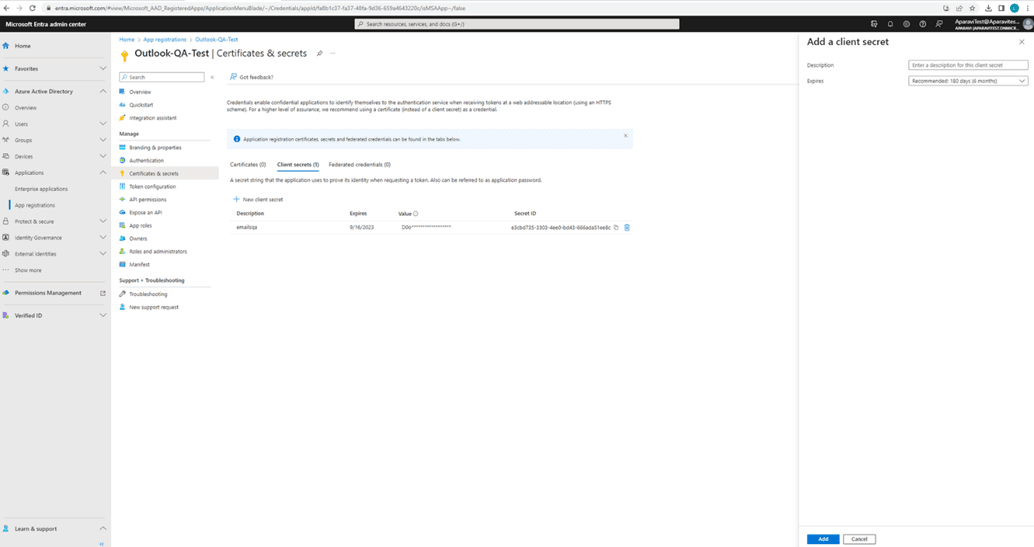
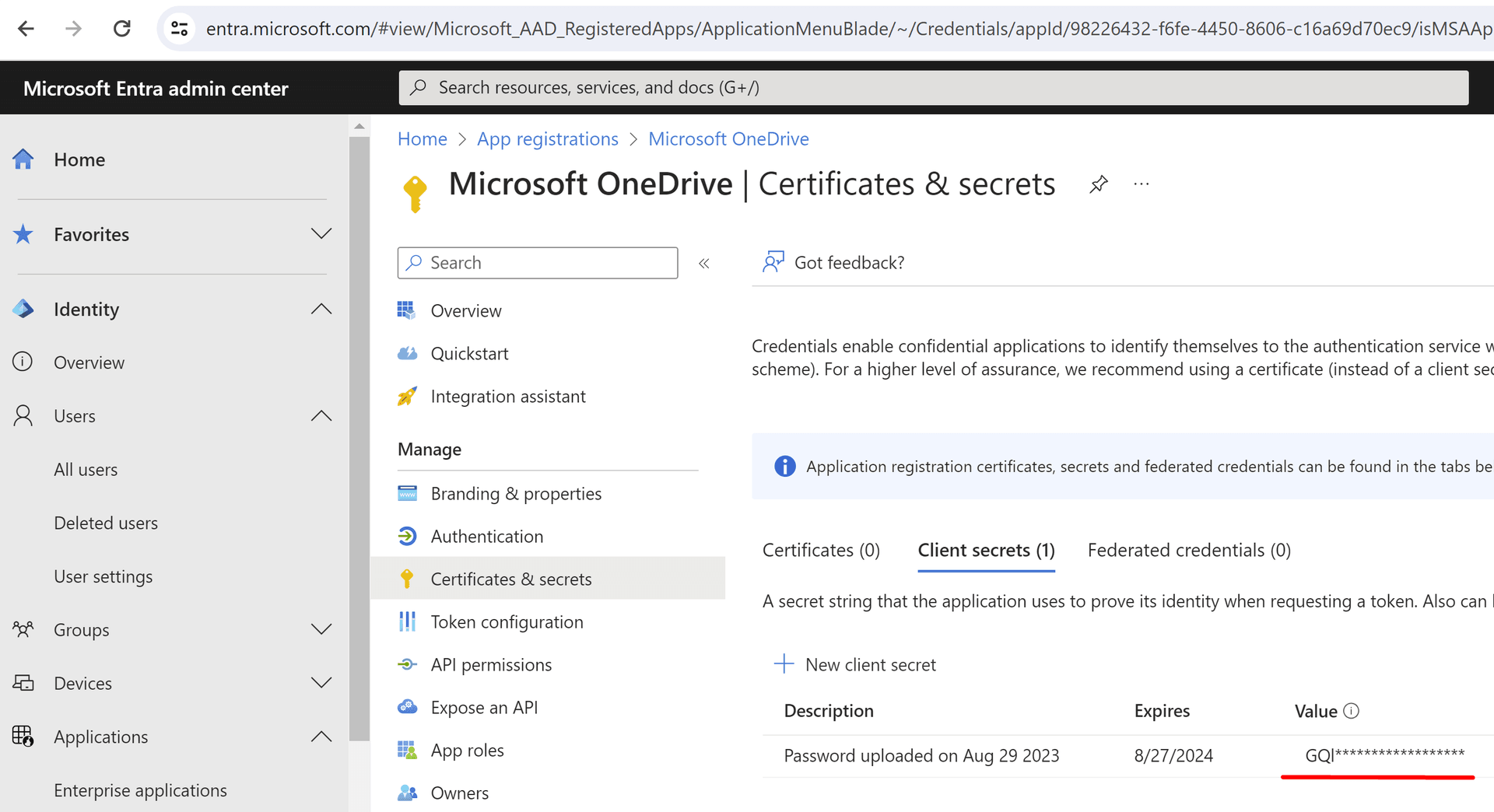
- Wählen Sie Certificates & secrets > Client secrets > New client secret.
- Fügen Sie eine Beschreibung für Ihr Client Secret hinzu.
- Wählen Sie ein Ablaufdatum für das Secret oder legen Sie ein benutzerdefiniertes Ablaufdatum fest, z.B. 6 Monate.
- Wählen Sie Add.
- WICHTIG! Notieren Sie den Wert des Secrets für die Verwendung in Ihrem Client-Anwendungscode. Dieser Secret-Wert wird nie wieder angezeigt, nachdem Sie diese Seite verlassen haben.
Die erforderlichen Berechtigungen hinzufügen
Für jede Anwendung müssen wir die Zugriffsmethode angeben: delegierter Zugriff (im Namen eines angemeldeten Benutzers) oder App-only-Zugriff (Zugriff ohne Benutzer). Unsere Plattform unterstützt nur den App-only-Zugriff und gewährleistet so eine sichere Interaktion mit Ressourcen.
App-only-Zugriff, bei dem die Anwendung unabhängig ohne einen angemeldeten Benutzer arbeitet, wird für Automatisierung, Backup und Szenarien mit Hintergrunddiensten oder Daemons verwendet.
Da unsere Plattform die entsprechenden Anwendungsberechtigungen von der Ressourcenanwendung benötigt, die sie aufruft, um auf die angeforderten Daten zuzugreifen, werden wir sehen, wie diese eingerichtet werden.
Folgen Sie diesen Schritten, um die Berechtigungen hinzuzufügen:
- Melden Sie sich beim Microsoft Entra Admin Center an.
- Wählen Sie Ihre Anwendung unter App registrations.
- Wählen Sie API permissions > Add a permission.
- Wählen Sie Microsoft Graph > Application permissions. Es ist sehr wichtig, “Application permissions” auszuwählen, da der Scan sonst auf unserer Plattform nicht funktioniert.
- Wählen Sie die Berechtigungen entsprechend Ihren Anforderungen. Wenn Sie Hilfe benötigen, lesen Sie die Informationen im Abschnitt “Liste der minimal erforderlichen Berechtigungen für verschiedene Connector-Typen”.
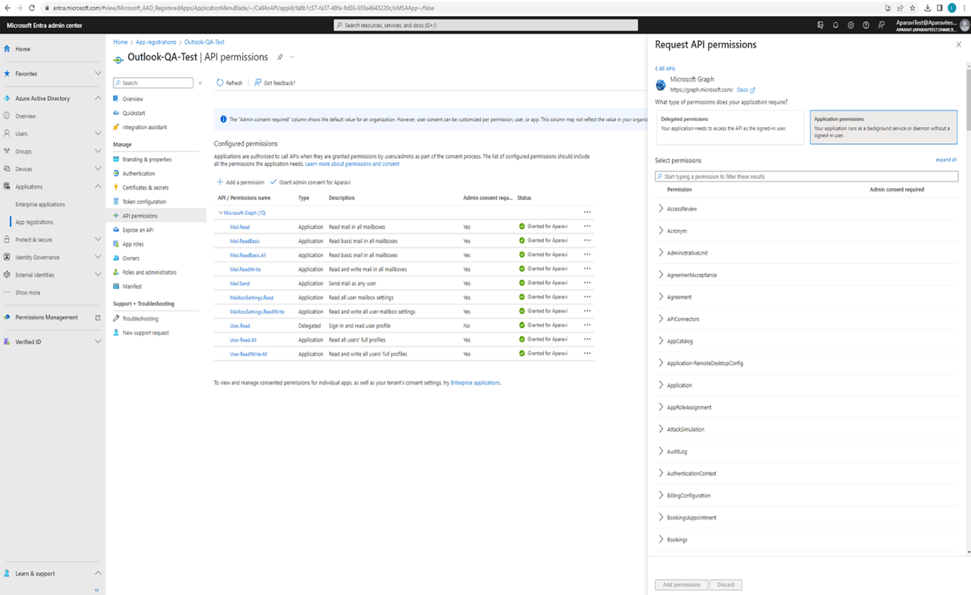
- Erteilen Sie nach dem Hinzufügen der Berechtigungen die Administrator consent für alle.
Liste der minimal erforderlichen Berechtigungen für verschiedene Connector-Typen
Dieser Abschnitt listet die minimal erforderlichen Berechtigungen für die Hauptaktionstypen in der Plattform auf: Scan und Data Actions. Das Scannen einer Quelle umfasst Optionen wie Core Scan, File Signature, Index. Classification ist hier nicht enthalten, da sie ausschließlich auf der Plattform ohne Dateizugriff durchgeführt wird. Data Actions auf einer Quelle umfassen Copy, Export, Manual Export, Download, Delete.
Im Allgemeinen gilt folgende Logik:
- Alle Aktionen auf einer Quelle, außer dem Löschen, erfordern Nur-Lese-Berechtigungen.
- Das Löschen von Dateien erfordert Lese-Schreib-Berechtigungen.
- Alle Aktionen auf einem Ziel erfordern Lese-Schreib-Berechtigungen.
Hinweis: Die Löschaktion ist für den Outlook Connector nicht implementiert.
| Anwendungstyp | Aktionstyp | Erforderliche Berechtigungen |
|---|---|---|
| OneDrive Source | Scan + Data Actions (außer DELETE) | Files.Read.All User.Read.All |
| DELETE-Aktion | Files.ReadWrite.All User.Read.All | |
| OneDrive Target | Copy- und Export-Aktionen | Files.ReadWrite.All User.Read.All |
| SharePoint Online Source | Scan + Data Actions (außer DELETE) | Sites.Read.All |
| DELETE-Aktion | Sites.ReadWrite.All | |
| SharePoint Online Target | Copy- und Export-Aktionen | Sites.ReadWrite.All |
| Outlook Source | Scan + Data Actions | Mail.Read MailboxSettings.Read User.Read.All |
Quell- oder Zielkonfigurationsparameter für Microsoft Connectors.
Die folgenden Informationen werden beim Hinzufügen einer Quelle oder eines Ziels benötigt:
- Tenant Id: Eine eindeutige Kennung, die sich von Ihrem Organisationsnamen oder Ihrer Domain unterscheidet. Die Tenant Id finden Sie im Microsoft Entra Admin Center > App registrations > Overview-Seite der Anwendung. Sie wird als Directory (tenant) ID bezeichnet.
- Client Id: Eine eindeutige Kennung Ihrer Anwendung. Sie finden diese im Microsoft Entra Admin Center > App registrations > Overview-Seite der Anwendung. Sie wird als Application (client) ID bezeichnet.
- Client Secret: Der Schlüssel, der von Ihrer Anwendung als Secret für die Verbindung zu Microsoft Entra verwendet wird. Sie finden diesen im Microsoft Entra Admin Center > App registrations > Certificates & secrets > Client secrets > Value. Er wird als Value bezeichnet.
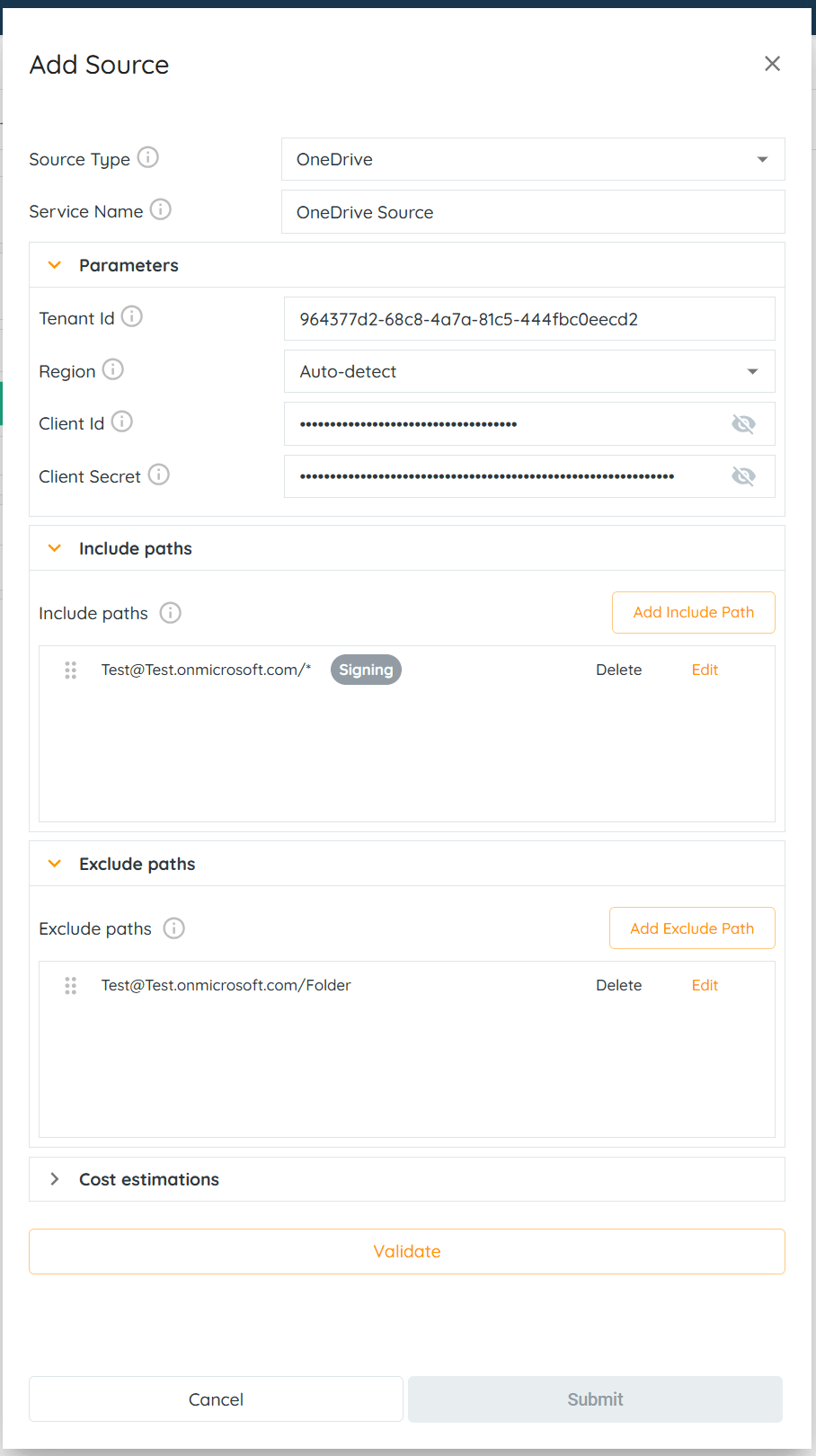
Hinzufügen einer OneDrive/SharePoint/Outlook-Quelle
Das System benötigt mindestens eine Quelle und einen Include-Pfad, um einen Dateiscan abzuschließen. Mehrere Include-Pfade können ebenfalls angepasst werden, aber die Pfadeinträge folgen einer Rangordnung, die eingehalten werden muss.
1. Klicken Sie auf den Policies-Reiter. Standardmäßig navigiert das System zum Sources-Unterreiter.
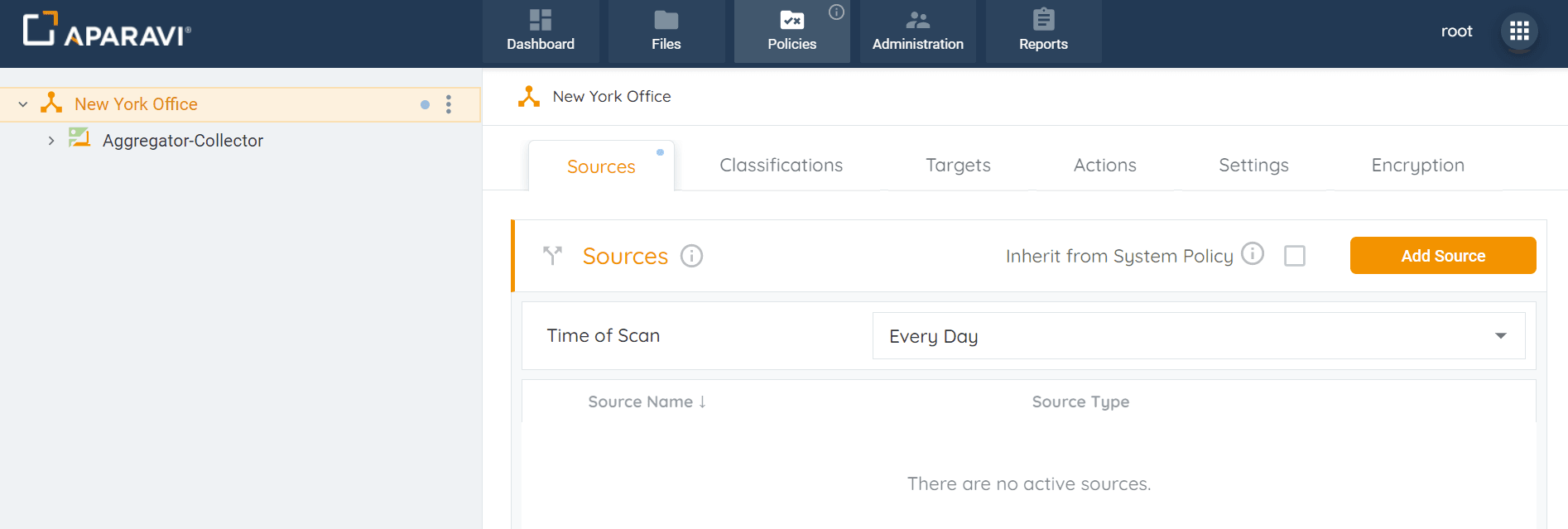 2. Klicken Sie auf die Schaltfläche Add Source in der oberen rechten Ecke des Bildschirms.
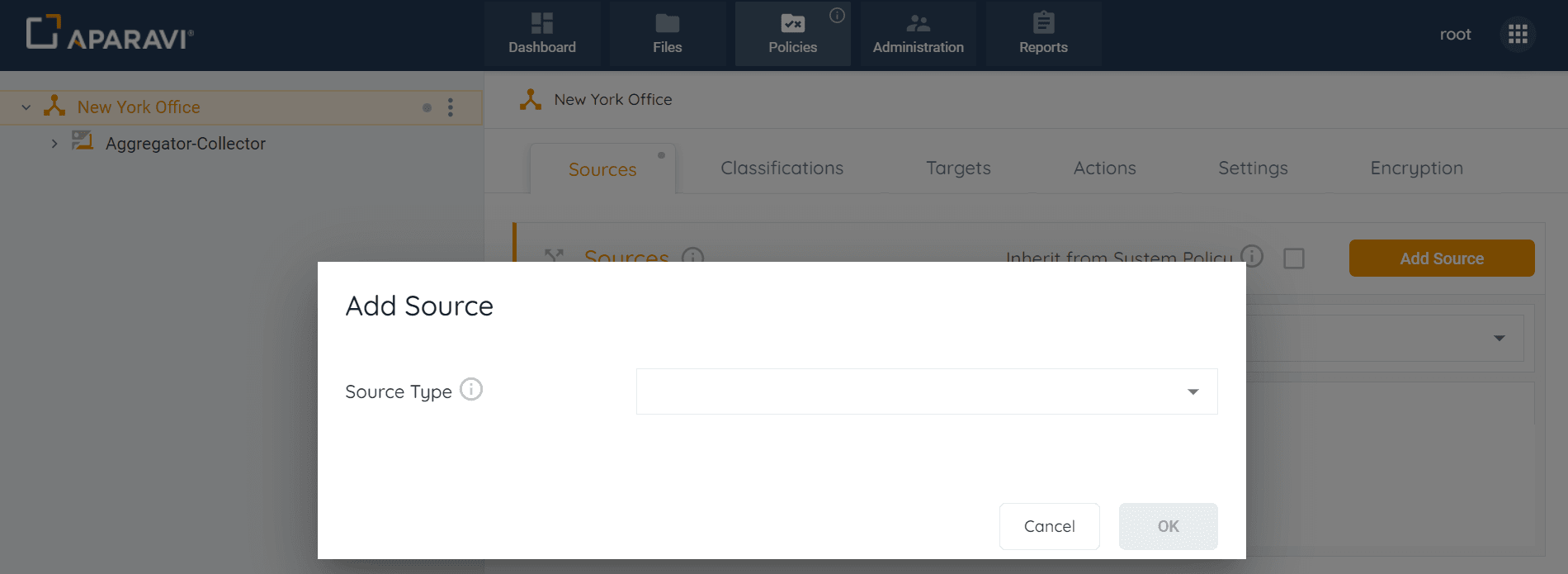 3. Nach der Auswahl wird das Add Source-Dialogfeld angezeigt, das mehrere Quellen zur Auswahl bietet. Wählen Sie über das Dropdown-Menü entweder die Option OneDrive, SharePoint oder Outlook.
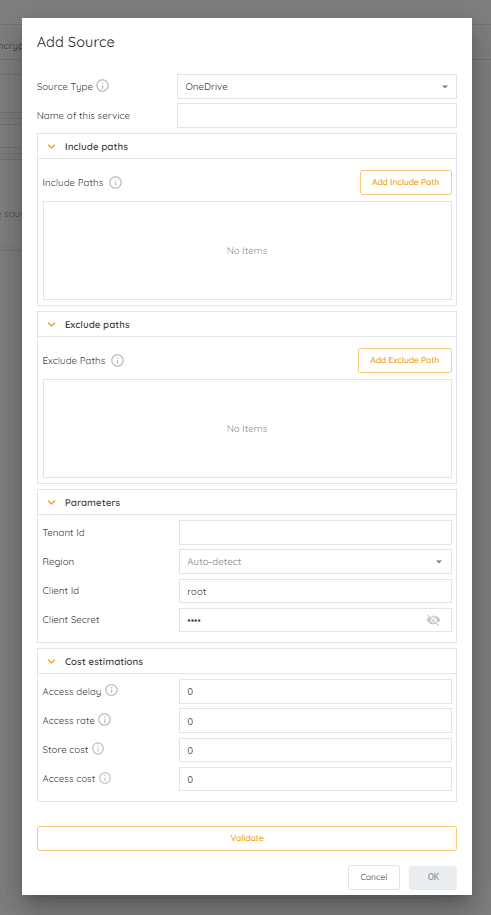
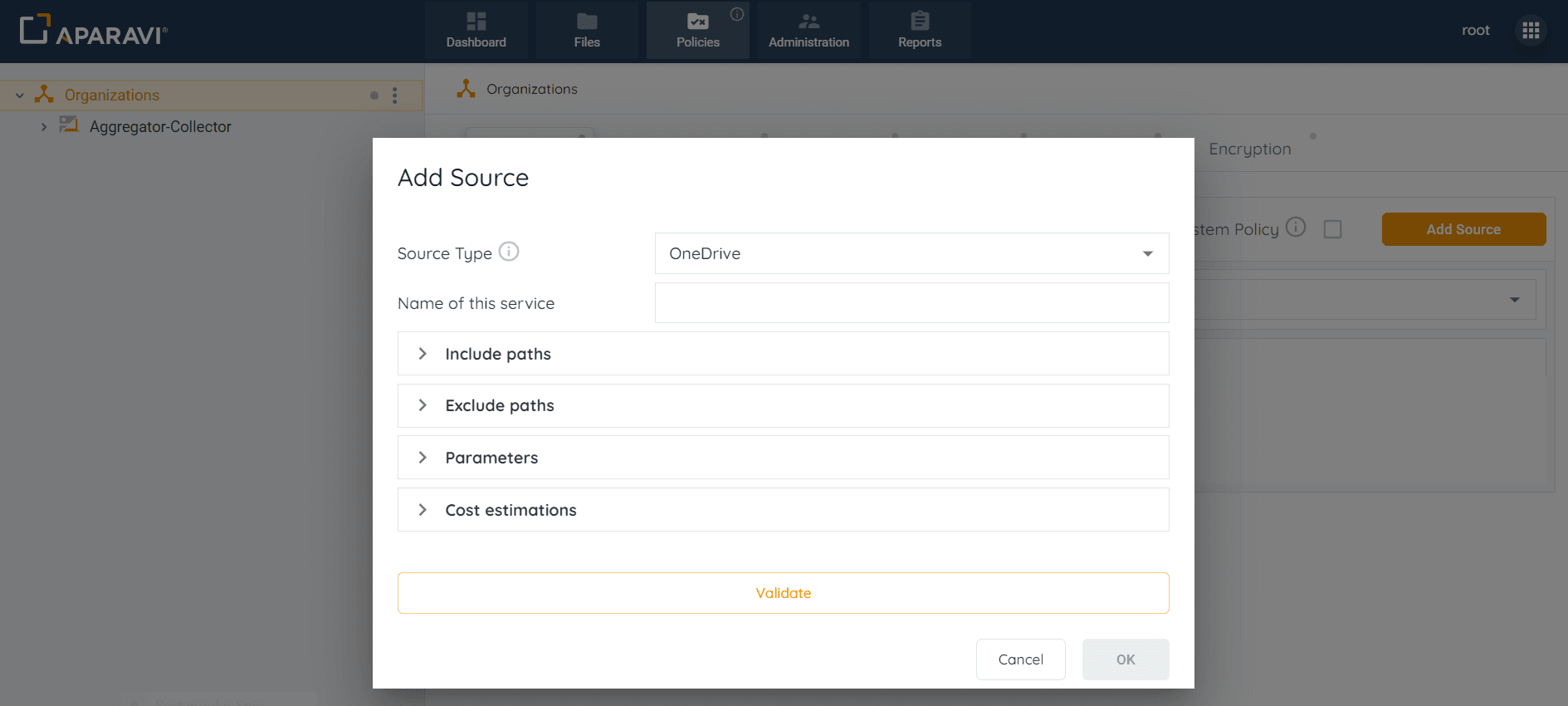 4. Geben Sie im Add Source-Dialogfeld die Felder ein, um die OneDrive-, SharePoint- oder Outlook-Quelle zu konfigurieren:
- Source Type: Dieses Feld wird automatisch mit der ausgewählten Quelle befüllt. Dieses Feld kann nicht geändert werden.
- Name of this Service: Geben Sie einen beliebigen Namen für die Quelle ein.
- Include Paths: Klicken Sie auf den Abschnitt Include Paths und fügen Sie mindestens einen Pfad hinzu. Obwohl mehrere Include-Pfade eingegeben werden können, hat das System eine Rangordnung für die Pfade, die befolgt werden muss.
Das Hinzufügen eines *-Symbols im Include-Pfad scannt die gesamte Quelle.
- Exclude Paths: Zusätzlich zur Konfiguration von Include-Pfaden ist ein optionaler Schritt die Eingabe eines Exclude-Pfads im folgenden Abschnitt. Bei Eingabe überspringt das System den Pfad und scannt die darin enthaltenen Ordner und Dateien nicht.
- Configure Parameters:
- Tenant Id:
- Region:
- Client Id:
- Client Secret:
- Kostenabschätzungen konfigurieren:
- Access Rate: Benötigte Zeit zum Abrufen einer Datei in MB pro Sekunde.
- Access Delay: Verstrichene Zeit, bevor der Zugriff auf eine Datei beginnt.
- Access Cost: Die Egress-Kosten pro MB zum Abrufen einer Datei.
- Storage Cost: Die Kosten pro MB für die Speicherung einer Datei pro Monat.
 5. Nachdem alle Abschnitte im Add Source-Dialogfeld ausgefüllt wurden, klicken Sie auf die Schaltfläche Validate. Bei erfolgreicher Validierung wird die Schaltfläche OK im Dialogfeld aktiv. Wenn die Schaltfläche OK nicht aktiv wird, deutet dies darauf hin, dass die Anmeldedaten einen Fehler verursachen und vor dem Fortschreiten der Konfiguration überarbeitet werden müssen.
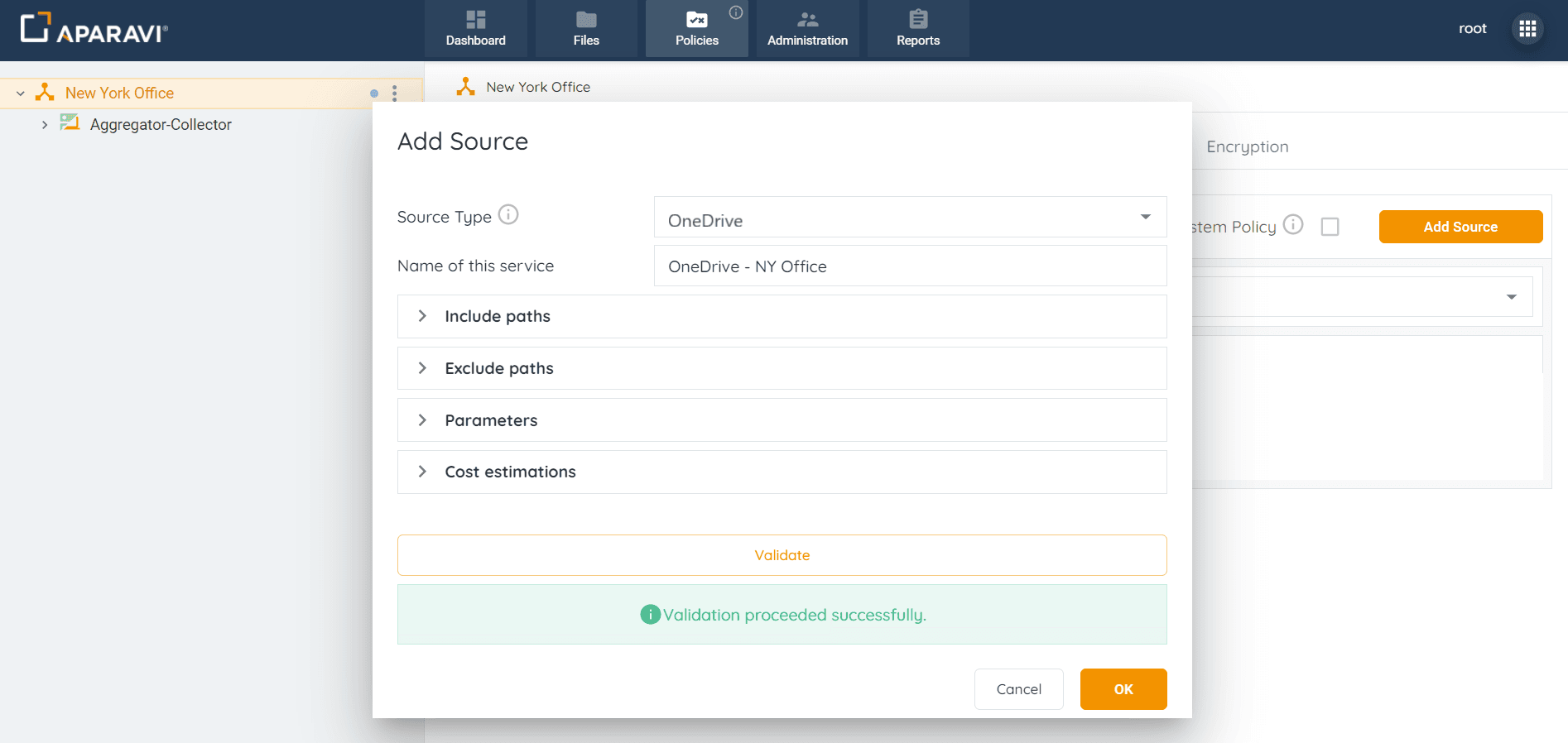
6. Sobald die Quelleinstellungen validiert wurden, klicken Sie auf die Schaltfläche OK, um die Änderungen zu speichern. Nach der Auswahl wird das Add Source-Dialogfeld geschlossen.
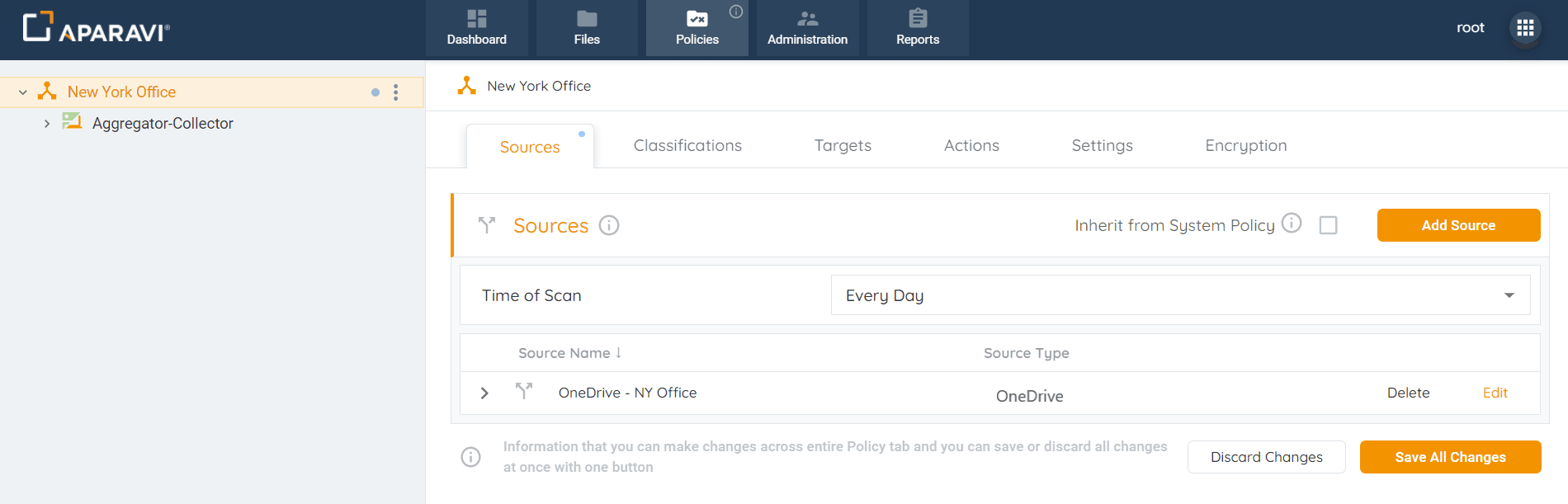
7. Klicken Sie auf die Schaltfläche Save All Changes in der unteren rechten Ecke. Nach dem Klicken erscheint ein Dialogfeld, das zur Bestätigung aller Änderungen auffordert.
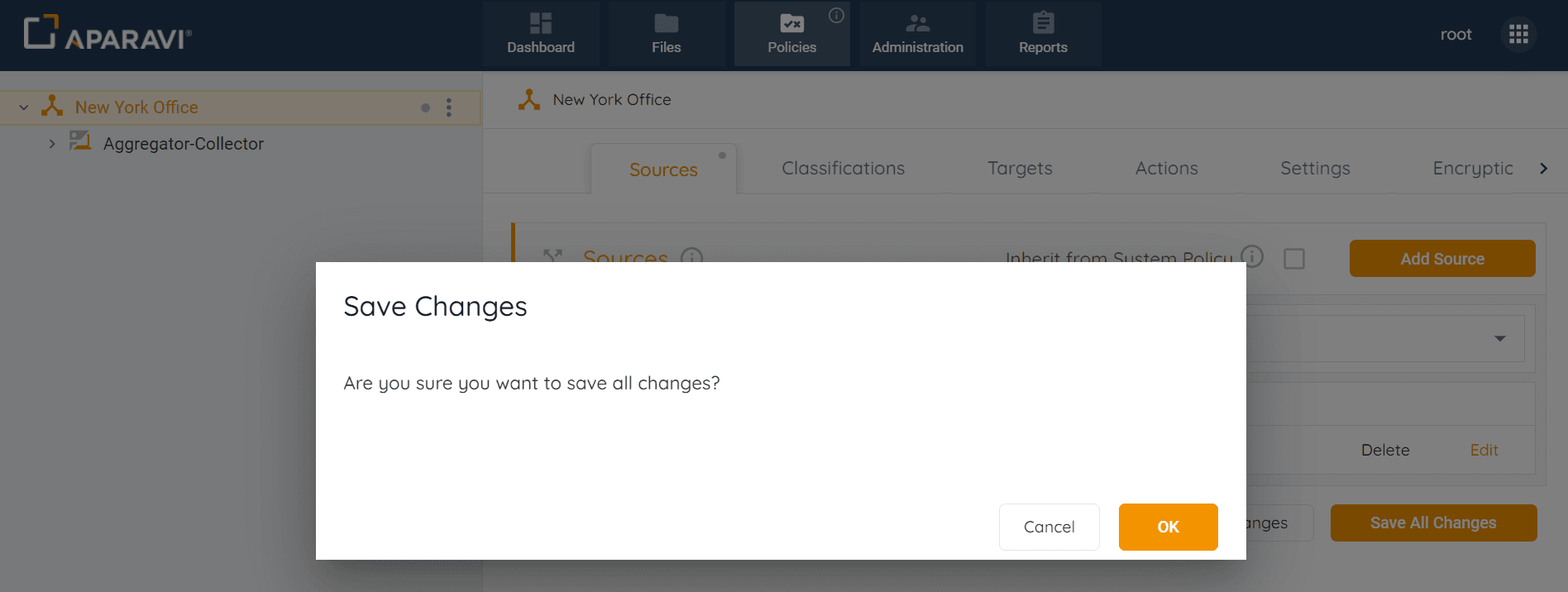
 8. Klicken Sie auf die Schaltfläche OK, um die Konfiguration zu bestätigen.
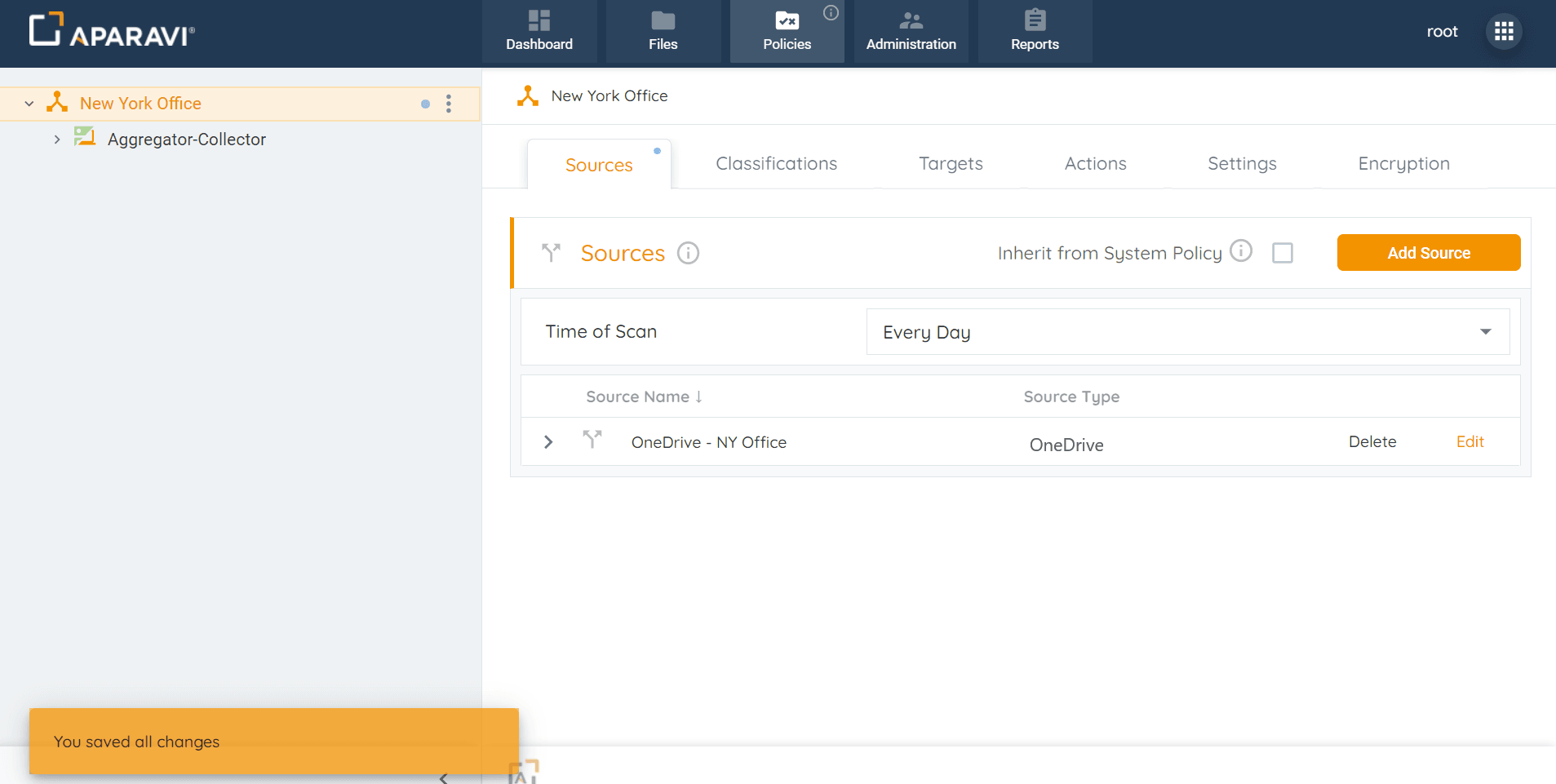
Sobald die Quelle konfiguriert wurde, zeigt das System eine Benachrichtigung an und beginnt mit dem Scannen von der Quelle.
Microsoft-Quellen bearbeiten
1. Klicken Sie auf den Policies-Reiter. Standardmäßig navigiert das System zum Sources-Unterreiter.
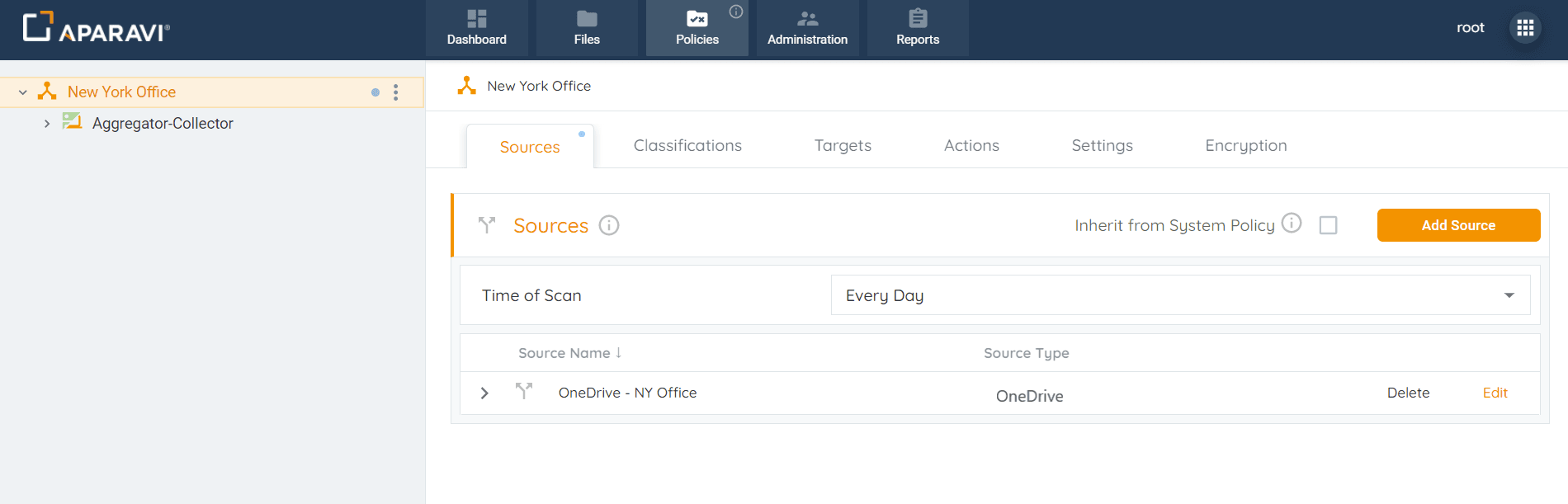 2. Klicken Sie auf die Schaltfläche Edit rechts neben der konfigurierten Quelle.
3. Bearbeiten Sie im Edit Source-Dialogfeld die zuvor konfigurierten Felder.
2. Klicken Sie auf die Schaltfläche Edit rechts neben der konfigurierten Quelle.
3. Bearbeiten Sie im Edit Source-Dialogfeld die zuvor konfigurierten Felder.
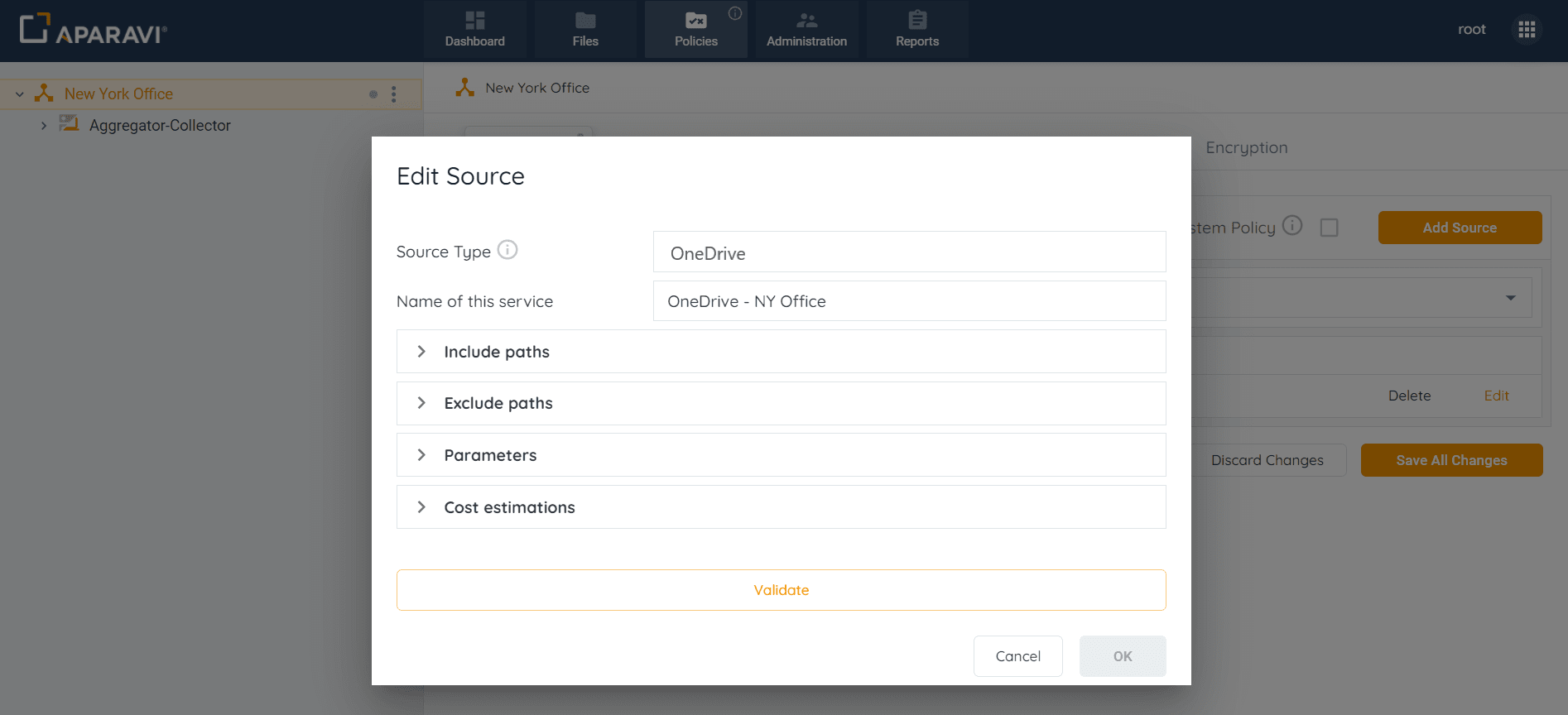 4. Nachdem alle Abschnitte im Edit Source-Dialogfeld ausgefüllt wurden, klicken Sie auf die Schaltfläche Validate. Bei erfolgreicher Validierung wird die Schaltfläche OK im Dialogfeld aktiv. Wenn die Schaltfläche OK nicht aktiv wird, deutet dies darauf hin, dass die Anmeldedaten einen Fehler verursachen und die geänderte Konfiguration nicht abgeschlossen werden kann.
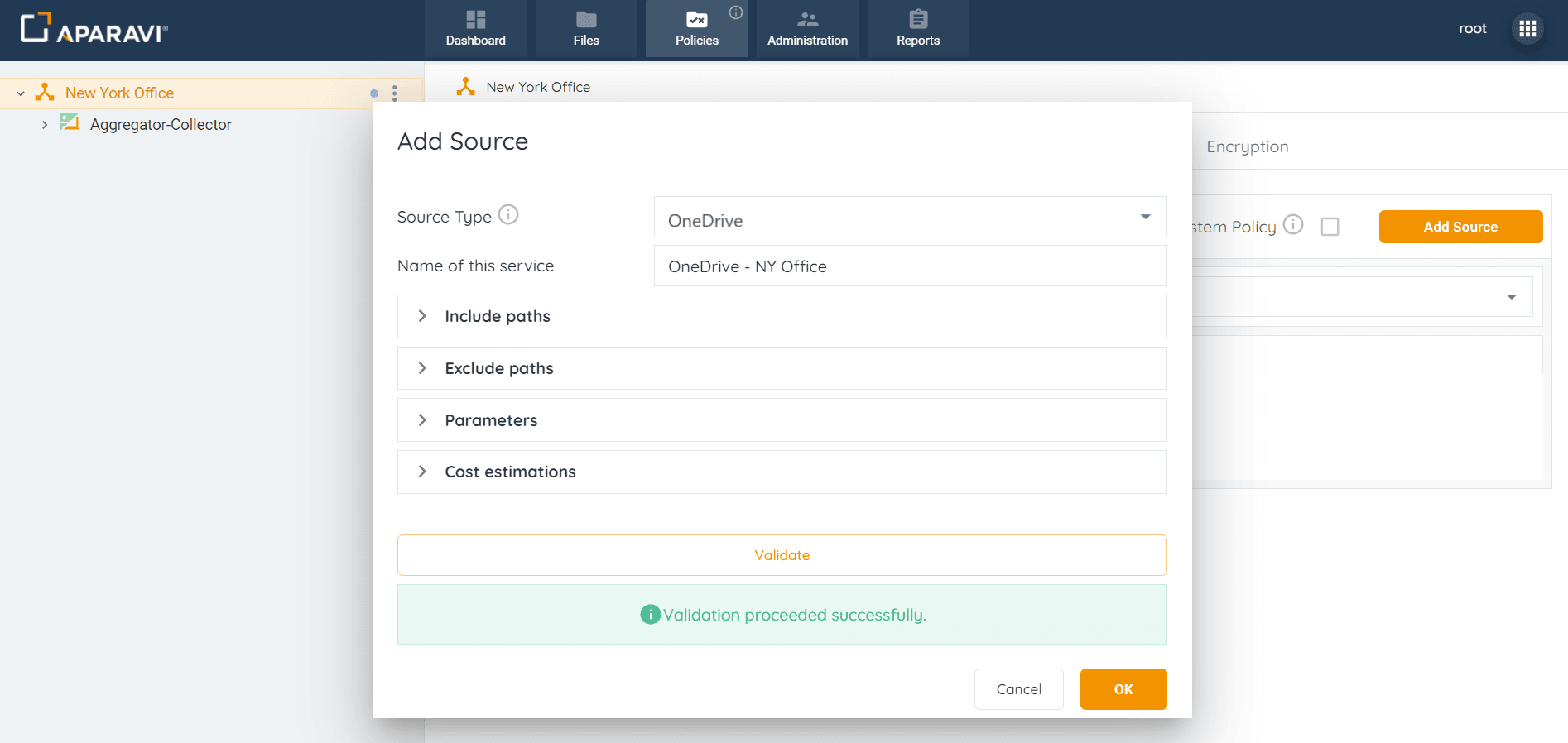 5. Klicken Sie auf die Schaltfläche OK, um die Änderungen zu speichern.
6. Klicken Sie auf die Schaltfläche Save All Changes in der unteren rechten Ecke. Nach dem Klicken erscheint ein Dialogfeld, das zur Bestätigung aller Änderungen auffordert.
7. Klicken Sie auf die Schaltfläche OK, um die aktualisierten Einstellungen zu bestätigen.
Sobald die Quelle aktualisiert wurde, zeigt das System eine Benachrichtigung an und beginnt mit dem Scannen unter Verwendung der aktualisierten Einstellungen.
5. Klicken Sie auf die Schaltfläche OK, um die Änderungen zu speichern.
6. Klicken Sie auf die Schaltfläche Save All Changes in der unteren rechten Ecke. Nach dem Klicken erscheint ein Dialogfeld, das zur Bestätigung aller Änderungen auffordert.
7. Klicken Sie auf die Schaltfläche OK, um die aktualisierten Einstellungen zu bestätigen.
Sobald die Quelle aktualisiert wurde, zeigt das System eine Benachrichtigung an und beginnt mit dem Scannen unter Verwendung der aktualisierten Einstellungen.