Benutzer verwalten
Bei der Installation erstellt das Aparavi-System ein Administratorkonto mit vollen Berechtigungen, das das Hinzufügen und Entfernen von Benutzern ermöglicht.
Bei der Installation erstellt das Aparavi-System ein Administratorkonto mit vollen Berechtigungen, das das Hinzufügen und Entfernen von Benutzern ermöglicht. Administrative Benutzer können benutzerdefinierte Berechtigungen für eine präzise Kontrolle über den Benutzerzugriff auf bestimmte Nodes festlegen.
Benutzer hinzufügen
Das ursprüngliche Administratorkonto oder andere Konten mit administrativen Berechtigungen können neue Benutzer zum Aparavi-System hinzufügen.
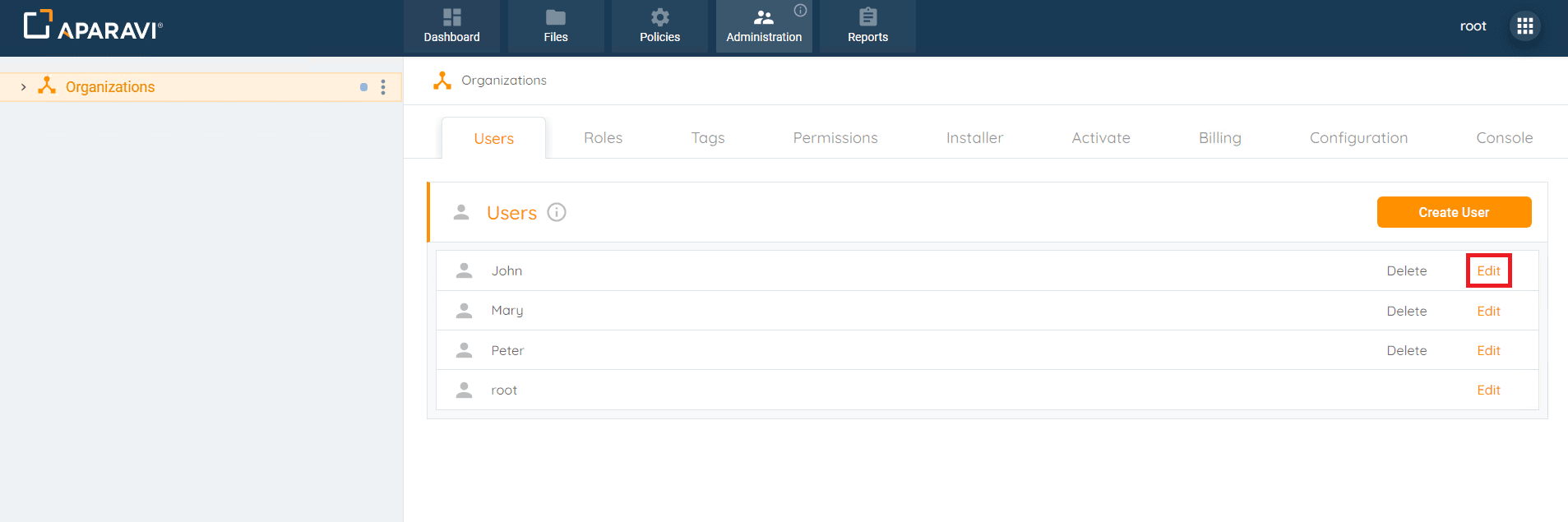
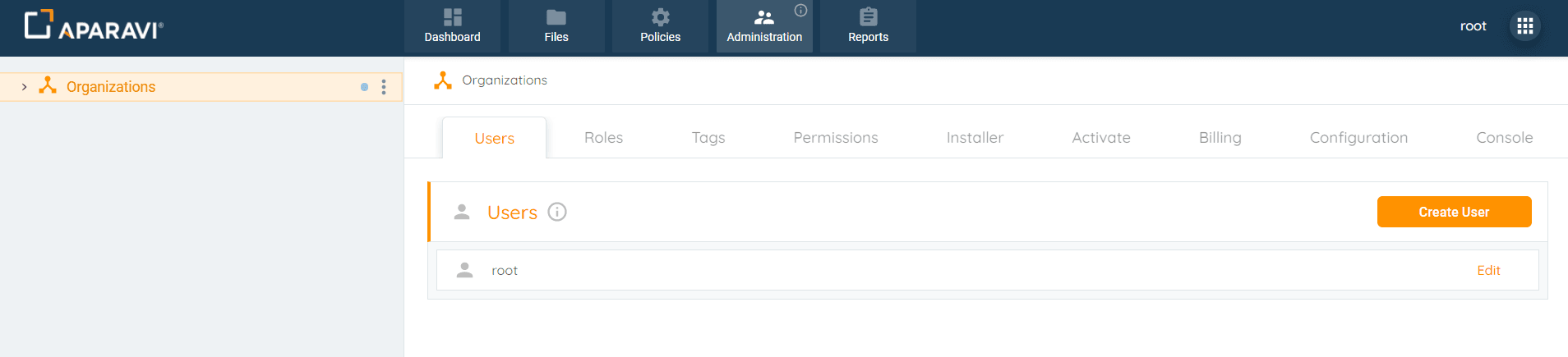
- Wählen Sie die Organisation aus der linken Navigation und stellen Sie sicher, dass administrative Berechtigungen vorliegen.
- Navigieren Sie zum Tab “Administration” und klicken Sie auf den Subtab “Users”.
- Klicken Sie auf den Button “Create User” in der oberen rechten Ecke, um das Pop-up-Fenster “Create User” zu öffnen.
- Füllen Sie die Benutzerdetails aus, einschließlich Benutzername, E-Mail-Adresse, Mobiltelefonnummer und Aktivierungspräferenzen.
- Klicken Sie auf “Ok”, um das Benutzerkonto zu erstellen.
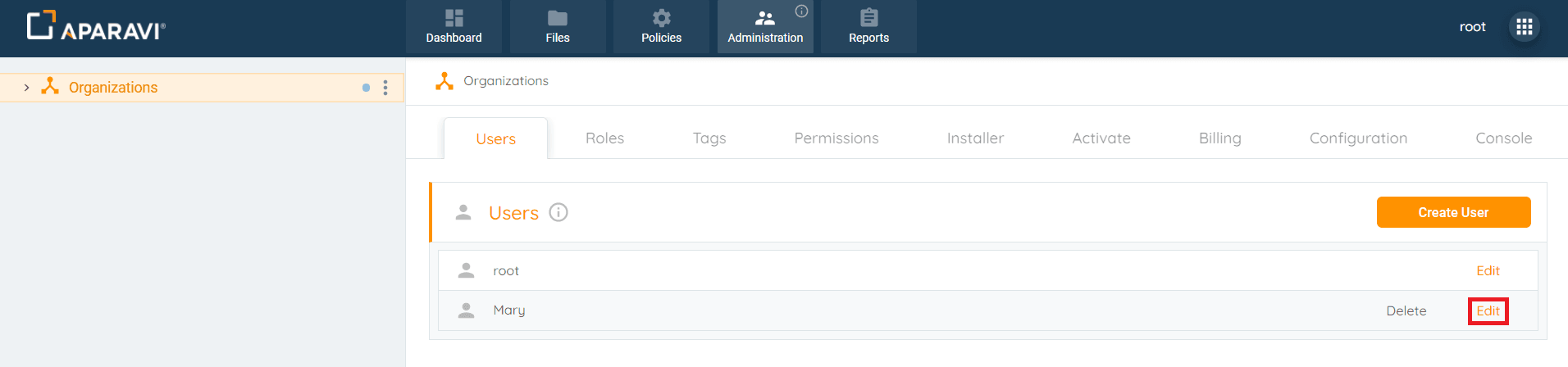
- Nach der Bestätigung schließt sich das Pop-up-Fenster “Create User”, und der neue Benutzer wird unter dem Subtab “Users” aufgelistet.
Neuen Benutzern wird automatisch die Rolle “Everyone” zugewiesen, die Zugriff auf alle Funktionen außer dem Tab “Administration” gewährt. Rollenanpassungen können bei Bedarf vorgenommen werden.
Bearbeiten
Sobald ein Benutzerkonto erstellt wurde, kann es auch bearbeitet werden, um neue Optionen wie das Hinzufügen neuer Berechtigungen, das Ändern des Passworts und viele weitere Funktionen widerzuspiegeln.
- Wählen Sie die Organisation aus der linken Navigation mit administrativen Berechtigungen.
- Navigieren Sie zum Tab “Administration” und klicken Sie auf den Subtab “Users”.
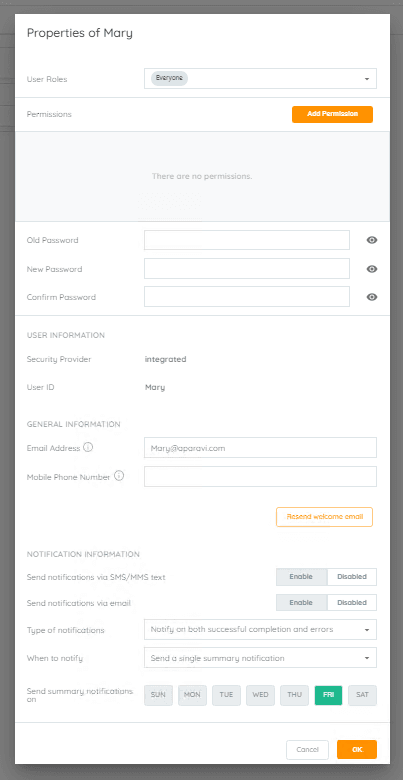
- Klicken Sie auf den Button “Edit” neben dem Benutzernamen, um das Pop-up-Fenster mit den Eigenschaften des Benutzers zu öffnen.
- Nehmen Sie die gewünschten Änderungen im Pop-up-Fenster vor.
- Klicken Sie auf “OK”, um die Änderungen zu speichern. Nach der Bestätigung schließt sich das Pop-up-Fenster, und die Änderungen werden wirksam. Eine Benachrichtigung erscheint in der unteren linken Ecke.
- Um aktualisierte Änderungen anzuzeigen, klicken Sie auf den Button “Edit” neben dem Benutzernamen.
Löschen
Sobald ein Benutzerkonto erstellt wurde, kann es auch gelöscht werden. Nach der Löschung kann der Benutzer nicht mehr auf das Aparavi-System zugreifen.
- Wählen Sie die Organisation aus der linken Navigation mit administrativen Berechtigungen (gelblicher Hintergrund).
- Navigieren Sie zu Tab “Administration” > Subtab “Users”.
- Klicken Sie auf “Delete” neben dem Benutzernamen.
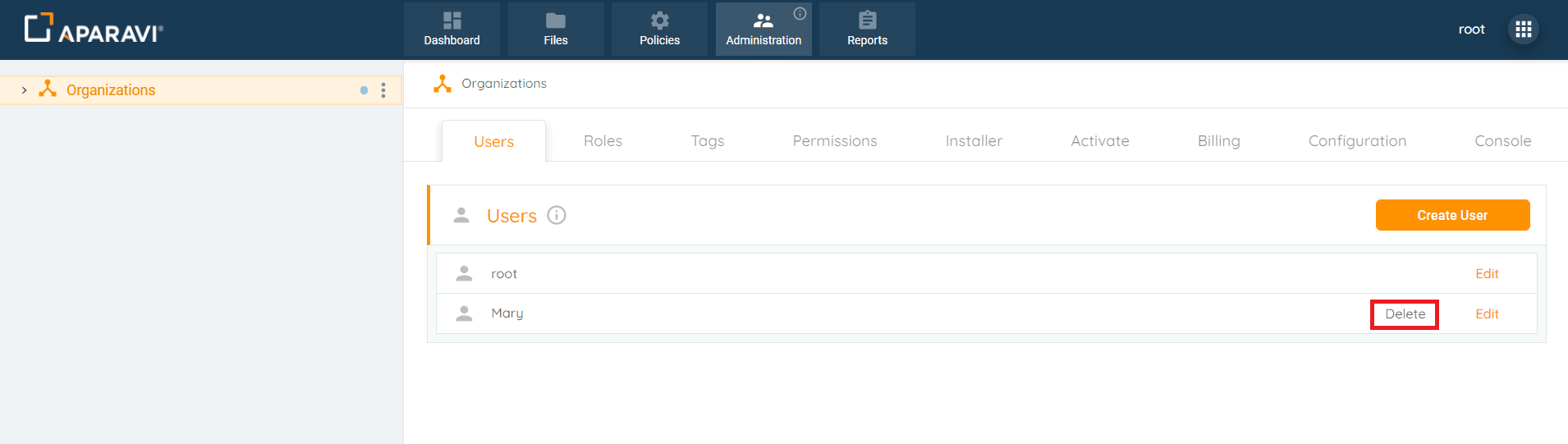
- Klicken Sie im Pop-up-Fenster “Delete” auf “Delete” in der unteren rechten Ecke.
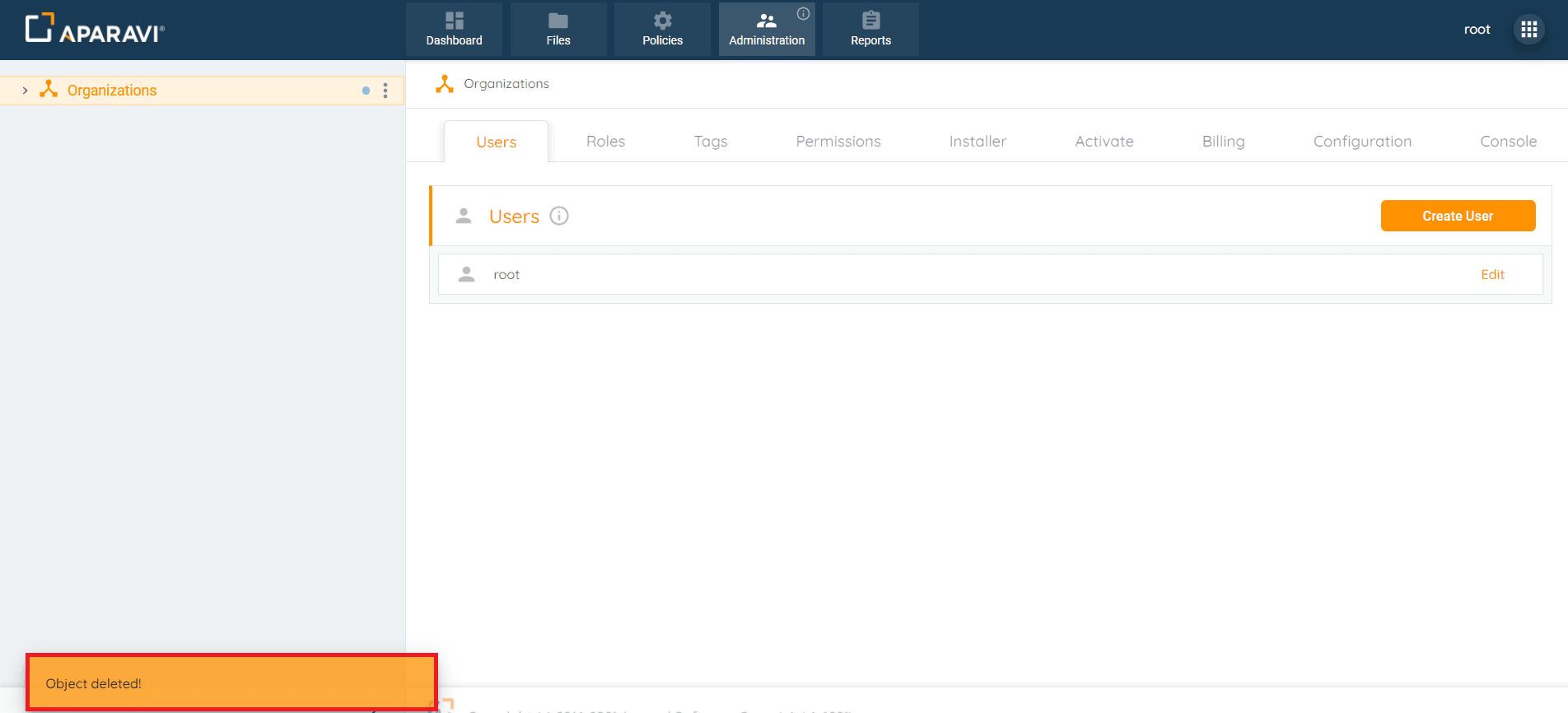
- Bestätigen Sie, und das Pop-up-Fenster verschwindet. Der Benutzer wird aus dem Subtab “Users” entfernt.
Rollen zuweisen
Nachdem eine Rolle erstellt wurde, kann sie bestehenden oder neu hinzugefügten Benutzern zugewiesen oder von ihnen entfernt werden.
- Wählen Sie die Organisation im Navigationsbaum mit administrativen Berechtigungen.
- Navigieren Sie zu Tab “Administration” > Subtab “Roles”.
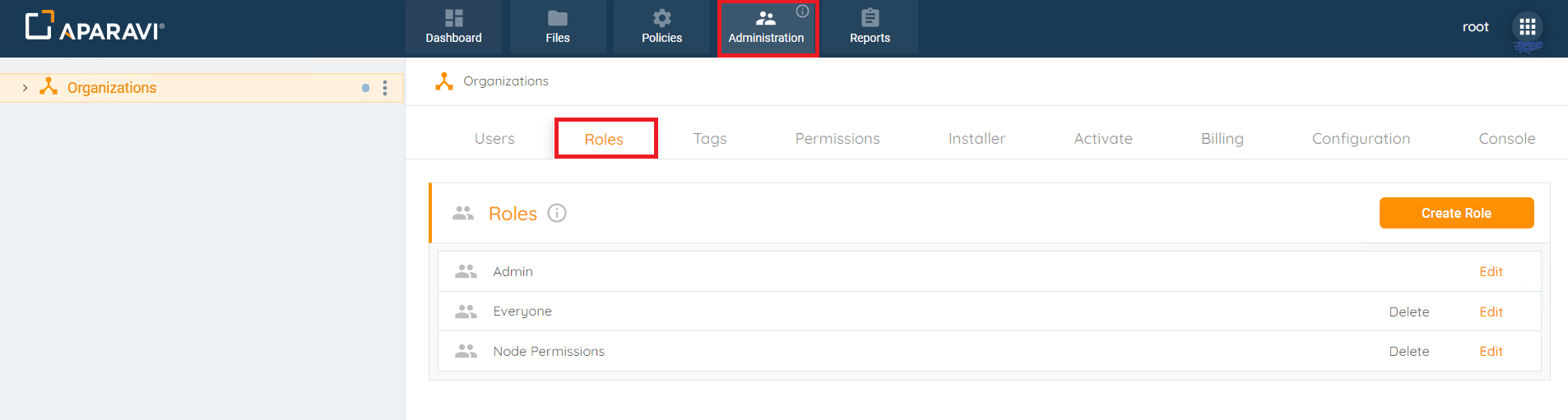
- Klicken Sie auf “Edit” neben der gewünschten Rolle, um das Pop-up-Fenster mit den Eigenschaften zu öffnen.
- Verwalten Sie im Pop-up-Fenster die zugewiesenen Benutzer durch Aktivieren oder Deaktivieren der Kontrollkästchen.
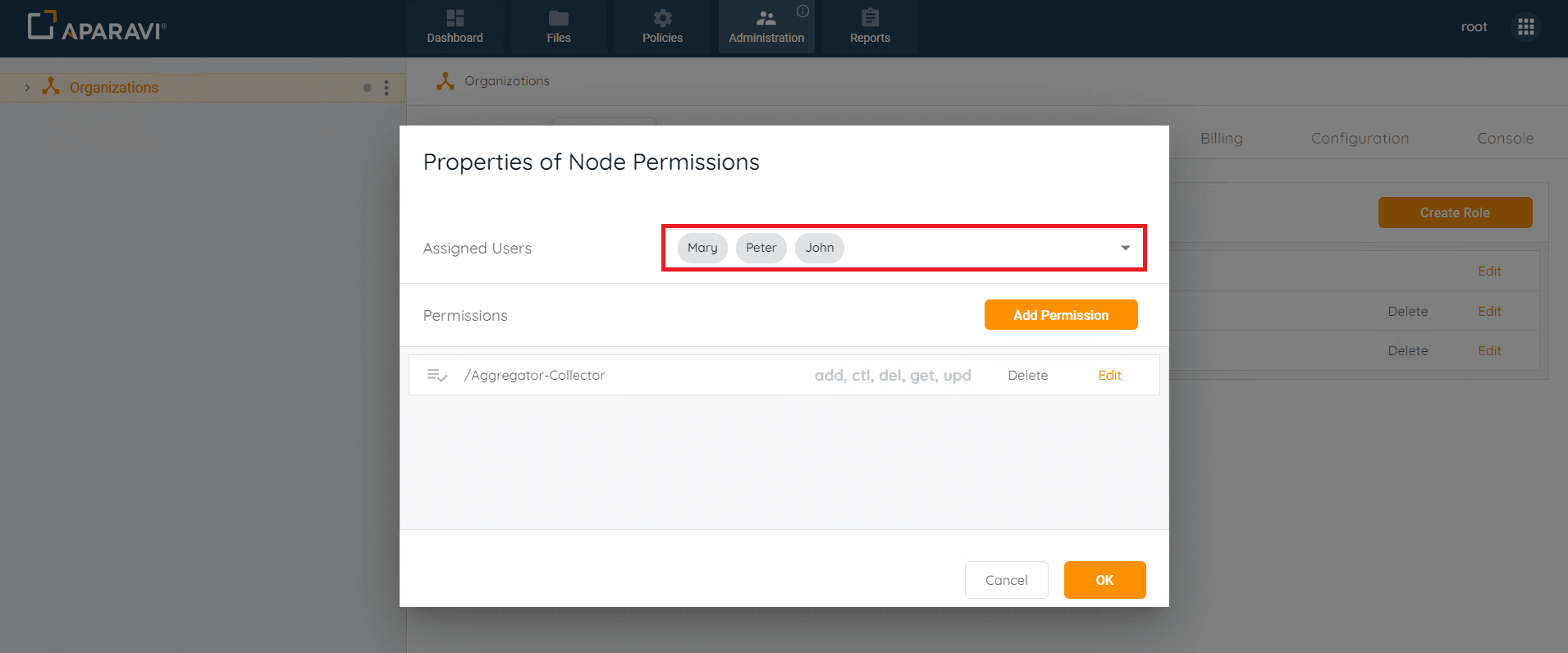
- Klicken Sie auf “Ok”, um die Änderungen zu speichern; eine Benachrichtigung bestätigt die Aktualisierung.
- Überprüfen Sie die Rollenzuweisung im Subtab “Users”, indem Sie das Feld “User Roles” im Pop-up-Fenster mit den Eigenschaften des Benutzers prüfen.