Suchen und Berichten nach Tags
Nachdem ein Tag erstellt wurde, können Dateien beim Durchsuchen im System oder nach Abschluss einer Suche getaggt werden.
Tagging
Nachdem ein Tag erstellt wurde, können Dateien beim Durchsuchen im System oder nach Abschluss einer Suche getaggt werden. Dieser Prozess vereinfacht das Auffinden bestimmter Dateien für Organisation, Suche und Berichtsfunktionen.
- Klicken Sie auf den Files Tab im oberen Navigationsmenü.
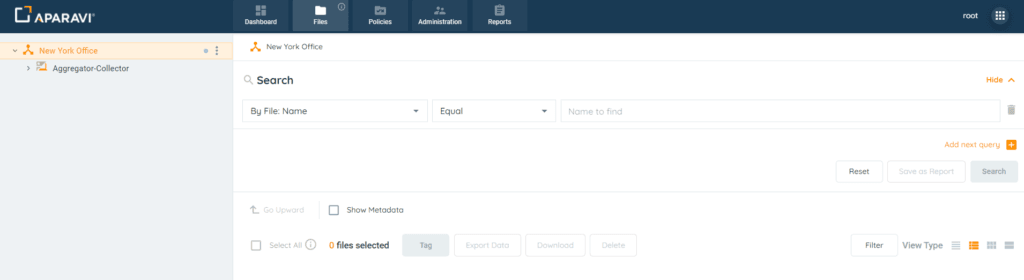
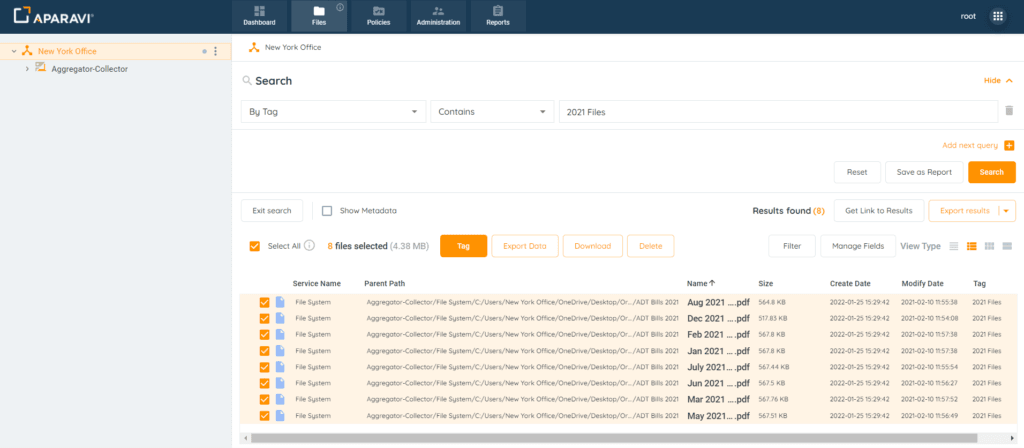
- Führen Sie eine beliebige Dateisuche mit den drei Abfrageparametern durch und klicken Sie auf Search.
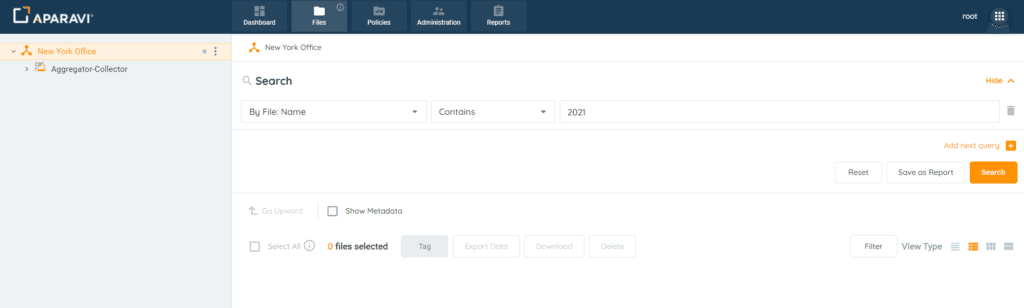
- Sobald die Dateiergebnisse angezeigt werden, stellen Sie sicher, dass die Option Details View als Ansichtstyp ausgewählt ist.
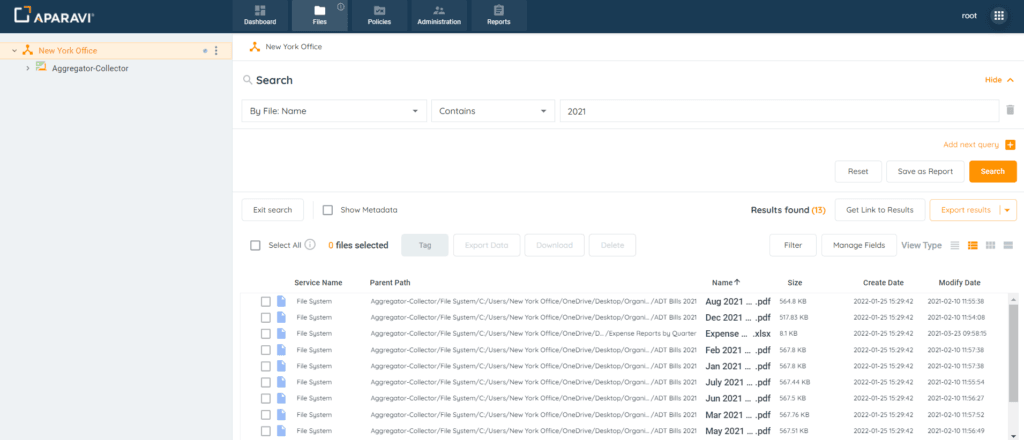
- Aktivieren Sie die Kontrollkästchen links neben dem Dateinamen für das Tagging.
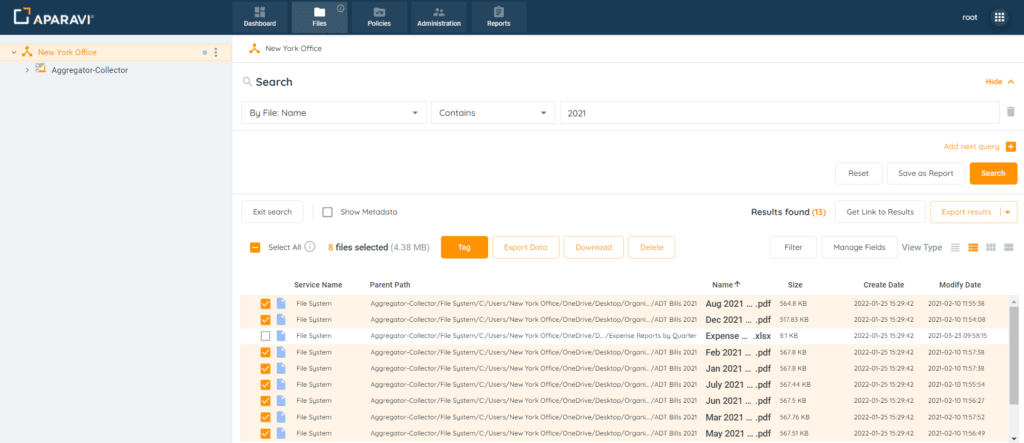
- Klicken Sie auf die Schaltfläche Tag in der Symbolleiste über den Dateiergebnissen.
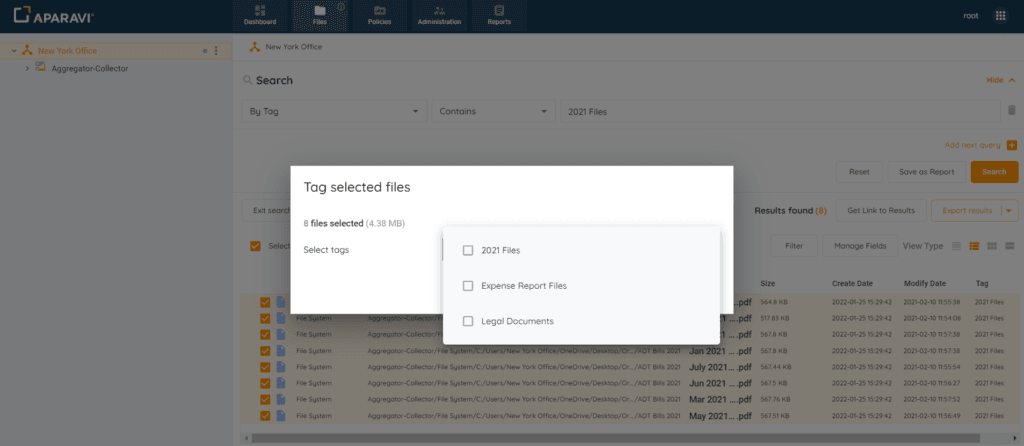
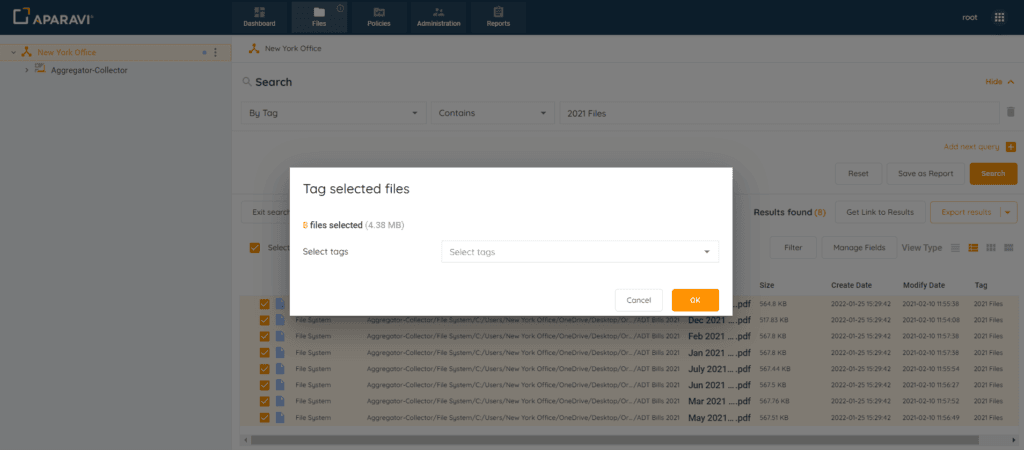
- Verwenden Sie das Dropdown-Menü, um die Liste der verfügbaren Tags anzuzeigen, und klicken Sie auf das Kontrollkästchen des Tags, um ihn auszuwählen.
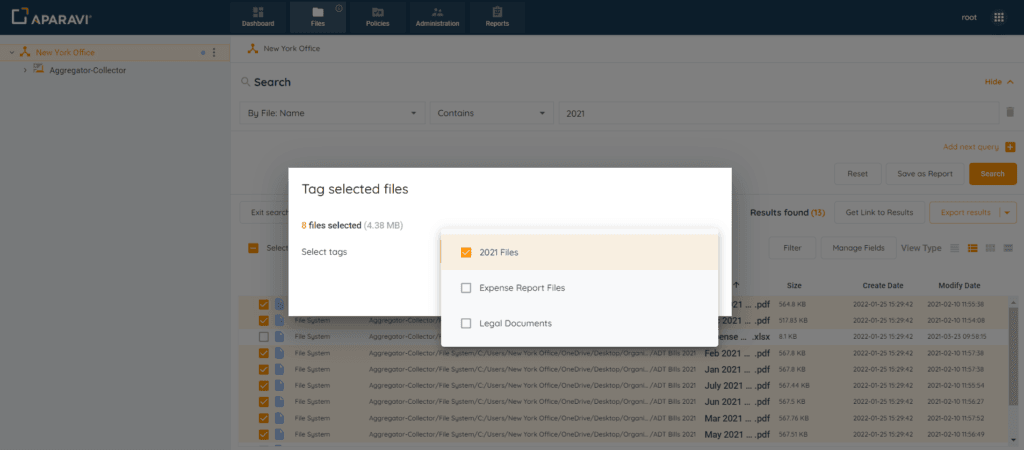
- Sobald der Tag ausgewählt ist, klicken Sie auf OK, um die Änderungen zu speichern.
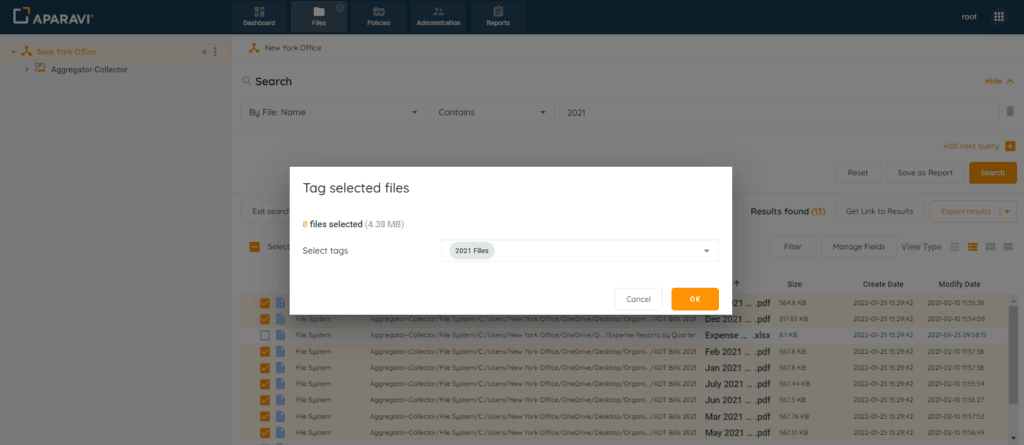
- Da die Dateien nun getaggt sind, kann diese Funktion zur Unterstützung der Zusammenarbeit bei der ROT-Bereinigung oder Compliance-Massnahmen verwendet werden.
Suchen
- Nachdem Dateien getaggt wurden, können Dateisuchen und Berichte erstellt werden, um nur die ausgewählten Dateien anzuzeigen.
- Klicken Sie auf den Files Tab im oberen Navigationsmenü.
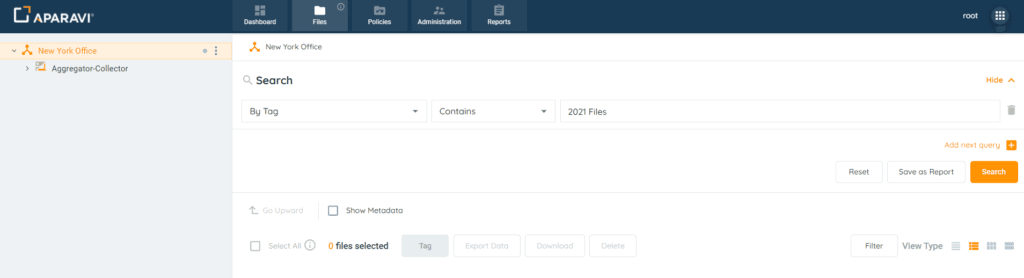
- Führen Sie eine Dateisuche mit dem Namen des Tags durch und klicken Sie auf die Schaltfläche Search, wenn Sie fertig sind.
- Erster Filter: Wählen Sie [By Tag]
- Zweiter Filter: [Choose an operator]
- Dritter Filter: Wählen Sie den [Namen des Tags]
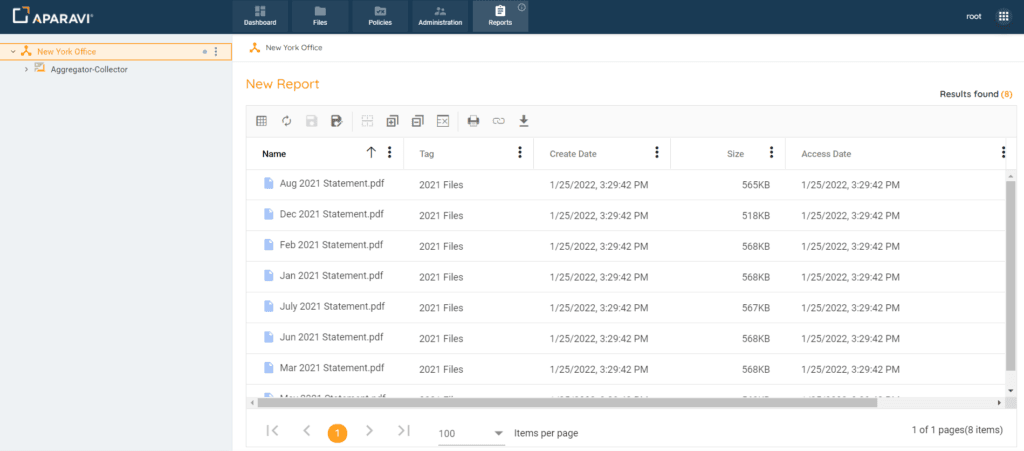
 Das System zeigt alle Dateien des ausgewählten Tags an. Von hier aus kann die Suche exportiert, gedruckt, Felder können geaendert und ein Bericht für die zukünftige Verwendung erstellt werden.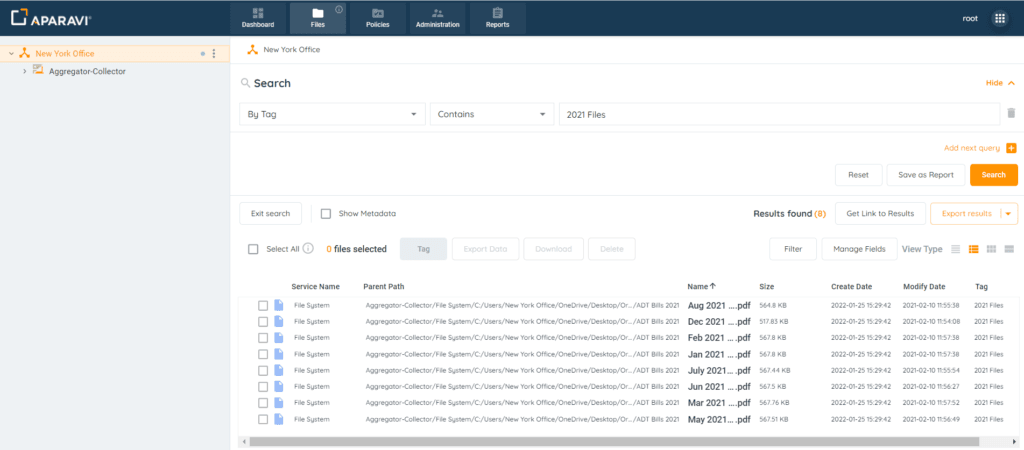
Berichte über getaggte Dateien
- Klicken Sie auf den Reports Tab im oberen Navigationsmenü.
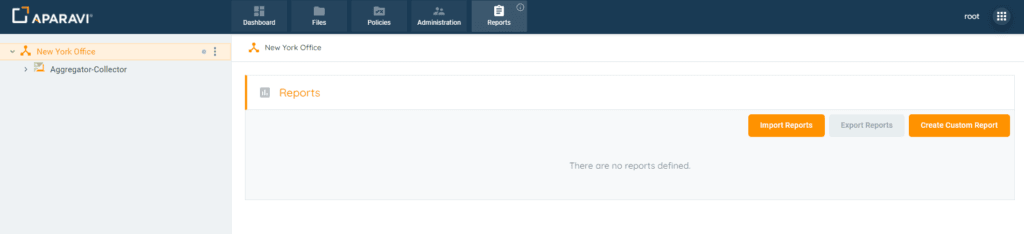
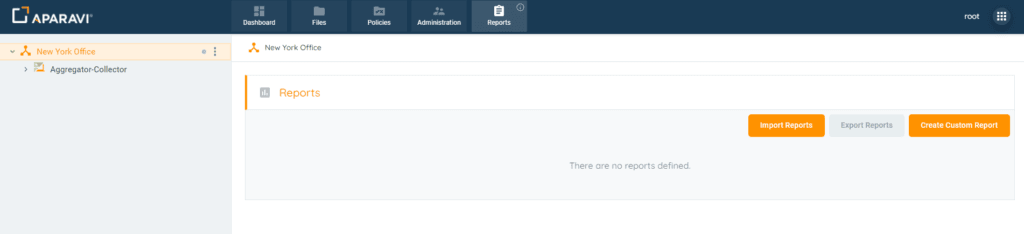
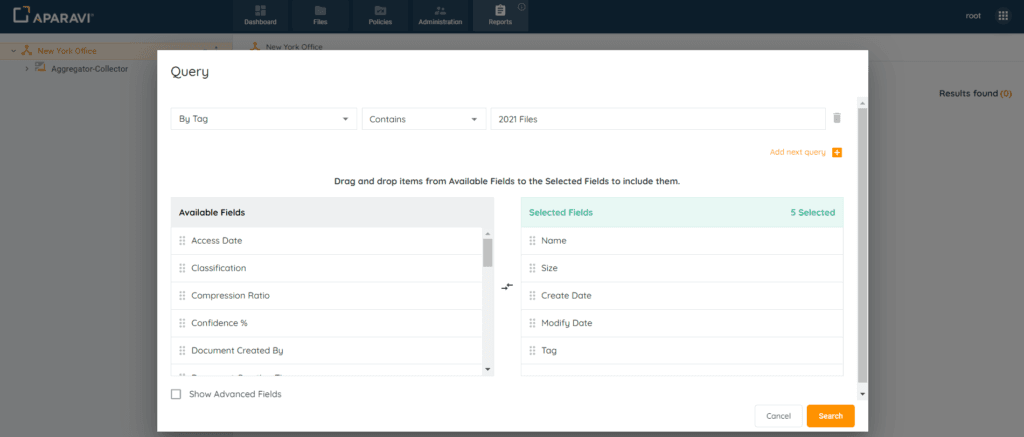
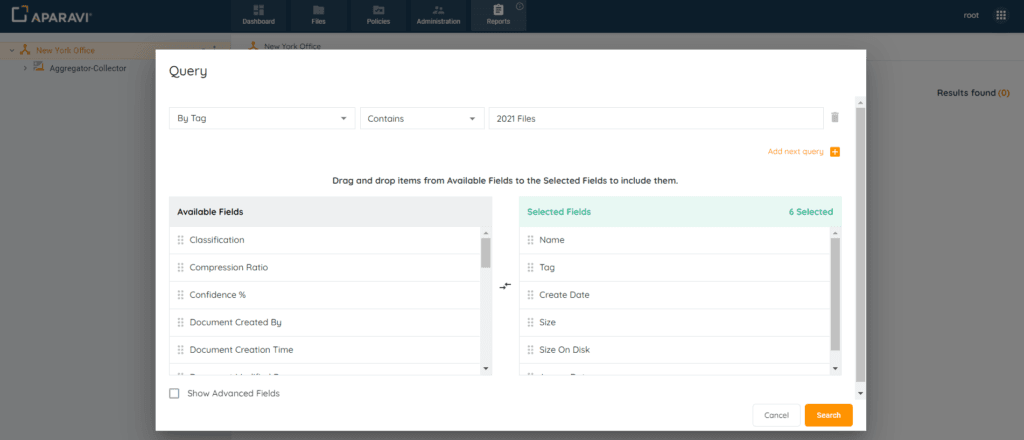
- Erster Filter: Wählen Sie [By Tag]
- Zweiter Filter: [Choose an operator]
- Dritter Filter: Wählen Sie den [Namen des Tags]
Tags entfernen
Nachdem Dateien getaggt wurden, kann der Tag entfernt werden. Der einfachste Weg, die getaggten Dateien zu finden, ist eine Dateisuche mit dem Namen des Tags durchzufuehren. Es ist wichtig zu beachten, dass das System das Entfernen von Tags nicht erlaubt, wenn der Tag gelöscht wurde. Sobald der Tag gelöscht ist, können die getaggten Dateien nicht mehr enttaggt werden, ohne den Tag neu zu erstellen. Um einen gelöschten Tag von einer Datei zu entfernen, erstellen Sie denselben benutzerdefinierten Tag mit identischem Namen neu. Sobald der Tag wiederhergestellt ist, erlaubt das System das Entfernen des Tags von Dateien.
- Klicken Sie auf den Files Tab im oberen Navigationsmenü.
- Führen Sie eine Dateisuche mit dem Namen des Tags durch und klicken Sie auf die Schaltfläche Search, wenn Sie fertig sind.
- Erster Filter: Wählen Sie [By Tag]
- Zweiter Filter: [Choose an operator]
- Dritter Filter: Wählen Sie den [Namen des Tags]