
Berichtsrezept und Variationen
Die Erstellung eines Aparavi-Berichts ist relativ einfach. Das bedeutet jedoch nicht, dass ein Bericht ohne Vorüberlegung erstellt werden sollte.
Einen Bericht erstellen
Die Erstellung eines Aparavi-Berichts ist relativ einfach. Das bedeutet jedoch nicht, dass ein Bericht ohne Vorüberlegung erstellt werden sollte.
Welche Elemente sollen enthalten sein
Welche Elemente sollen im Bericht enthalten sein? Vielleicht nur Elemente, die größer als eine bestimmte Größe sind? Vielleicht Elemente, die vor weniger als 2 Jahren erstellt wurden? Vielleicht Elemente mit einer bestimmten Berechtigungsstufe?
Welche Daten sollen angezeigt werden
Welche Daten (Spalten) sollen für jedes Element angezeigt werden? Müssen Pfad und Dateiname separate Spalten oder eine einzelne Spalte sein? Wird das Erstellungsdatum/die Erstellungszeit benötigt oder nur das Datum/die Zeit des letzten Zugriffs?
Wie sollen die Daten präsentiert werden
Wie sollen die Daten dem Benutzer präsentiert werden? Ist es ein Bericht, der in Excel angezeigt und sortiert werden soll? Ist der Bericht für interaktive Bearbeitung konzipiert? Soll der Bericht nur Rohdaten enthalten, die in die Tabelle eines anderen Systems geladen werden?
Warum wird dieser Bericht verwendet?
Oft muss diese Frage während des gesamten Berichtsentwurfsprozesses gestellt werden. Stellen Sie dem Benutzer diese Frage, bevor Arbeit begonnen wurde - oft weiß der Benutzer nicht, was möglich IST, und er fragt möglicherweise nach etwas in der Annahme, dass Sie nicht das liefern können, was er wirklich möchte oder braucht. Sobald der Bericht geliefert und verwendet wurde, sprechen Sie mit dem Benutzer und stellen Sie die folgenden Fragen.
Was sagt der Bericht wirklich aus?
Der Bericht besteht nur aus Daten, die den Filter und die Spalten repräsentieren. Was bedeutet das für den Benutzer und gibt es Fehler in der Interpretation der Antwort? Kann die Antwort klarer sein? Können die Daten generisch oder spezifisch aufgebaut werden, um mehr oder weniger Zwecke zu erfüllen?
Was kann den Bericht effektiver machen?
Wie viel Zeit wird damit verbracht, die Ausgabe nachträglich zu bearbeiten? Kann das “Endergebnis” schneller erreicht werden? Aktualisierung des Filters, Hinzufügen von Gruppierung/Sortierung, zusätzliche Spalten oder sogar Logik?
Rezept für einen Duplikat-Bericht
Wir möchten einen Bericht erstellen, der doppelte Dateien über die Aparavi-Aggregationen hinweg anzeigt. Dieser Bericht wird von der IT, dem CDO und dem CSO verwendet, um a) “Speicherfresser” durch Identifizierung größerer Dateien an mehreren Speicherorten zu erkennen, b) den Verlust der “Wahrheit” durch Instanzen derselben Datei an mehreren Speicherorten aufzudecken und c) potenzielle Sicherheitsrisiken durch die Speicherung einer Datei an einem unsicheren oder weniger sicheren Speicherort zu identifizieren.
Das Rezept
- What Items: File: Duplicates >= 2
- What Data: Name, Path, Duplicate Count, Size, Owner, Create Date, Modify Date
- Presentation: Bericht für Excel-Export
Die Schritte
- Fügen Sie einen Filter hinzu: File: Duplicates >= 2

- Wählen Sie die gewünschten Spalten aus
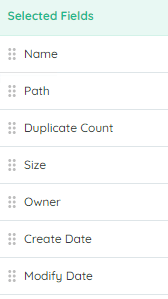
- Führen Sie den Bericht aus
Ergebnisse analysieren
Gehen Sie die anfänglichen Fragen erneut durch. Zeigt der Bericht, was benötigt wird? Kann er verbessert werden?
Interaktive Variationen
Diese erste Variation nutzt den Berichtsassistenten und die Ansicht, um einen interaktiven Bericht zu erstellen. Dies gibt einem Aparavi-Benutzer die Möglichkeit, interaktiv Spalten, Sortierungen usw. zum Bericht hinzuzufügen und den bestehenden Bericht zu überschreiben oder einen neuen Bericht mit dem neuen Design zu erstellen.
- Sortierungen ändern - Klicken Sie auf den Spaltennamen oder die Drei-Punkte-Schaltfläche
- Sortieren nach SIZE, DESCENDING - zeigt die größten Dateien, die doppelten (oder mehr) Speicherplatz belegen
- Sortieren nach MODIFY DATE, ASCENDING - zeigt die ältesten, unberührten doppelten Dateien
- Sortieren nach OWNER - zeigt die größten Benutzer/Abteilungen mit doppelten Dateien
- Gruppierung hinzufügen - Klicken Sie auf die Drei-Punkte-Schaltfläche
- Gruppieren nach NAME - zeigt jede Kopie der Datei zusammen. HINWEIS: Wenn eine Datei denselben NAME wie eine andere hat (aber kein Duplikat ist), wird sie zusammen angezeigt. Siehe “Felder hinzufügen” für eine alternative Lösung.
- Gruppieren nach PARENT PATH - zeigt die Dateien nach übergeordnetem Ordner.
- Filter hinzufügen - Klicken Sie auf QUERY, dann auf ADD NEXT QUERY
- Filter hinzufügen:
FILE: NAME <> .DS_Store- entfernt eine große Anzahl von Systemdateien, die klein sind und häufig Duplikate darstellen. Aufgrund ihrer Größe haben sie keine wirkliche Auswirkung.
- Filter hinzufügen:
- Neue Spalte hinzufügen - Klicken Sie auf QUERY, dann wählen Sie aus den AVAILABLE FIELDS
- File Signature hinzufügen (klicken Sie auf Show Advanced Fields) - fügt den Datei-Hash hinzu, der tatsächliche Duplikatspalten identifiziert. Wenn Sie nach Duplicate Count (Descending), dann nach File Signature gruppieren, können Sie alle duplizierten Dateien zusammen in der Reihenfolge der “schlimmsten Übeltäter” sehen
Formatierte Variationen
- Spaltenausrichtung festlegen - Klicken Sie auf die Drei-Punkte-Schaltfläche neben dem Spaltennamen
- Setzen Sie die Spalte NAME auf rechtsbündig und lassen Sie die Spalte PATH linksbündig
- Setzen Sie DATE-Spalten auf zentriert
- Zwischensummen hinzufügen - Klicken Sie auf die Drei-Punkte-Schaltfläche neben dem Spaltennamen
- Aggregationen (SUM, MIN, MAX, AVG) für numerische Felder hinzufügen - bei Verwendung mit GROUPing werden die Aggregationen am Ende jedes GROUP-Abschnitts angezeigt… COUNT wird automatisch hinzugefügt, wenn GROUPing verwendet wird, und wird am Anfang jedes GROUP-Abschnitts angezeigt
- Datums- und Zahlenformate anpassen
- DATE-Spalten auf das Format MM/DD/YYYY setzen - der ZEITSTEMPEL-Teil des Datums wird weiterhin angezeigt
- Die Spalte SIZE auf Anzeige in KB (oder MB oder GB) setzen. Dies zeigt “kleinere” Zahlen, da Kilobytes (oder Mega oder Giga) statt Bytes angezeigt werden.
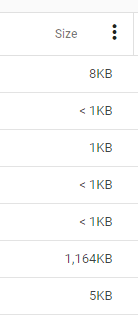
Für Tabellenexport konzipiert
- PATH durch PARENT PATH ersetzen - Dies bietet eine bessere “Daten”-Spalte zum Sortieren. Wenn Sie eine “PATH”-artige Spalte möchten, exportieren Sie beide oder verknüpfen Sie Parent Path und Name
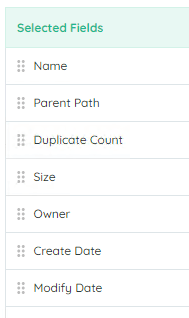
Gruppierung und Zwischensummen hinzufügen
- Gruppierung nach NAME oder PARENT PATH hinzufügen. Dies zeigt Ihnen die Anzahl für jeden Namen oder Ordner.
- Klicken Sie auf die Drei-Punkte-Schaltfläche der Spalte und wählen Sie Group by this column.
- Zwischensumme für SIZE hinzufügen. Dies gibt Ihnen einen Überblick über die speicherintensivsten Ordner in Bezug auf die Größe der Duplikate.
- Klicken Sie auf die Drei-Punkte-Schaltfläche der Spalte und wählen Sie SUM. Die Summe erscheint in der Fußzeile der Gruppe.
AQL für benutzerdefinierte Spalten verwenden
- Gehen Sie zurück und erstellen Sie einen neuen Bericht. Wählen Sie bei der Eingabe des Filters BY SELECT

- Geben Sie die Abfrage ein.
COMPONENTS(ParentPath,6) - dies nimmt ParentPath und zeigt bis zu (aber nicht einschließlich) den ersten 6 Ordnern als Spalte an.
AQL-Abfragen können im Vergleich zu anderen Abfragen aufgrund komplexer Verarbeitung, wie der oben genannten Components-Funktion, extrem langsam sein.