
Dateien manuell per Auswahl exportieren
Das System ermöglicht den Export von 25.000 Dateien von der Plattform auf den lokalen Rechner. Manuelle Datenexporte können verwendet werden, um Dateien zwischen Speichersystemen zu migrieren.
Das System ermöglicht den Export von 25.000 Dateien von der Plattform auf den lokalen Rechner. Manuelle Datenexporte können verwendet werden, um Dateien zwischen Speichersystemen zu migrieren.
1. Klicken Sie auf den Reiter Files im oberen Navigationsmenü.
- Führen Sie eine beliebige Dateisuche mit den drei Abfrageparametern durch und klicken Sie auf die Schaltfläche Search.
3. Wählen Sie das Kontrollkästchen links neben dem Dateinamen aus. Dadurch wird die Datei für den Export ausgewählt.
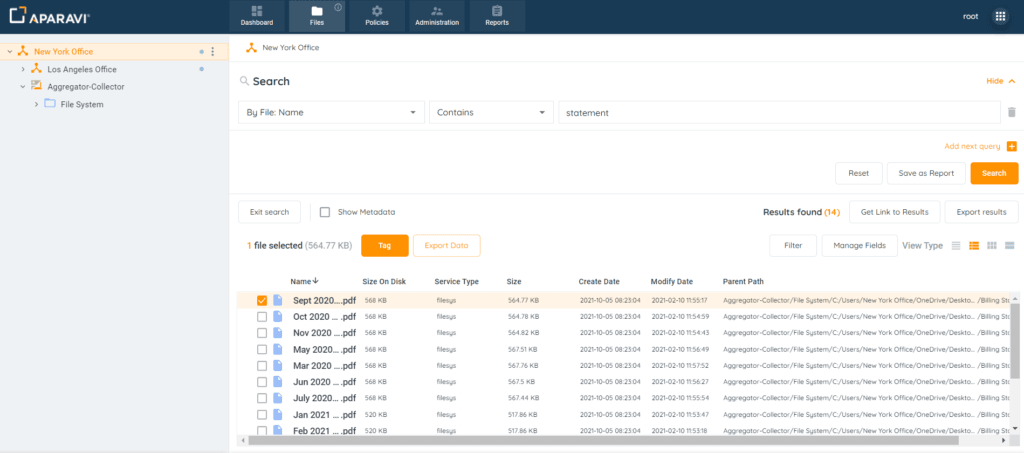
Für Export ausgewählte Datei
- Wiederholen Sie diesen Vorgang, bis alle Dateien für den Export ausgewählt sind.
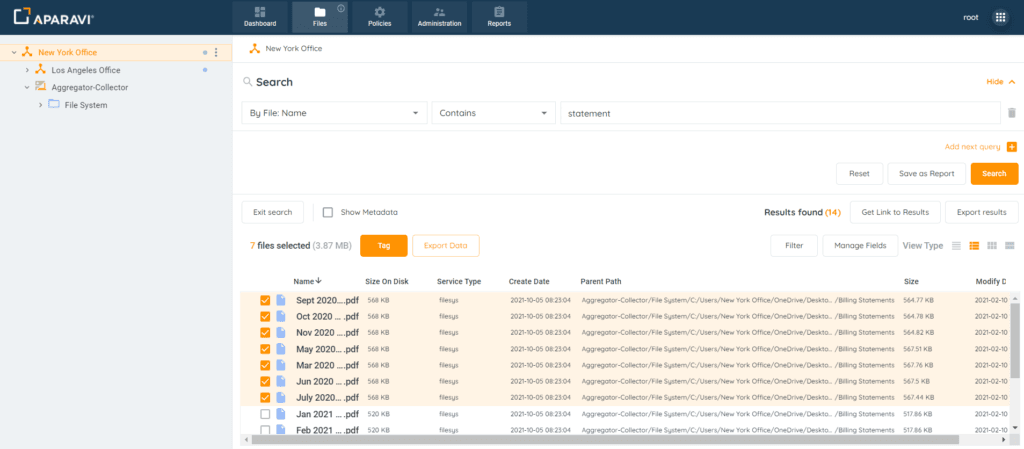
Auswahl mehrerer Dateien für den Export
- Um den Exportvorgang zu starten, klicken Sie auf die hervorgehobene Schaltfläche Export Data über den Dateiergebnissen.
- Nach dem Klicken wird das Popup-Fenster Export to Location angezeigt, das das Dropdown-Menü Export Location bietet.
- Wählen Sie aus, wohin die Dateien exportiert werden sollen, indem Sie einen neuen Standort erstellen oder einen zuvor konfigurierten Standort auswählen.
Bei Konfiguration eines neuen Standorts:
- Wählen Sie [Create New] aus dem Dropdown-Menü.
- Sobald alle Informationen in das Popup-Fenster Export to Location eingegeben wurden, klicken Sie auf die Schaltfläche Validate.
- Klicken Sie auf die Schaltfläche Save unten rechts im Popup-Fenster.
- Alle Informationen werden gespeichert und die Schaltfläche Export wird aktiv.
- Nach Abschluss beginnen die Dateien, an den neuen Standort exportiert zu werden.
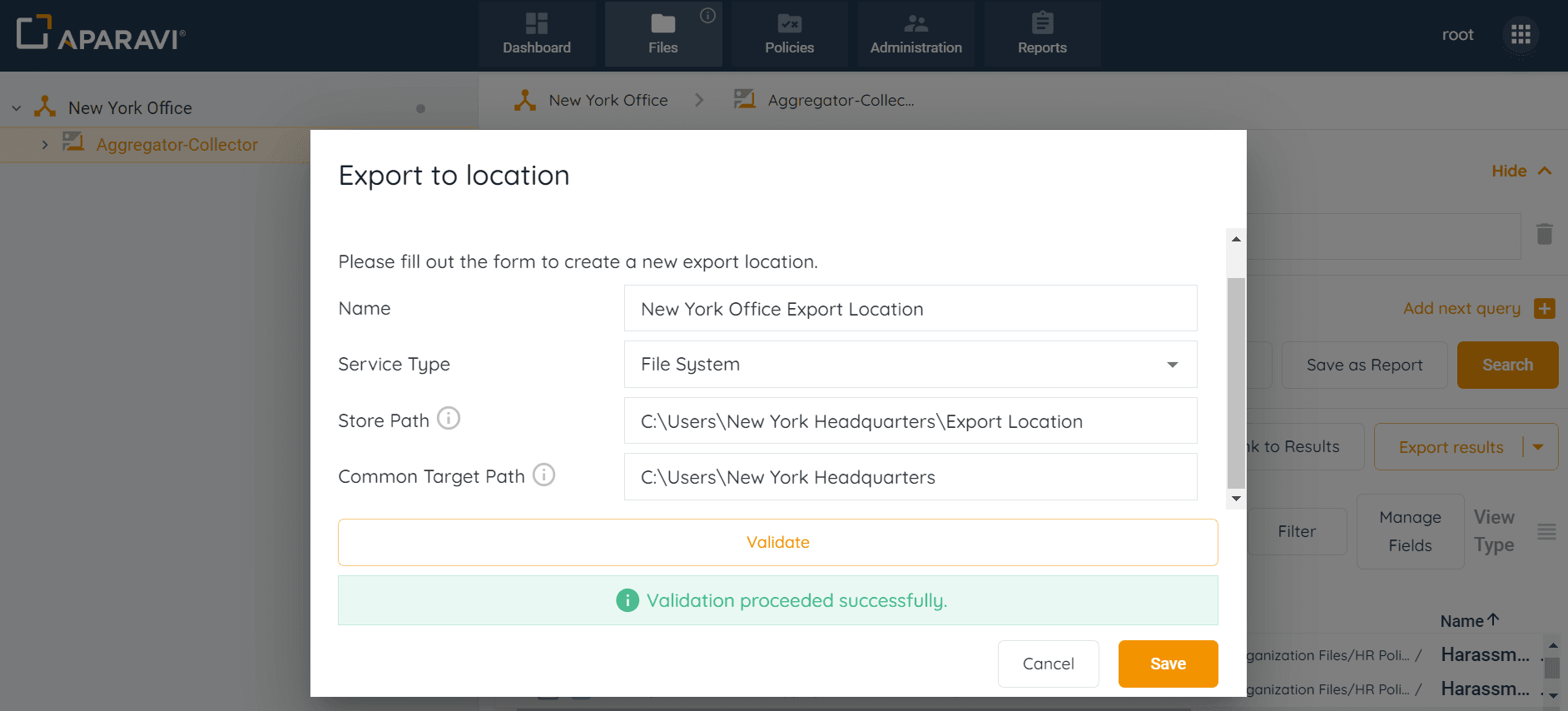
Neuer Exportstandort
Auswahl eines zuvor konfigurierten Standorts:
- Klicken Sie auf den konfigurierten Standort im Dropdown-Menü.
- Klicken Sie auf die Schaltfläche Export unten rechts im Popup-Fenster.
- Nach Abschluss beginnen die Dateien, an den ausgewählten Standort exportiert zu werden.
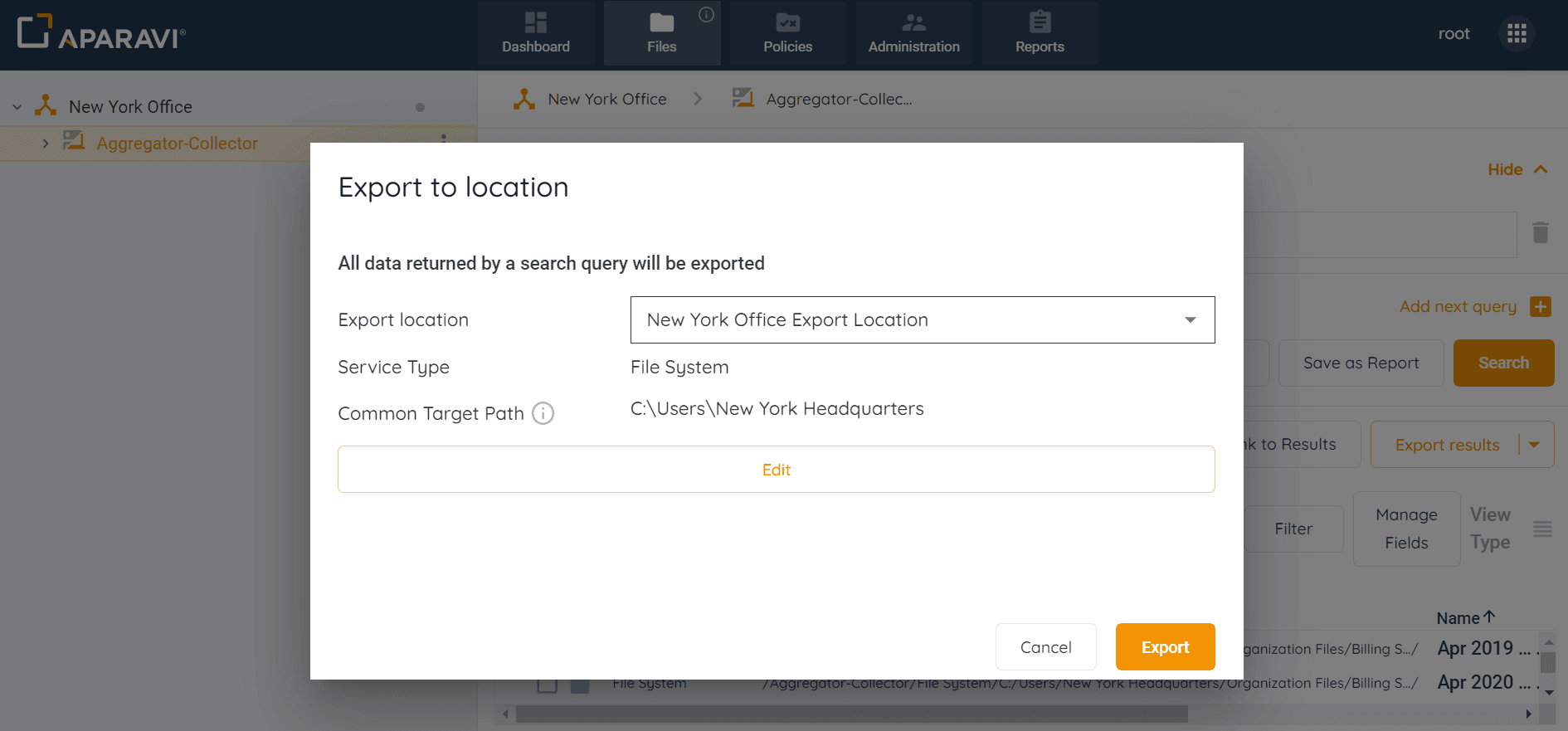
Zuvor konfigurierter Standort
7. Um die exportierten Dateien anzuzeigen, überprüfen Sie den während des Exportvorgangs angegebenen Speicherort. Der Ordner zeigt alle ausgewählten Dateien in ihrem nativen Format an.
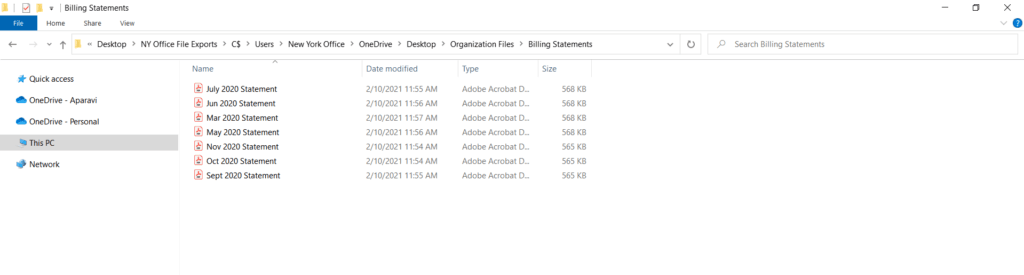
Exportierte Dateien