
Microsoft Excel mit Aparavi-Anmeldedaten konfigurieren
Nachdem die Funktion Get Link to Results zum ersten Mal verwendet wurde, kann Microsoft Excel so konfiguriert werden, dass es den Aparavi-Benutzernamen und das Passwort akzeptiert, sodass viele der beim ersten Mal durchgeführten Schritte nicht erneut ausgeführt werden müssen.
Nachdem die Funktion Get Link to Results zum ersten Mal verwendet wurde, kann Microsoft Excel so konfiguriert werden, dass es den Aparavi-Benutzernamen und das Passwort akzeptiert, sodass viele der beim ersten Mal durchgeführten Schritte nicht erneut ausgeführt werden müssen.
1. Oeffnen Sie Microsoft Excel auf dem lokalen Rechner und klicken Sie auf den Reiter Data. Klicken Sie dort auf die Schaltfläche Get Data, die sich oben links in der Excel-Symbolleiste befindet.
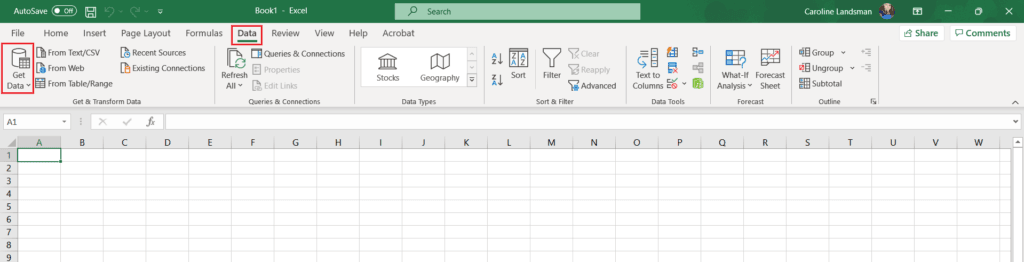
Reiter Data und Schaltfläche Get Data in Microsoft Excel
2. Klicken Sie im erscheinenden Menü auf die Option Data Source settings. Nach dem Klicken erscheint das Popup-Fenster Data Source settings.
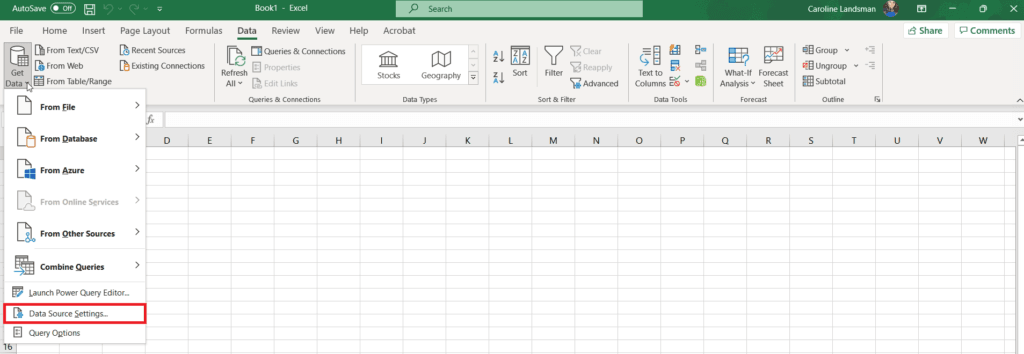
Option Data Source Settings im Menü Get Data
3. Klicken Sie im erschienenen Popup-Fenster Data Source settings auf den Aparavi-Eintrag in der Liste und dann auf die Schaltfläche Edit Permissions.
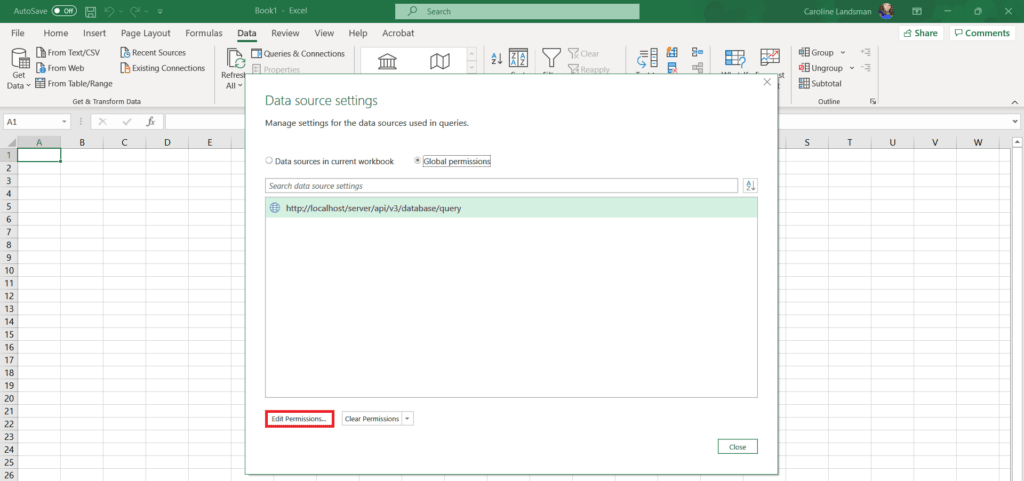
Schaltfläche Edit Permissions im Popup-Fenster Data Source Settings
4. Klicken Sie im Popup-Fenster Edit Permissions auf die Schaltfläche Edit. Nach dem Klicken erscheint das Popup-Fenster Access Web content.
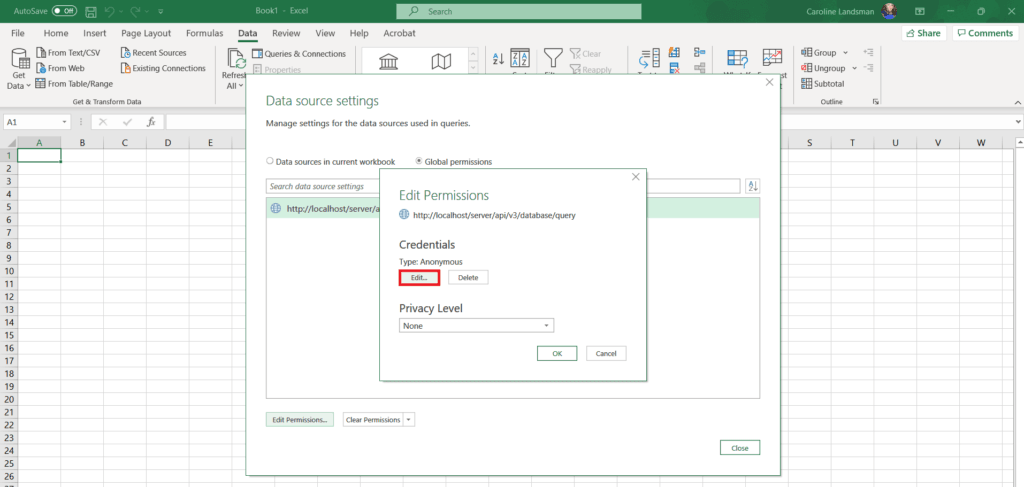
Popup-Fenster Edit Permissions
5. Klicken Sie im Popup-Fenster Access Web content auf die Option Basic, die sich im Navigationsbaum auf der linken Seite befindet.
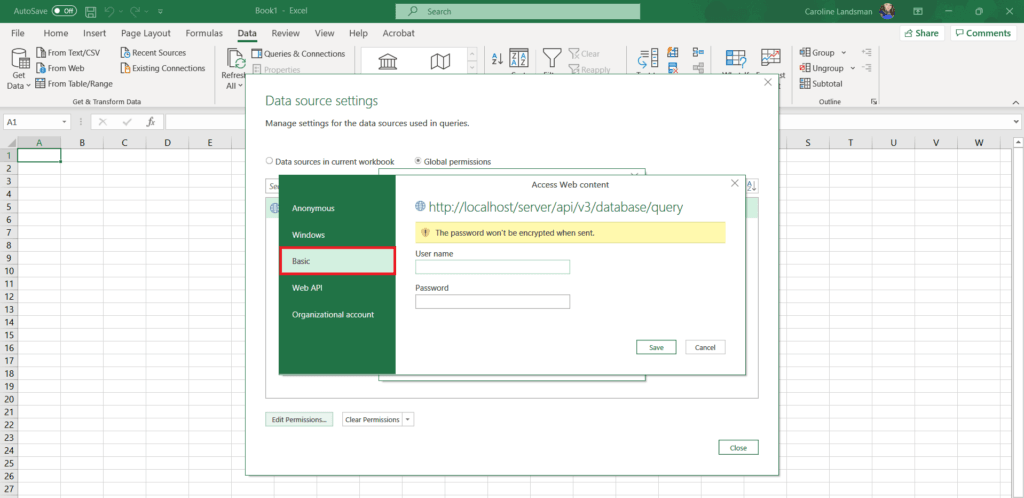
Option Basic im Navigationsbaum
6. Nach dem Klicken enthält das Popup-Fenster zwei Felder. Geben Sie den korrekten Aparavi-Benutzernamen und das Passwort ein und klicken Sie dann auf die Schaltfläche Save.
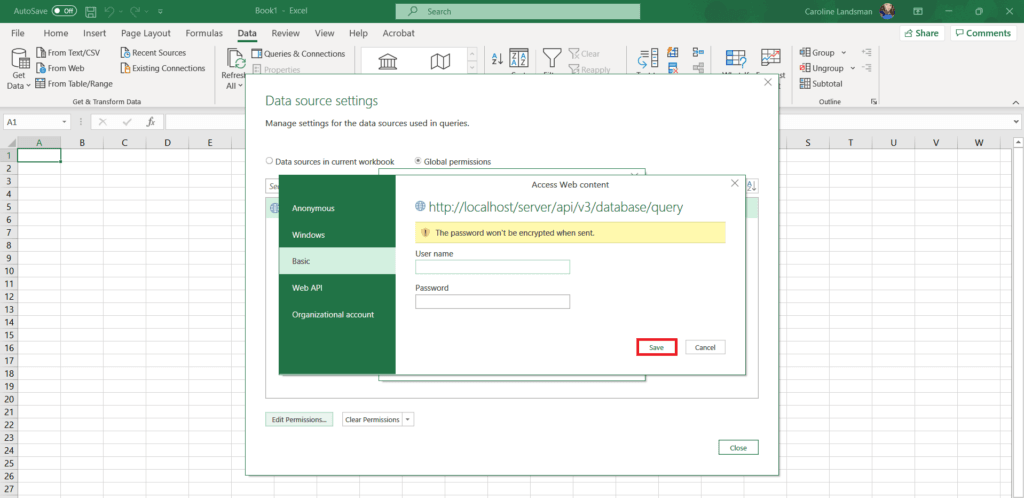
Eingabe von Aparavi-Benutzername und Passwort
7. Nach dem Speichern erscheint das Popup-Fenster Edit Permissions erneut. Klicken Sie auf die Schaltfläche Ok, um es zu schließen.
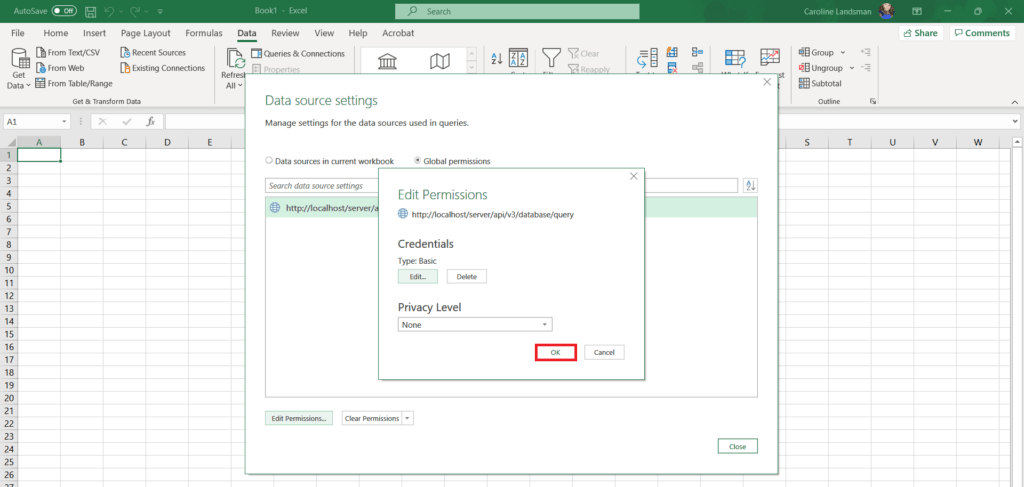
Schaltfläche Ok im Popup-Fenster Edit Permissions
8. Nach dem Schließen wird das Popup-Fenster Data source settings erneut angezeigt. Klicken Sie auf die Schaltfläche Close, um den Vorgang abzuschliessen.
Bitte beachten Sie: Ab diesem Zeitpunkt müssen die Entwicklertools nicht mehr geoeffnet und der Aparavi-Token nicht mehr abgerufen werden, wenn Sie die Funktion Get Link to Results verwenden.
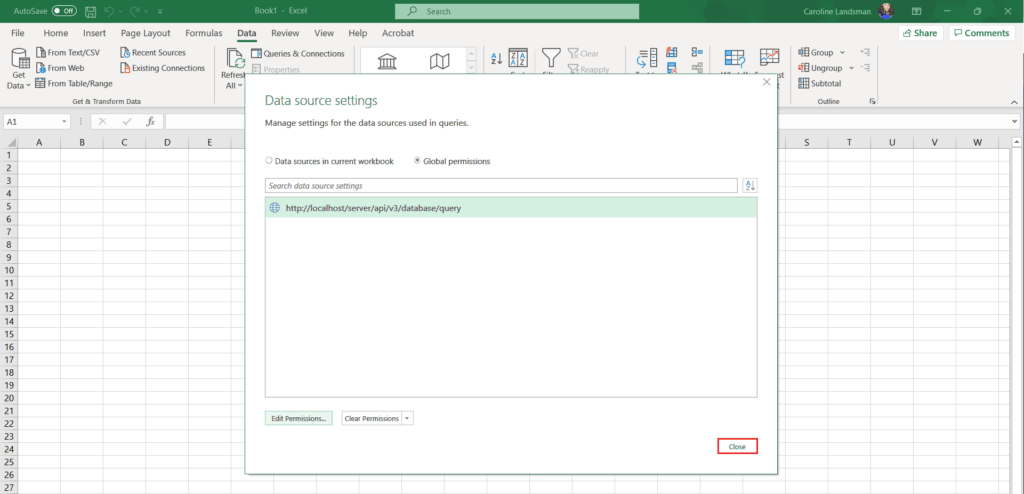
Schaltfläche Close im Popup-Fenster Data Source Settings