
Technical Documentation
Dateisystem
- Melden Sie sich an und navigieren Sie auf die Collector-Ebene in der APARAVI-Plattform.
- Melden Sie sich an und navigieren Sie auf die Collector-Ebene in der APARAVI-Plattform.
- Navigieren Sie zum Menü “Policies” und wählen Sie den Reiter “Sources”. Klicken Sie in diesem Reiter auf “Add Source” (Hinweis: Das zu scannende Dateisystem muss den Aparavi Collector Service ausführen.)
- Ein neues Fenster mit einer Dropdown-Liste erscheint. Wählen Sie “File System” aus dem Dropdown-Menü.
- Klicken Sie auf den Abschnitt Include Paths und fügen Sie mindestens einen Pfad hinzu. Obwohl mehrere Include-Pfade eingegeben werden können, hat das System eine Rangordnung für die Pfade, die befolgt werden muss.
Siehe: Rangordnung:
- Sources - Order of Precedence for Folder Paths
- Zusätzlich zur Konfiguration von Include-Pfaden ist ein optionaler Schritt die Eingabe des Exclude-Pfads im folgenden Abschnitt. Bei Eingabe überspringt das System den Pfad und scannt die darin enthaltenen Ordner und Dateien nicht.
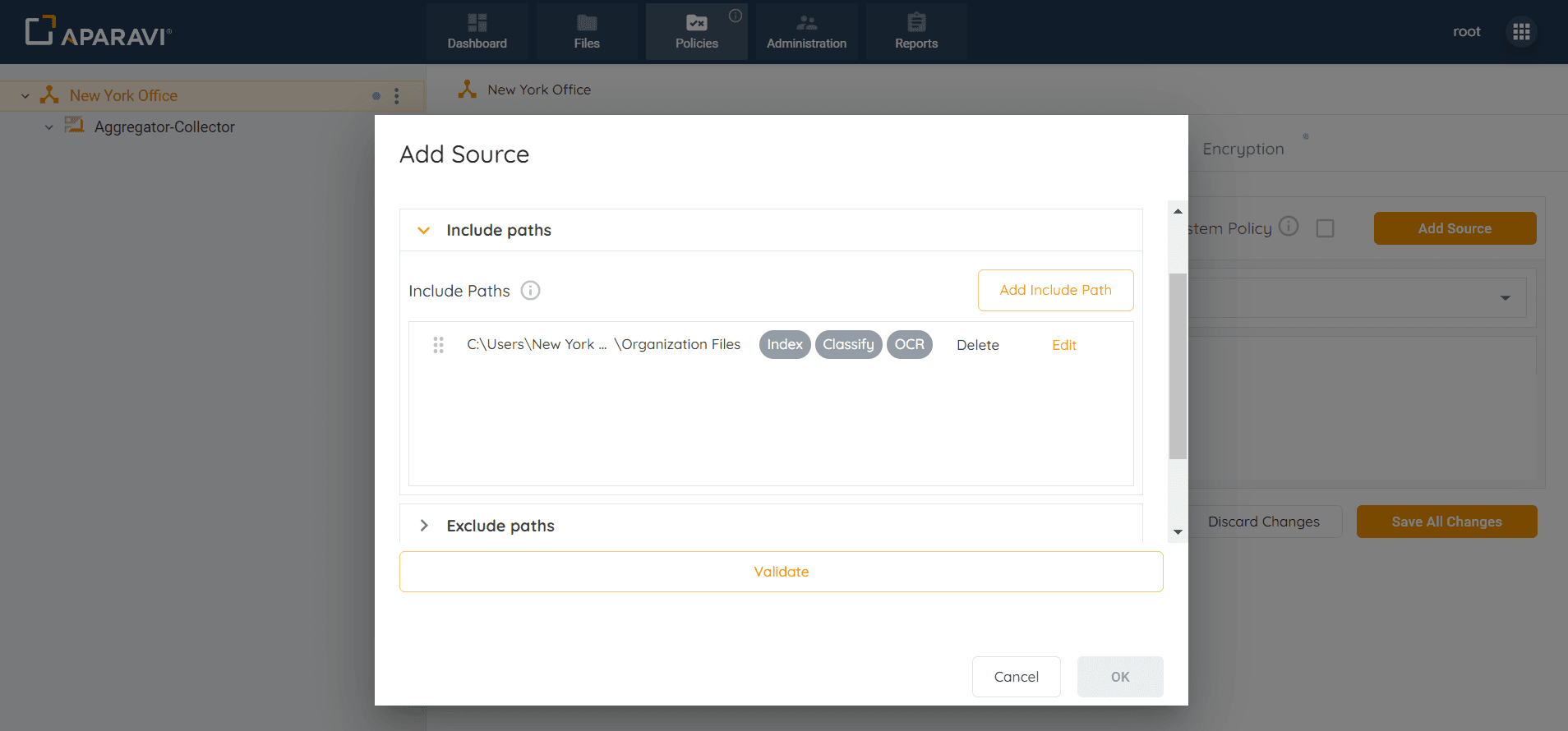
- Parameters**:** Dieser Abschnitt ermöglicht die Konfiguration der Einstellungen für externe Laufwerke und typische Dateisystem-Funktionen für Exclude-Pfade. Diese Schalter passen die Grenzen an, um festzulegen, was die Plattform scannen soll.
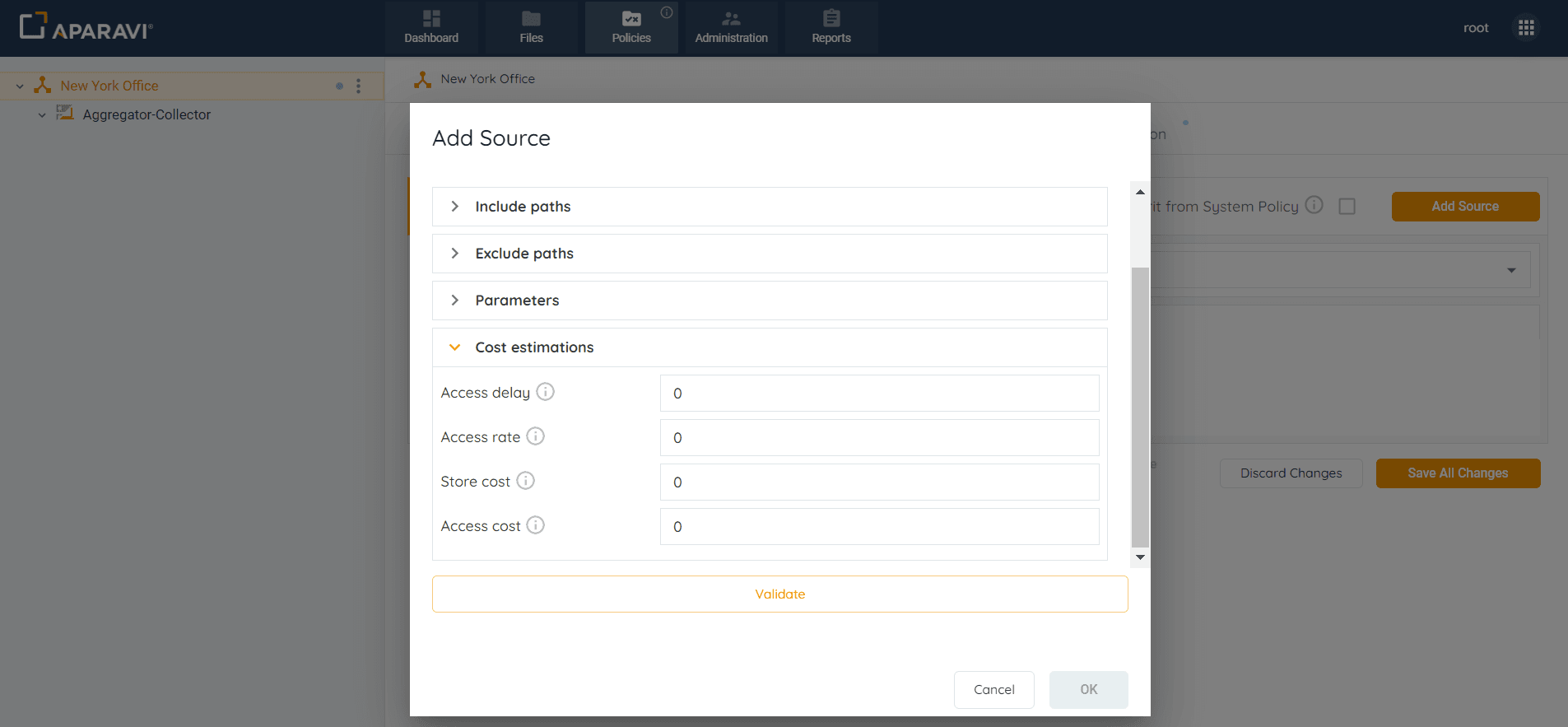
- Klicken Sie auf den Abschnitt Estimations und geben Sie die Dateisystemdaten ein.
- Access Rate: Benötigte Zeit zum Abrufen einer Datei in MB pro Sekunde.
- Access Delay: Die verstrichene Zeit, bevor der Zugriff auf eine Datei beginnt.
- Access Cost: Die Egress-Kosten pro MB zum Abrufen einer Datei.
- Storage Cost: Die Kosten pro MB für die Speicherung einer Datei pro Monat.
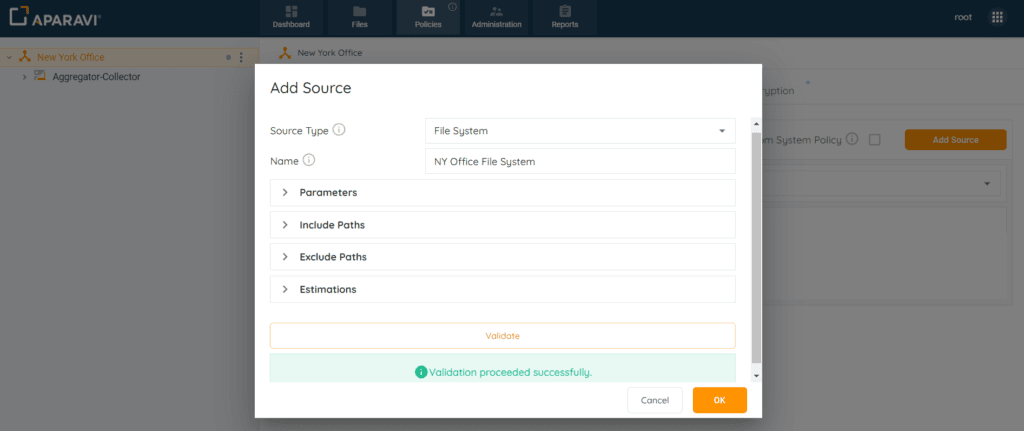
- Nachdem alle Abschnitte im Add Source-Dialogfeld ausgefüllt wurden, klicken Sie auf die Schaltfläche Validate. Stellen Sie sicher, dass die Validierung erfolgreich ist.
- Klicken Sie auf OK.
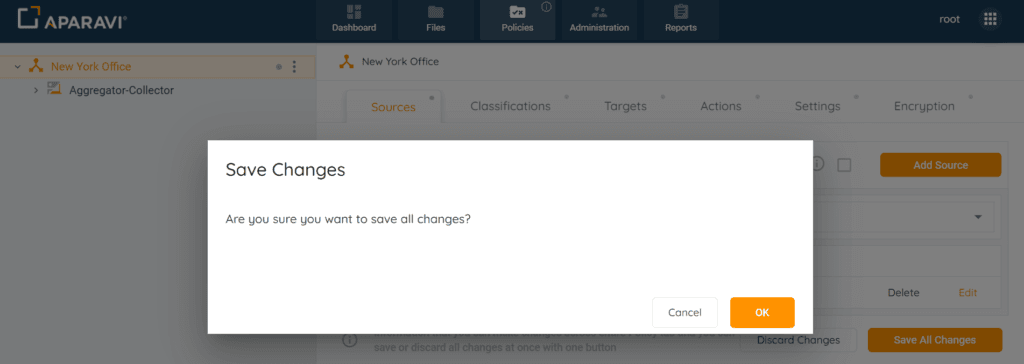
 5. Klicken Sie auf die Schaltfläche Save All Changes. Nach dem Klicken erscheint ein Dialogfeld, das zur Bestätigung aller Änderungen auffordert.
6. Klicken Sie auf OK.
- Sobald die Quelle konfiguriert wurde, zeigt das System eine Benachrichtigung an und beginnt mit dem Scannen von der Quelle.
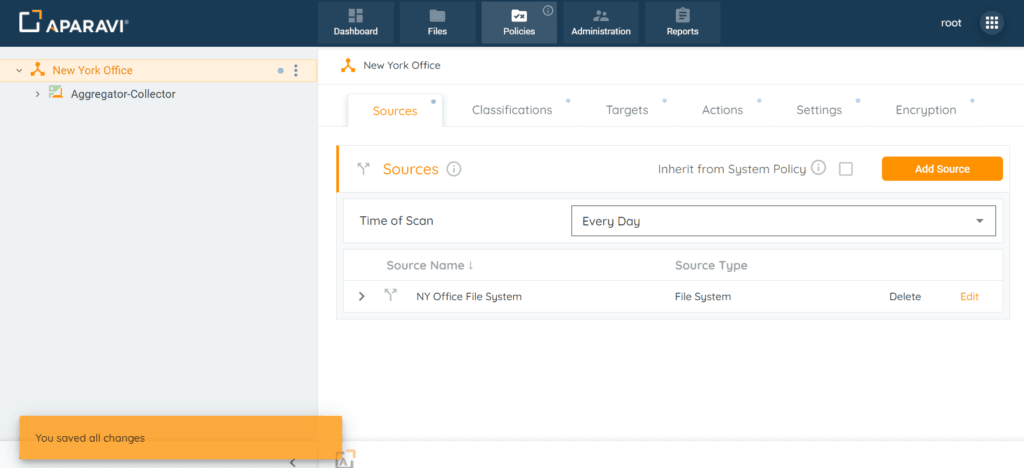
Quell-Vererbungseinstellungen
Klicken Sie auf das Kontrollkästchen neben der Beschriftung “Inherit from [XYZ Organization]”, um es auszuwählen. Nach der Auswahl erscheint das Kontrollkästchen mit einem orangefarbenen Hintergrund, um anzuzeigen, dass es ausgewählt ist.
Nun wendet dieser Knoten dieselben Einstellungen des Sources-Unterreiters an wie der darüberliegende Client/Knoten.