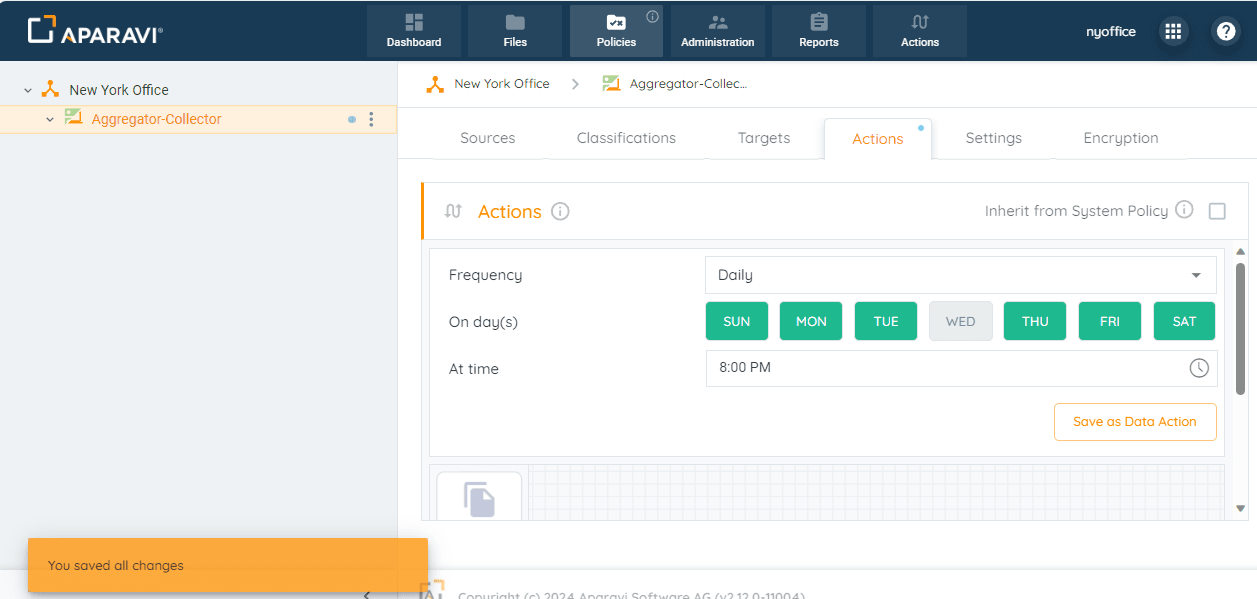
Übersicht
Automatisierte Aktionen können so konfiguriert werden, dass sie in jedem eingegebenen Intervall ausgeführt werden.
Bearbeiten
- Klicken Sie auf den Policies-Reiter im oberen Navigationsmenü.
- Klicken Sie auf den Actions-Unterreiter.
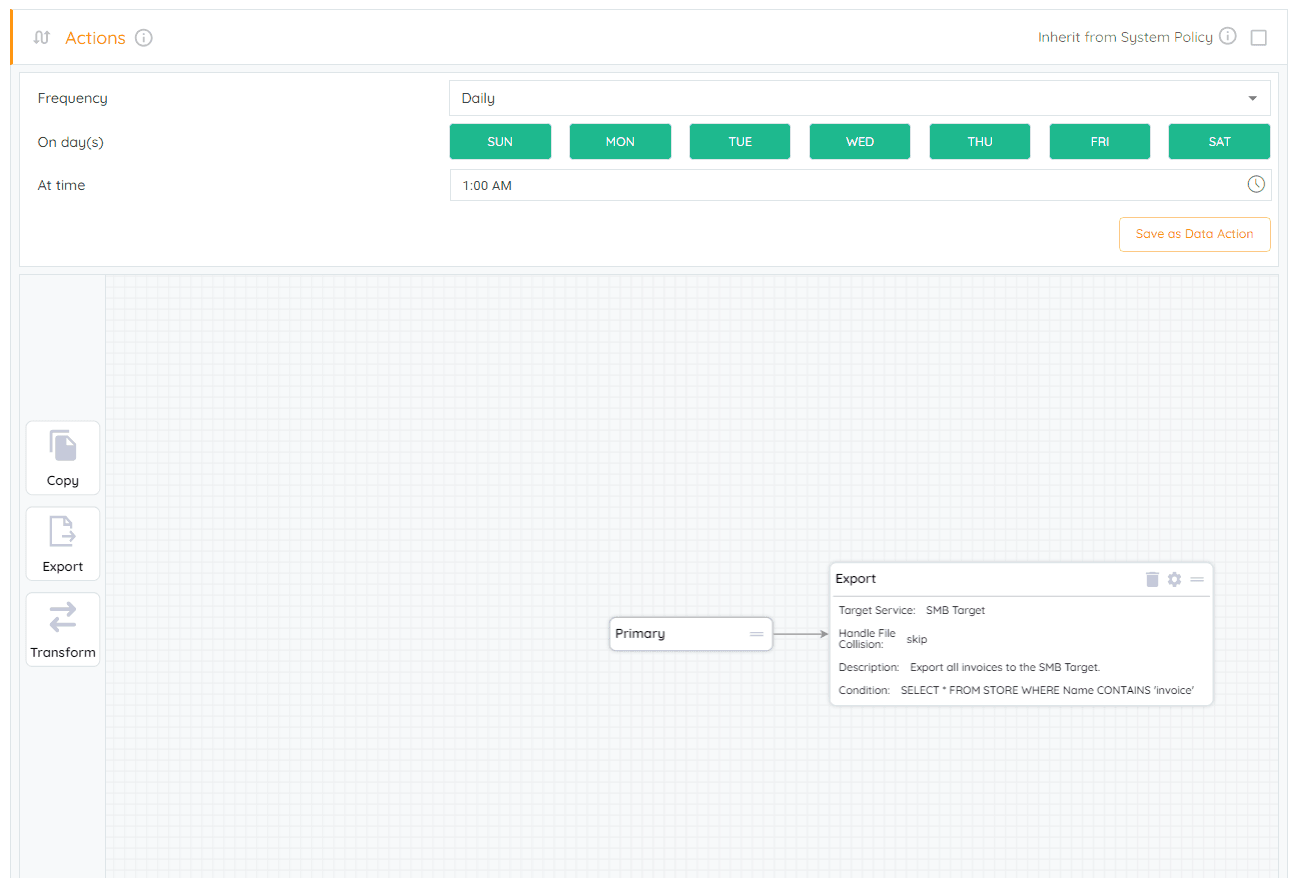
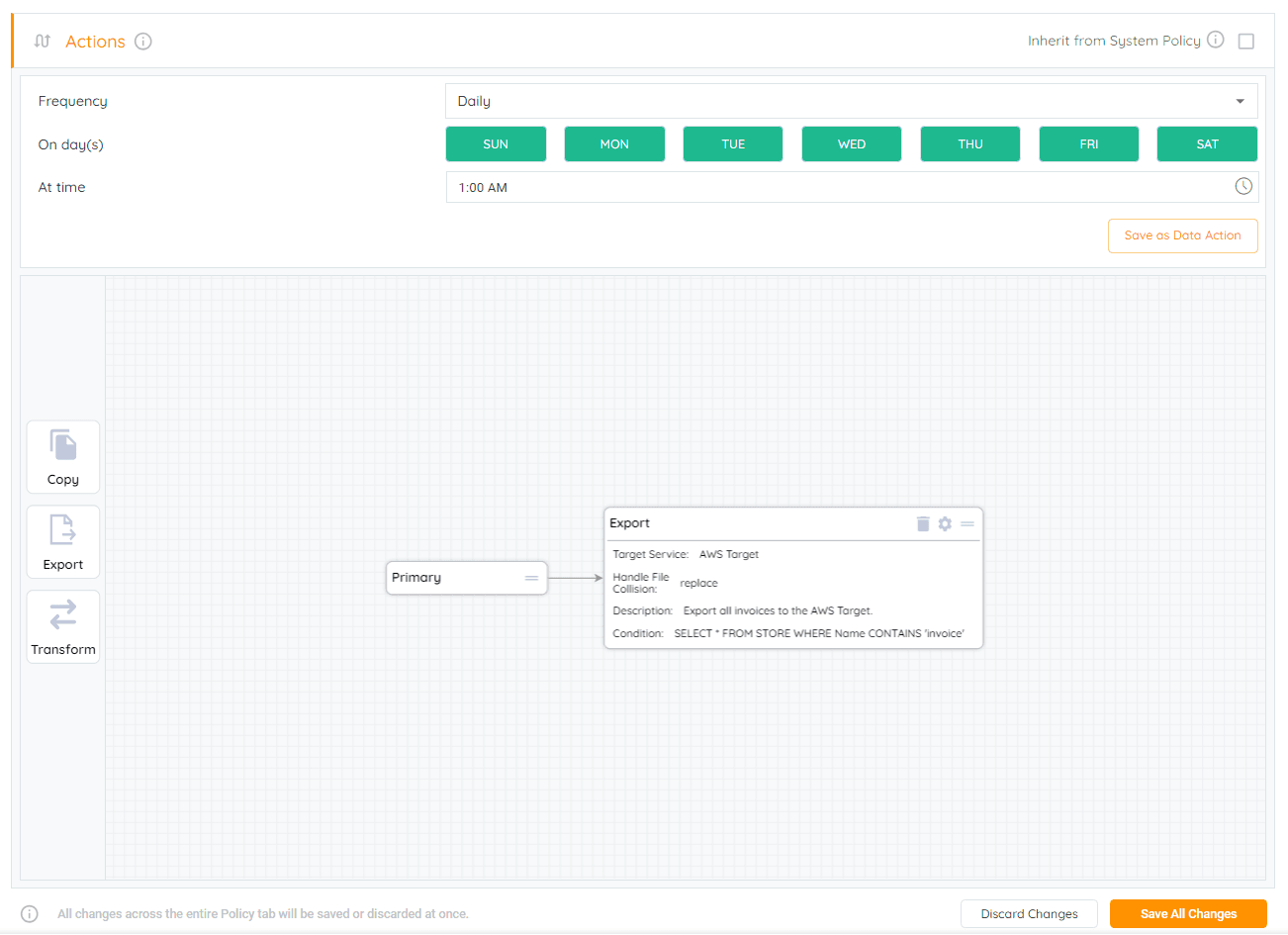
- Klicken Sie auf das Zahnrad-Symbol innerhalb der Export-Aktion, um die konfigurierte Abfrage anzuzeigen.
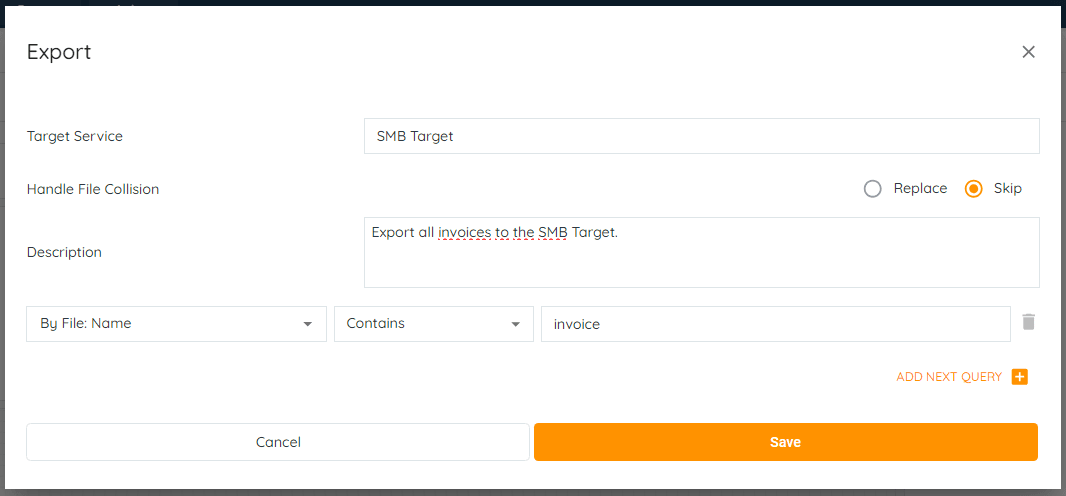
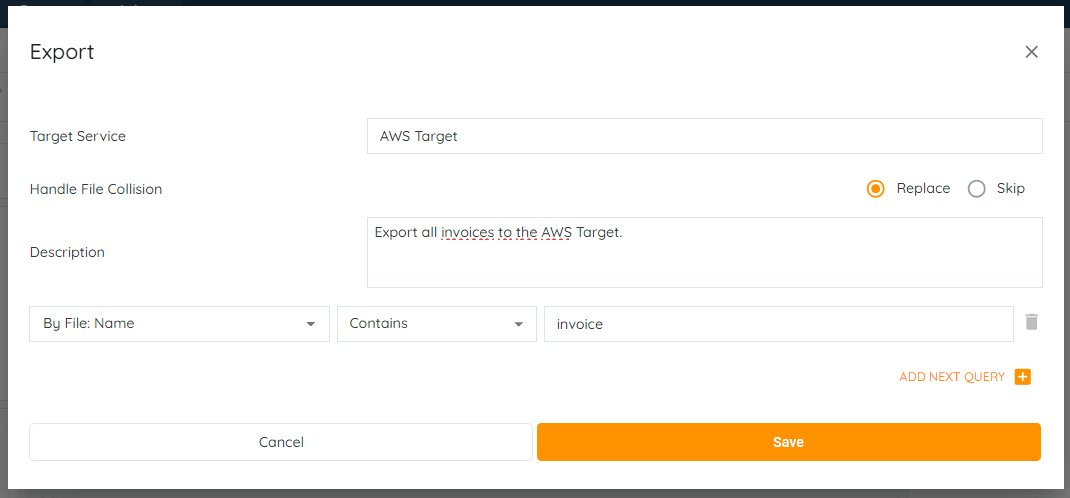
- Ändern Sie die Felder oder Suchfilter und klicken Sie auf die Schaltfläche Save, wenn Sie fertig sind.
- Klicken Sie auf die Schaltfläche Save All Changes.
- Um die Änderungen zu speichern, klicken Sie auf OK.
- Das System exportiert nun die ausgewählten Dateien basierend auf den neuen Änderungen zum Zieldienst.
Löschen
- Klicken Sie auf den Policies-Reiter im oberen Navigationsmenü.
- Klicken Sie auf den Actions-Unterreiter. Klicken Sie innerhalb des Aktionsrasters auf das Papierkorb-Symbol. Nach dem Klick verschwindet die Aktion aus dem Aktionsraster und nur die Primary-Box bleibt übrig.
- Klicken Sie auf die Schaltfläche Save All Changes.
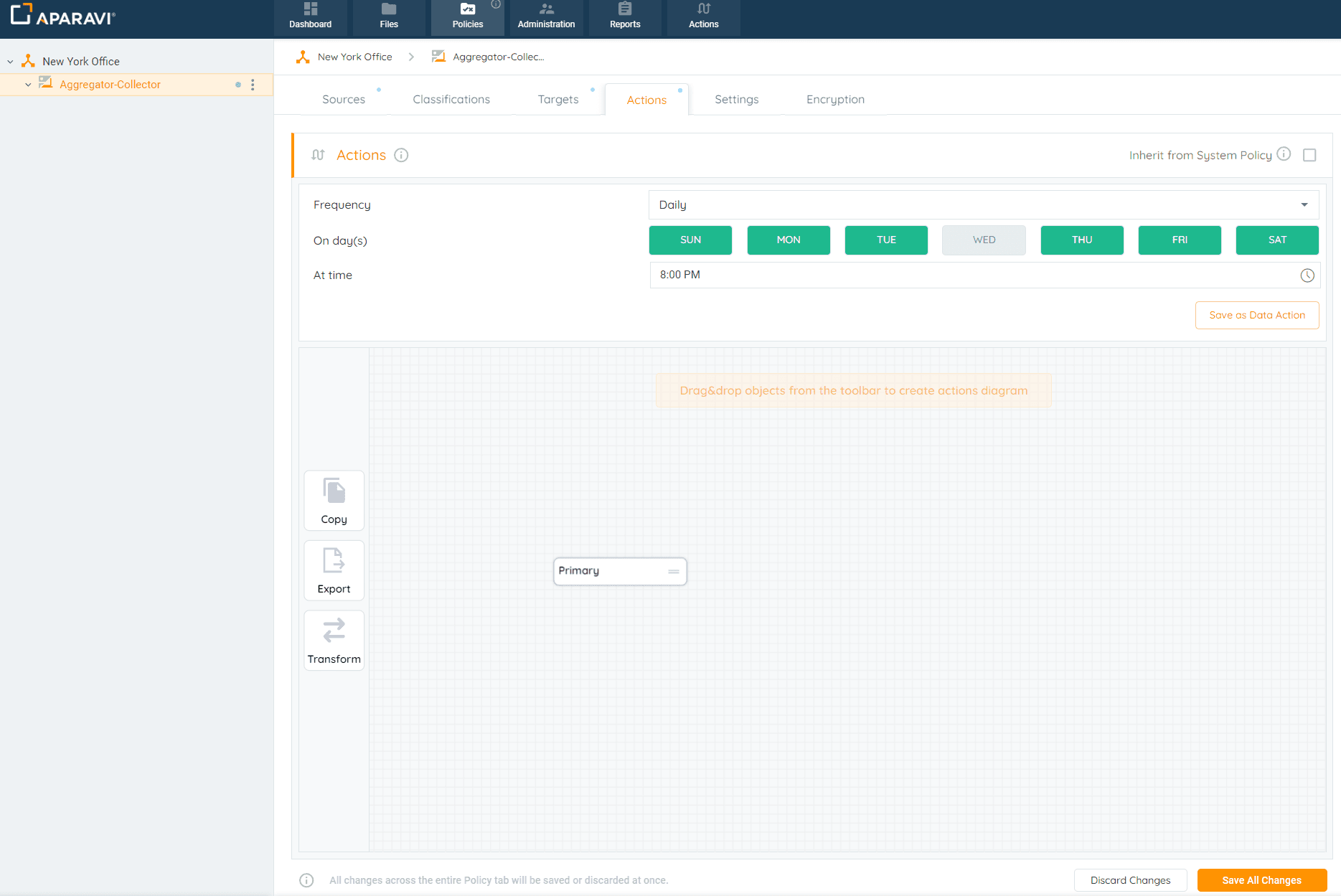
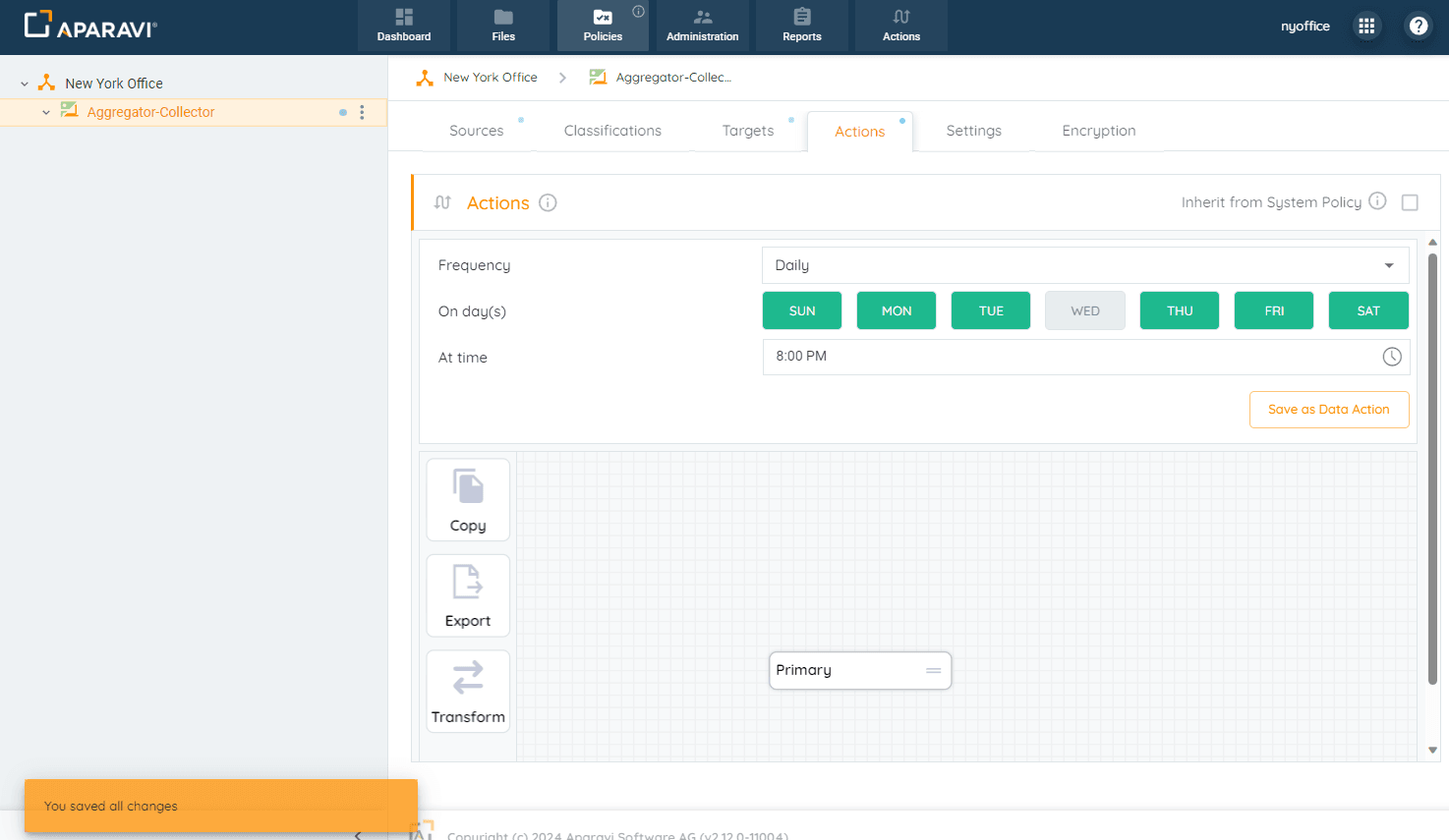
- Klicken Sie auf OK, um alle Änderungen zu bestätigen.
- Ab diesem Zeitpunkt führt das System keine Aktionen mehr für die Dateien aus.
Zeitplan
Automatisierte Aktionen können so konfiguriert werden, dass sie in jedem eingegebenen Intervall ausgeführt werden.
Aktionen können separat vom Scan-Zeitplan geplant werden. Wenn die Aktions-Scan-Intervalle angepasst werden, hat dies keinen Einfluss auf das Scannen der Dateien aus der konfigurierten Quelle.
-
Klicken Sie auf den Policies-Reiter im oberen Navigationsmenü.
-
Klicken Sie auf den Actions-Unterreiter.
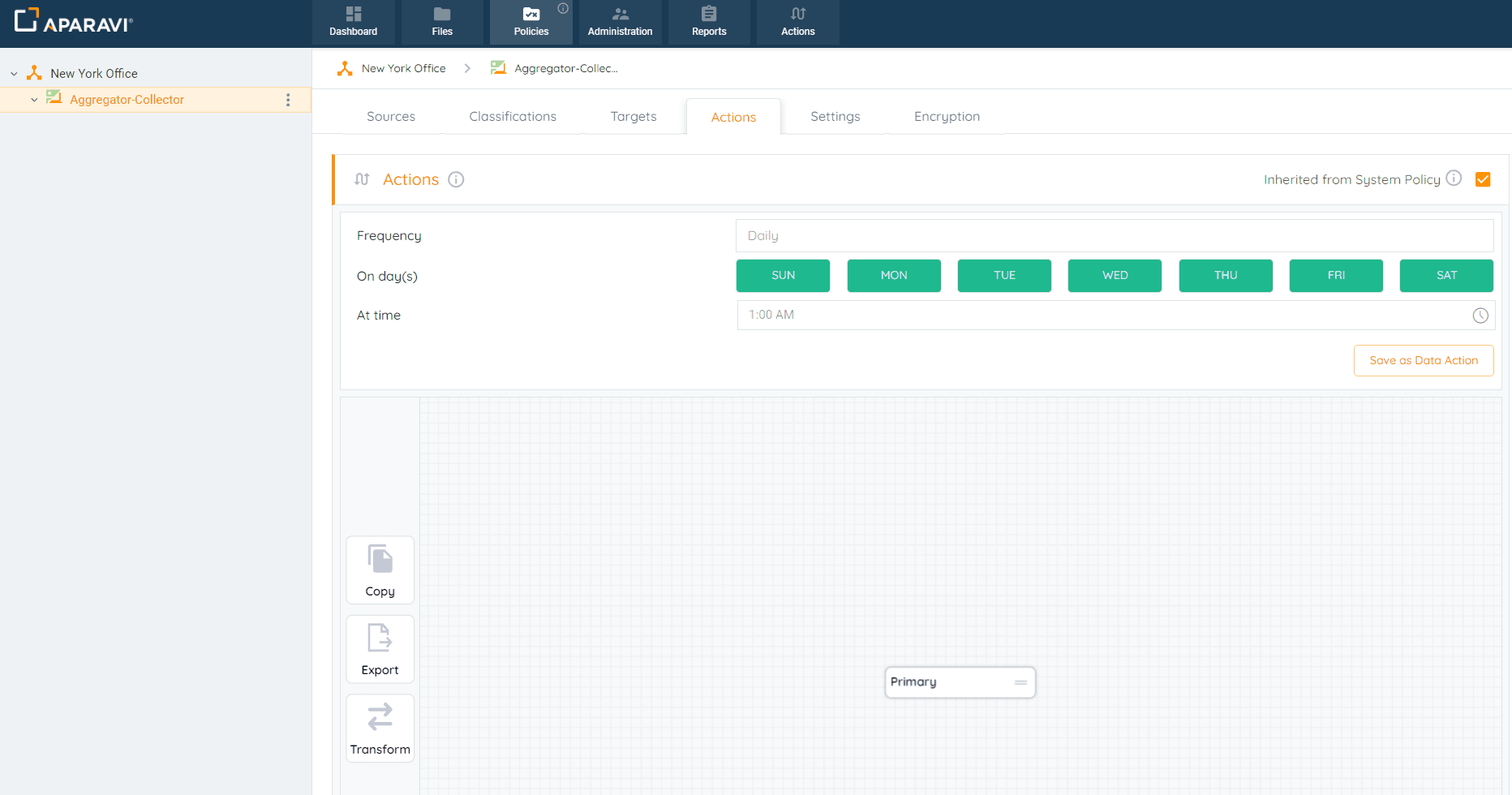
Wenn die Felder des Actions-Zeitplans deaktiviert sind, überprüfen Sie, ob das Kontrollkästchen “Inherit from ..” nicht aktiviert ist.
-
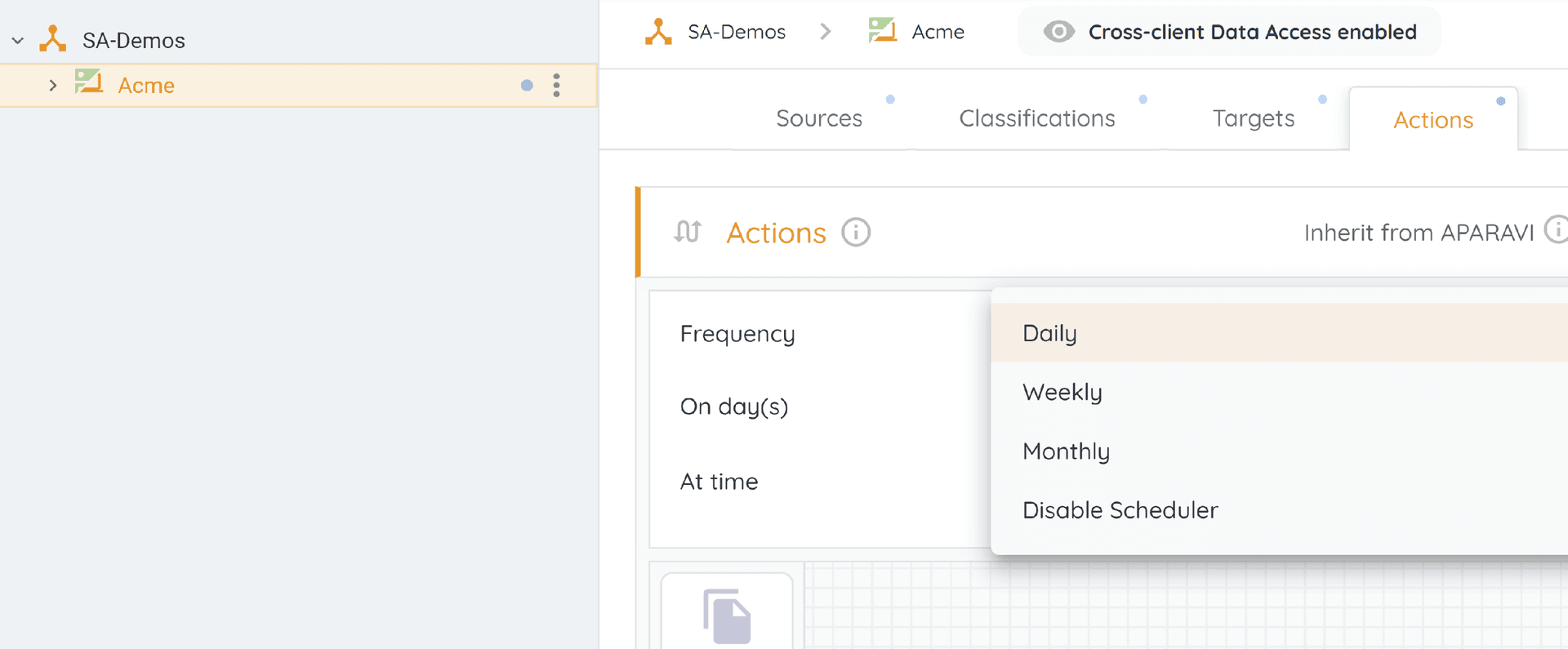
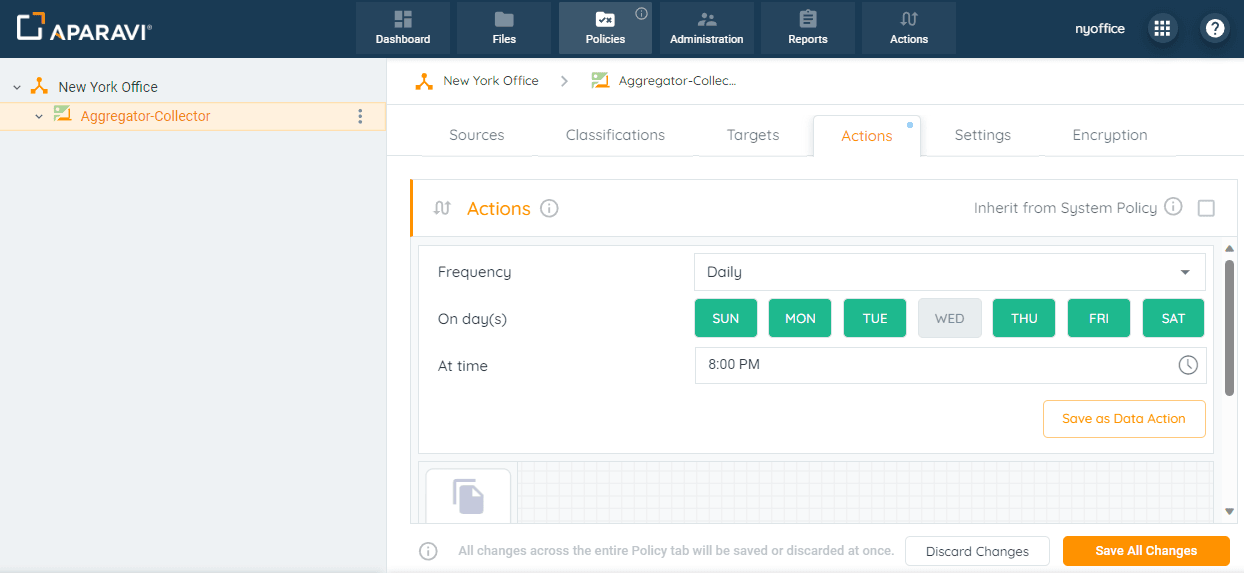
Die Parameter zur Planung einer Datenaktion sind wie folgt:
- Frequency: Wie oft soll die Aktion automatisch ausgeführt werden: Daily, Weekly, Monthly oder Disable Scheduler – der Zeitplan kann auch komplett mit “Disable Scheduler” deaktiviert werden.
- On day(s): Wochentage, an denen die Aktion ausgeführt wird.
- At time: Die genaue Uhrzeit, zu der die Aktion ausgeführt wird.
-
Sobald der Aktionszeitplan ausgewählt wurde, klicken Sie auf die Schaltfläche Save All Changes in der unteren rechten Ecke des Bildschirms.
-
Klicken Sie auf die Schaltfläche OK im Pop-up-Fenster Save Changes.
-
Das System führt nun Aktionen für Dateien aus der Quelle aus und verschiebt sie während des konfigurierten Zeitintervalls zum Ziel.