Übersicht
Klassifizierungen sind die Art, wie Aparavi aufgenommene Dateien basierend auf dem Dateiinhalt kennzeichnet. Dateien können nach beliebigen, von der Organisation definierten Regeln klassifiziert werden.
Klassifizierungen sind die Art, wie Aparavi aufgenommene Dateien basierend auf dem Dateiinhalt kennzeichnet. Dateien können nach beliebigen, von der Organisation definierten Regeln klassifiziert werden. Beispiele für Klassifizierungen sind “enthält Gesundheitsinformationen”, “enthält Kreditkartennummern”, “enthält personenbezogene Daten (PII)” usw.
Viele Klassifizierungsregeln sind vordefiniert, mit etwa 300 Regeln und Richtlinien, die internationale Vorschriften und Standards unterstützen. Darüber hinaus ermöglicht Aparavi Administratoren, eigene Regeln zu erstellen.
Sobald die Dateien gescannt und klassifiziert wurden, können Benutzer Dateien mit dieser Klassifizierung abfragen und darüber berichten.
Klassifizierungen basieren auf Regeln. Regeln bestehen aus einfachen Kriterien. Zum Beispiel gibt es eine Regel für US-Gesundheitsdaten und eine weitere für EU-Gesundheitsdaten (sowie weitere Regeln für andere Regionen). Man kann eine Klassifizierung für Gesundheitsdaten erstellen, die eine Kombination aus Regeln ist: US-Gesundheitsdaten ODER EU-Gesundheitsdaten (ODER Afrika ODER China usw.). Man könnte sogar eine Regel zur Identifizierung von PII einbeziehen, sodass PII und Gesundheitsdaten kombiniert werden.
Konfigurierte Klassifizierungen hinzufügen
Aparavi bietet eine umfangreiche Liste vordefinierter Klassifizierungen, die bereits konfiguriert sind, um Dateien gemäß verschiedenen globalen Standards zu klassifizieren. Viele der wichtigsten Klassifizierungsrichtlinien, die Unternehmen verfolgen müssen, sind bereits eingerichtet und können mit wenigen Klicks auf alle Dateien im System angewendet werden, die die Kriterien der Klassifizierung erfüllen.
- Klicken Sie auf den Policies-Reiter im oberen Navigationsmenü und dann auf den Classifications-Unterreiter.
- Klicken Sie auf die Schaltfläche Add Classification und wählen Sie Predefined Classification aus dem erscheinenden Menü.
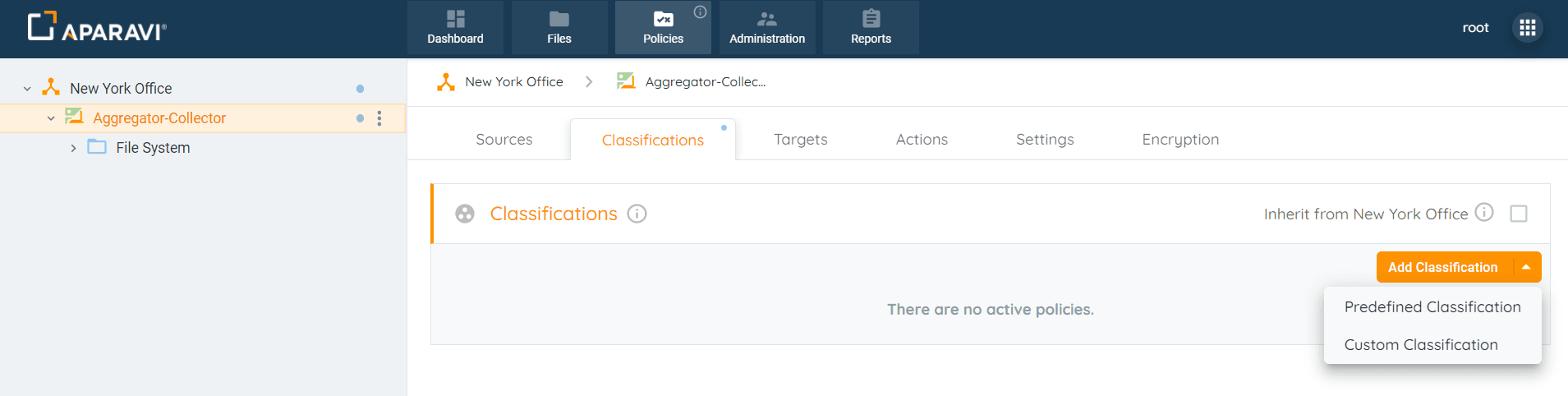 Das Pop-up-Fenster Add Predefined Classification erscheint mit einer Liste aller verfügbaren Optionen.
- Klassifizierungen mit einem Chevron-Symbol weisen darauf hin, dass innerhalb dieser Richtlinie weitere Unterrichtlinien zur Auswahl stehen.
- Aktivieren Sie das Kontrollkästchen links neben der Klassifizierung, um sie auszuwählen.
- Durch Auswahl der übergeordneten vordefinierten Klassifizierungsrichtlinie werden automatisch alle darunter verschachtelten Richtlinien ausgewählt.
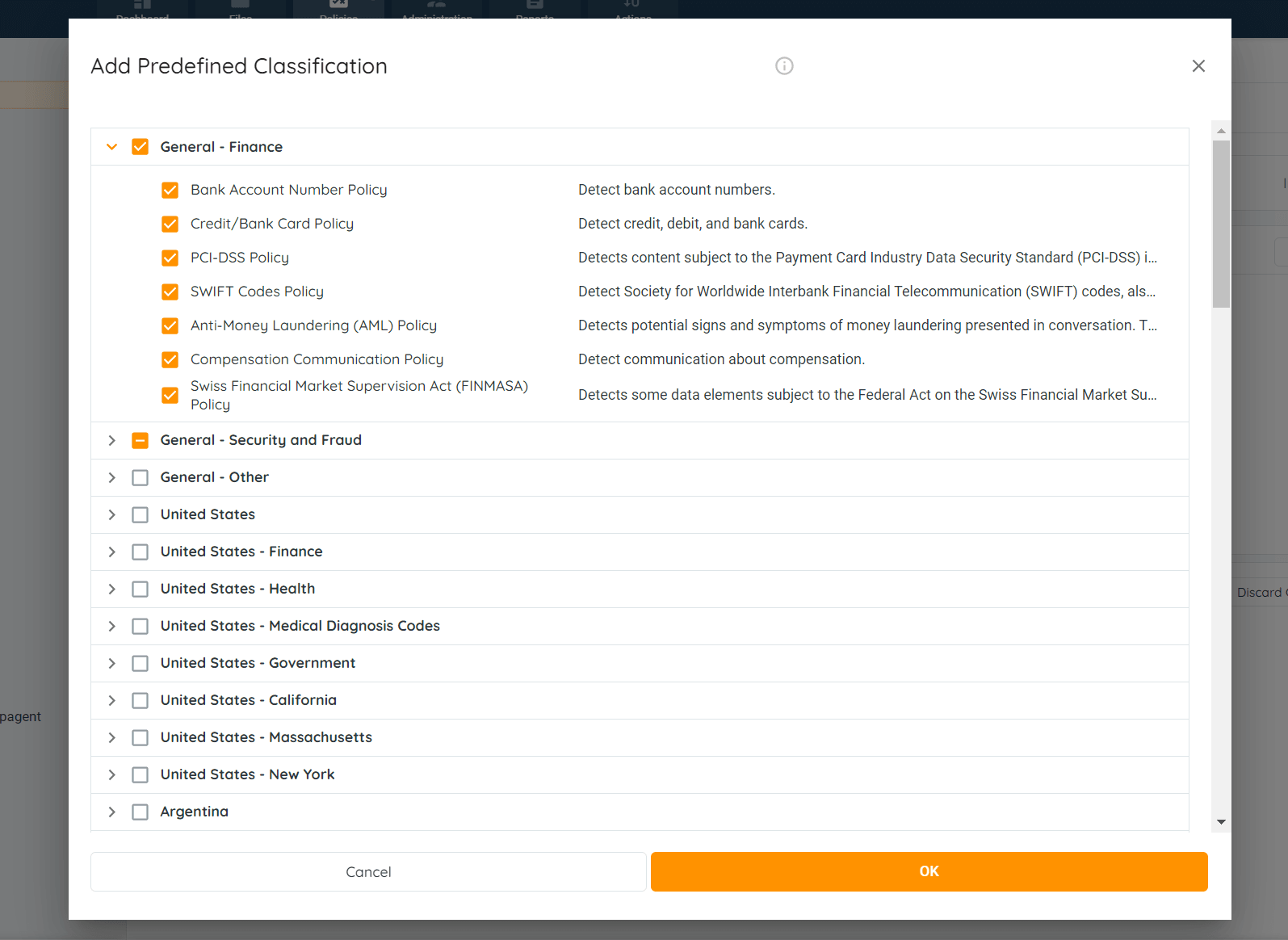 Vordefinierte Klassifizierungen und Regeln
- Um eine bereits ausgewählte Richtlinie abzuwählen, klicken Sie auf das aktivierte Kontrollkästchen.
- Durch Abwahl der übergeordneten vordefinierten Klassifizierungsrichtlinie werden automatisch alle darunter verschachtelten Richtlinien abgewählt.
- Sobald Sie die entsprechenden Richtlinien ausgewählt haben, klicken Sie auf OK, um die Klassifizierungen zu speichern.
- Klicken Sie auf die Schaltfläche Save All Changes unterhalb der hinzugefügten Klassifizierungen.
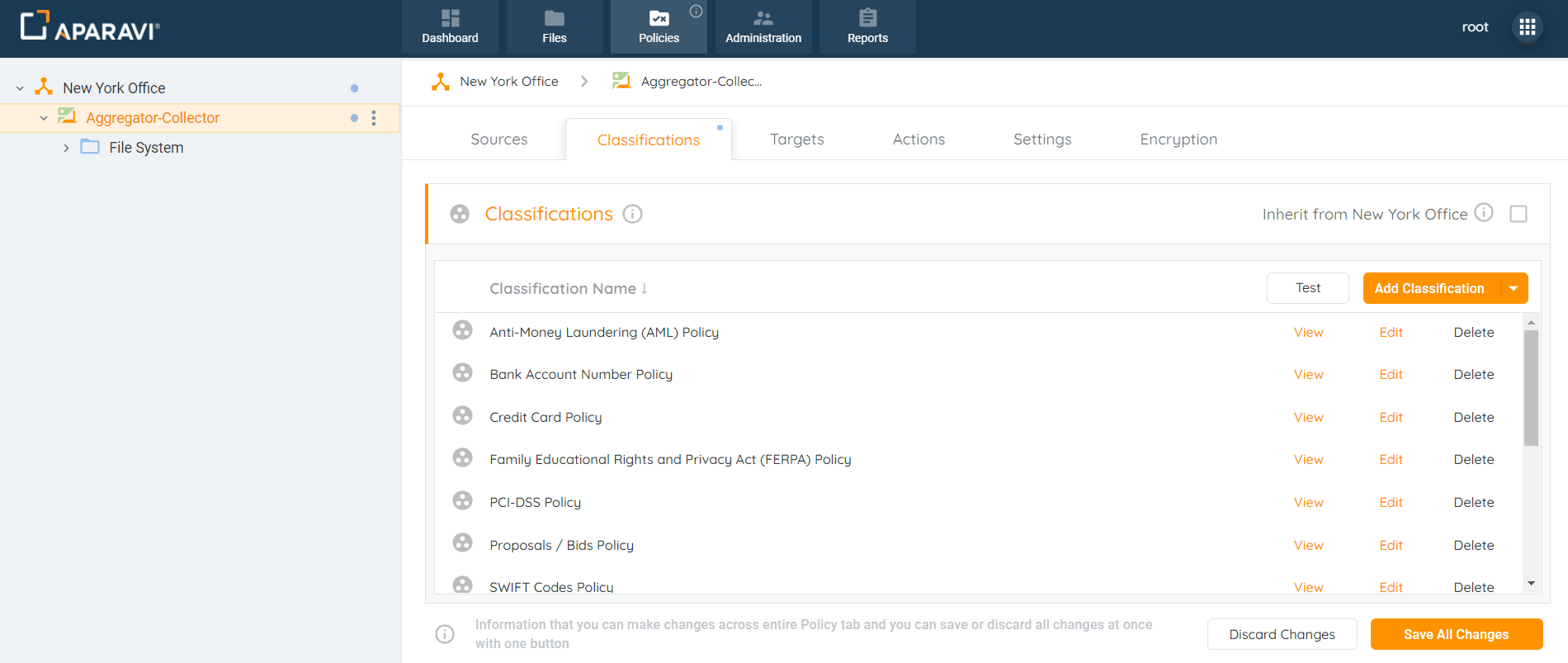 Klicken Sie auf OK in der unteren rechten Ecke des Pop-up-Fensters Save Changes, um die neuen vordefinierten Klassifizierungen auf den ausgewählten Knoten anzuwenden.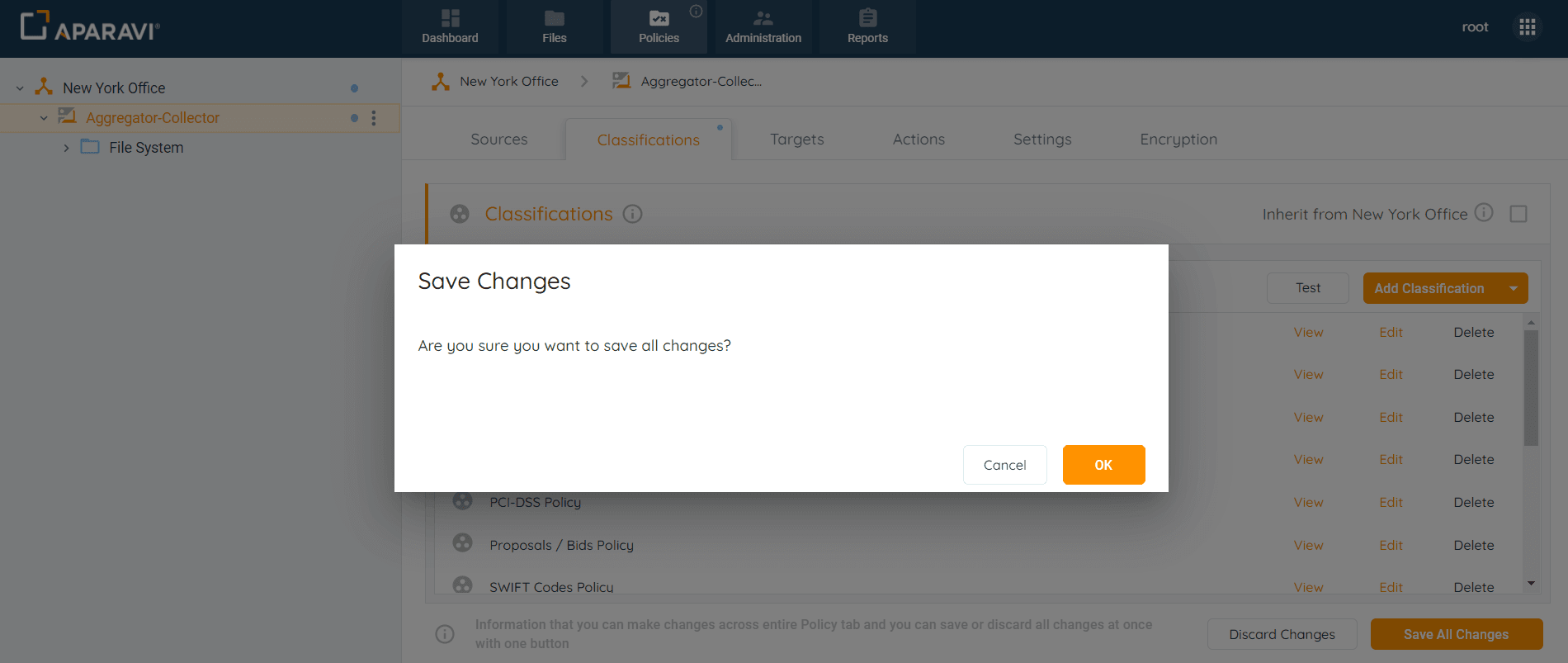
- Sobald die Klassifizierungen gespeichert wurden, erscheinen sie unter dem Classifications-Unterreiter. Ein Reklassifizierungs-Scan wird für die ausgewählten Klassifizierungen ausgelöst.
- Nach dem Speichern der Klassifizierungen bietet das System verschiedene Werkzeuge für die Dateisuche und Berichterstellung:
- Dateisuchen können durchgeführt werden, um klassifizierte Dateien zu finden.
- Berichtsabfragen können erstellt werden, um Dateien nach einer oder mehreren Klassifizierungen zu filtern.
- Das Dashboard-Widget für Klassifizierungen zeigt Statistiken über die klassifizierten Dateien an.
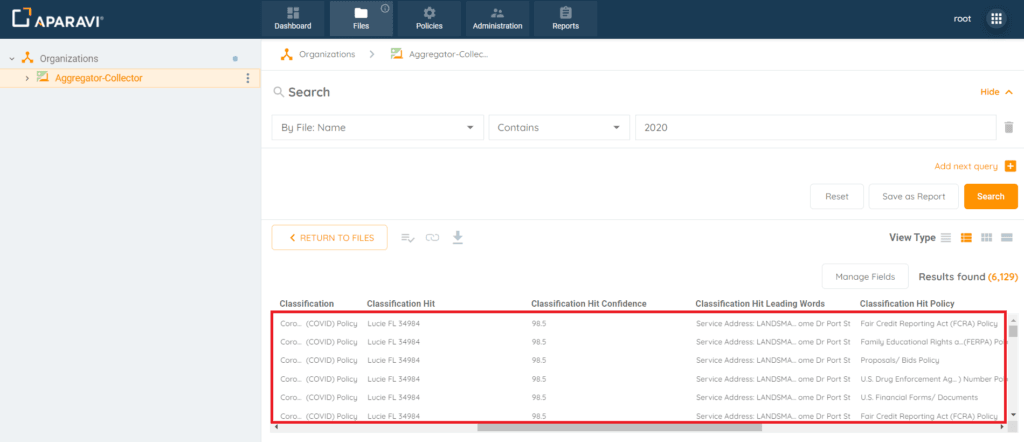
- Sobald Dateien mit den im System gespeicherten Klassifizierungsrichtlinien klassifiziert wurden, sind die klassifizierten Dateien über ihre Klassifizierungen auf dem Files-Reiter und dem Reports-Reiter durchsuchbar. Bei der Dateisuche können mehrere Felder hinzugefügt werden, die nicht nur den Namen der von einer Datei ausgelösten Klassifizierung anzeigen, sondern auch Informationen über den Inhalt der Datei, der die Klassifizierungsrichtlinie ausgelöst hat. Nach Durchführung der Suche oder Abfrage werden die Details der Klassifizierungstreffer direkt auf dem Bildschirm angezeigt, einschließlich des Inhalts, der die Klassifizierungsrichtlinie ausgelöst hat, und sogar der Regel innerhalb dieser Klassifizierungsrichtlinie, die durch diesen Inhalt ausgelöst wurde.
Definitionen der Klassifizierungstreffer-Felder
Es gibt sechs Klassifizierungstreffer-Felder, die jeder Dateisuche oder Berichtsabfrage hinzugefügt werden können:
- Classification Hit – Dateiinhalt, der die Klassifizierungsrichtlinie ausgelöst hat
- Classification Hit Confidence – Konfidenzniveau des Dateiinhalts, der die Klassifizierungsrichtlinie ausgelöst hat
- Classification Hit Policy – Name der Klassifizierungsrichtlinie, die durch den Dateiinhalt ausgelöst wurde
- Classification Hit Rule – Name der Regel, die durch den Dateiinhalt der Klassifizierungsrichtlinie ausgelöst wurde
- Classification Hit Leading Words – Dateiinhalt, der unmittelbar vor dem Inhalt erscheint, der die Klassifizierungsrichtlinie ausgelöst hat
- Classification Hit Trailing Words – Dateiinhalt, der unmittelbar nach dem Inhalt erscheint, der die Klassifizierungsrichtlinie ausgelöst hat
Dateien nach Klassifizierungstreffern suchen
Nach Durchführung der Suche können die Klassifizierungstreffer-Felder zu den Suchergebnissen hinzugefügt werden. Es ist wichtig zu beachten, dass eine Datei, die mit mehreren Klassifizierungsrichtlinien klassifiziert wurde, in den Ergebnissen für jede Klassifizierung dupliziert erscheint. Wenn beispielsweise dieselbe Datei 3 Klassifizierungsrichtlinien auslöst, erscheint sie 3-mal in den Dateiergebnissen, enthält aber unterschiedliche Daten in den hinzugefügten Klassifizierungstreffer-Feldern.
- Klicken Sie auf den Files-Reiter im oberen Navigationsmenü.
- Führen Sie eine Dateisuche durch, indem Sie die Suchkriterien über die Dateisuche-Felder auswählen.
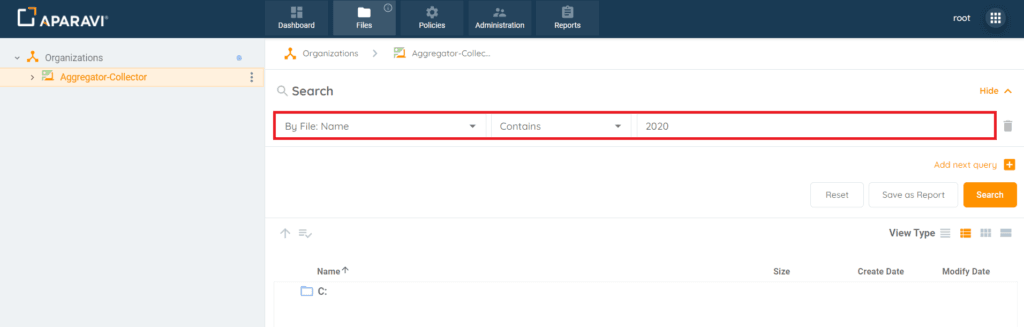 Dateisuchfilter
- Klicken Sie auf Search.
- Klicken Sie auf die Schaltfläche Details View in der oberen rechten Ecke unter dem Abschnitt View Type. Nach dem Klick wird die Schaltfläche Manage Fields sichtbar.
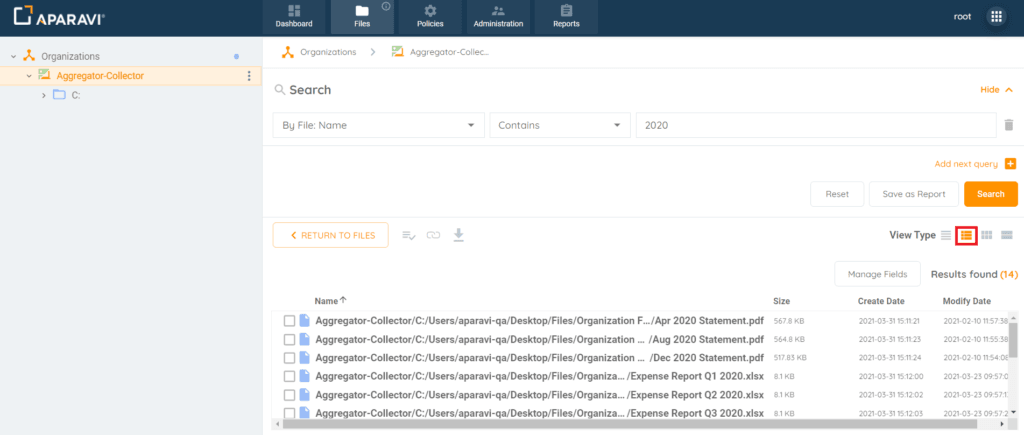 Details View
- Klicken Sie auf die Schaltfläche Manage Fields in der oberen rechten Ecke, direkt über den Dateiergebnissen. Nach dem Klick erscheint das Pop-up-Fenster Manage Fields.
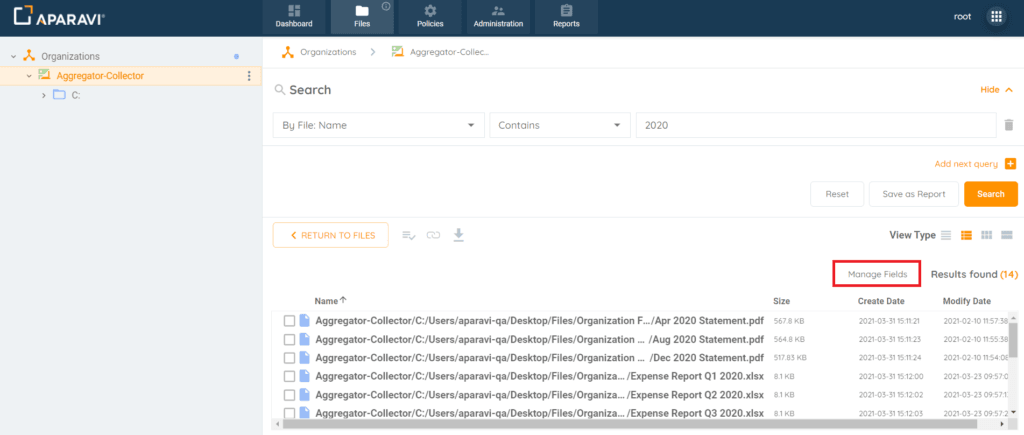 Schaltfläche Manage Fields
- Klicken Sie auf das Feld Classification Hit unter der Spalte Available Fields und ziehen Sie es in die Spalte Selected Fields. Sobald das Feld erfolgreich hinzugefügt wurde, erscheint es unter der Spalte Selected Fields und wird nicht mehr unter Available Fields angezeigt.
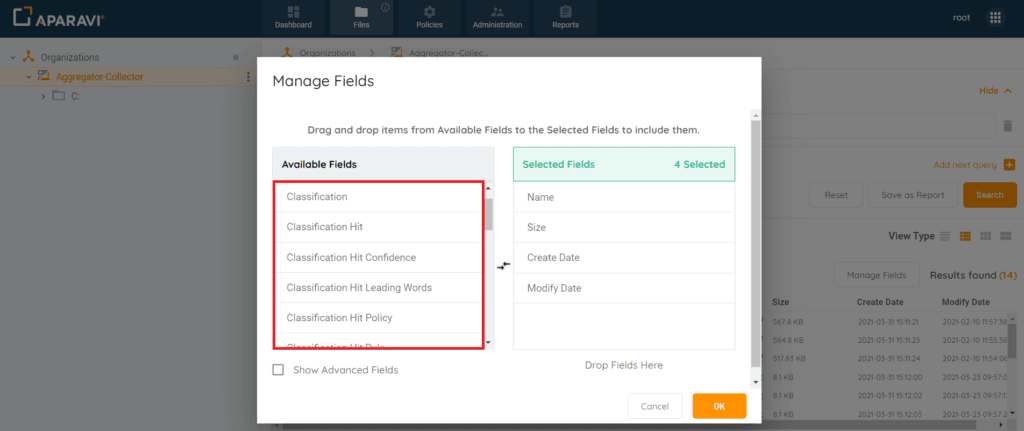 Klassifizierungstreffer-Felder im Bereich Available Fields
- Wiederholen Sie diesen Vorgang für die folgenden Felder:
- Classification Hit Rule Field
- Classification Hit Trailing Words Field
- Classification Hit Policy Field
- Classification Hit Leading Words Field
- Classification Hit Confidence Field
- Sobald alle Felder hinzugefügt wurden und unter der Spalte Selected Fields erscheinen, klicken Sie auf OK in der unteren rechten Ecke des Pop-up-Fensters Manage Fields.
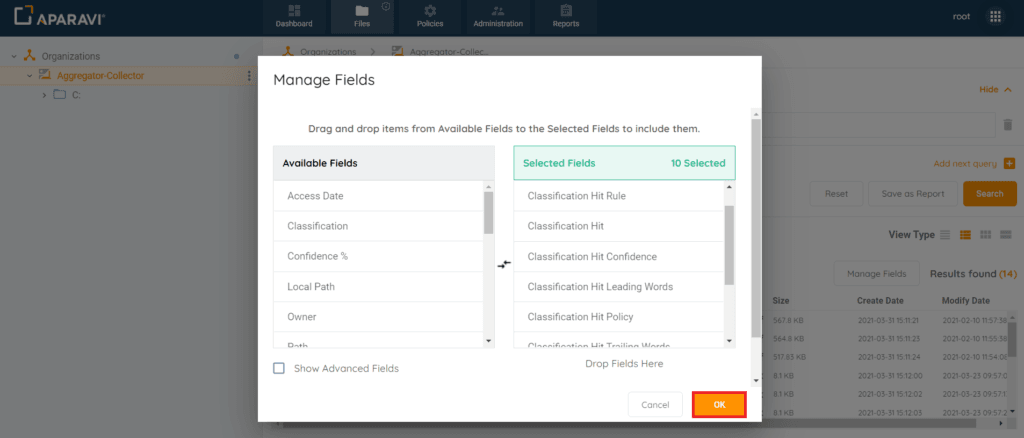 Nachdem das Pop-up-Fenster Manage Fields geschlossen wurde, werden die neu hinzugefügten Felder in den Dateiergebnissen angezeigt.