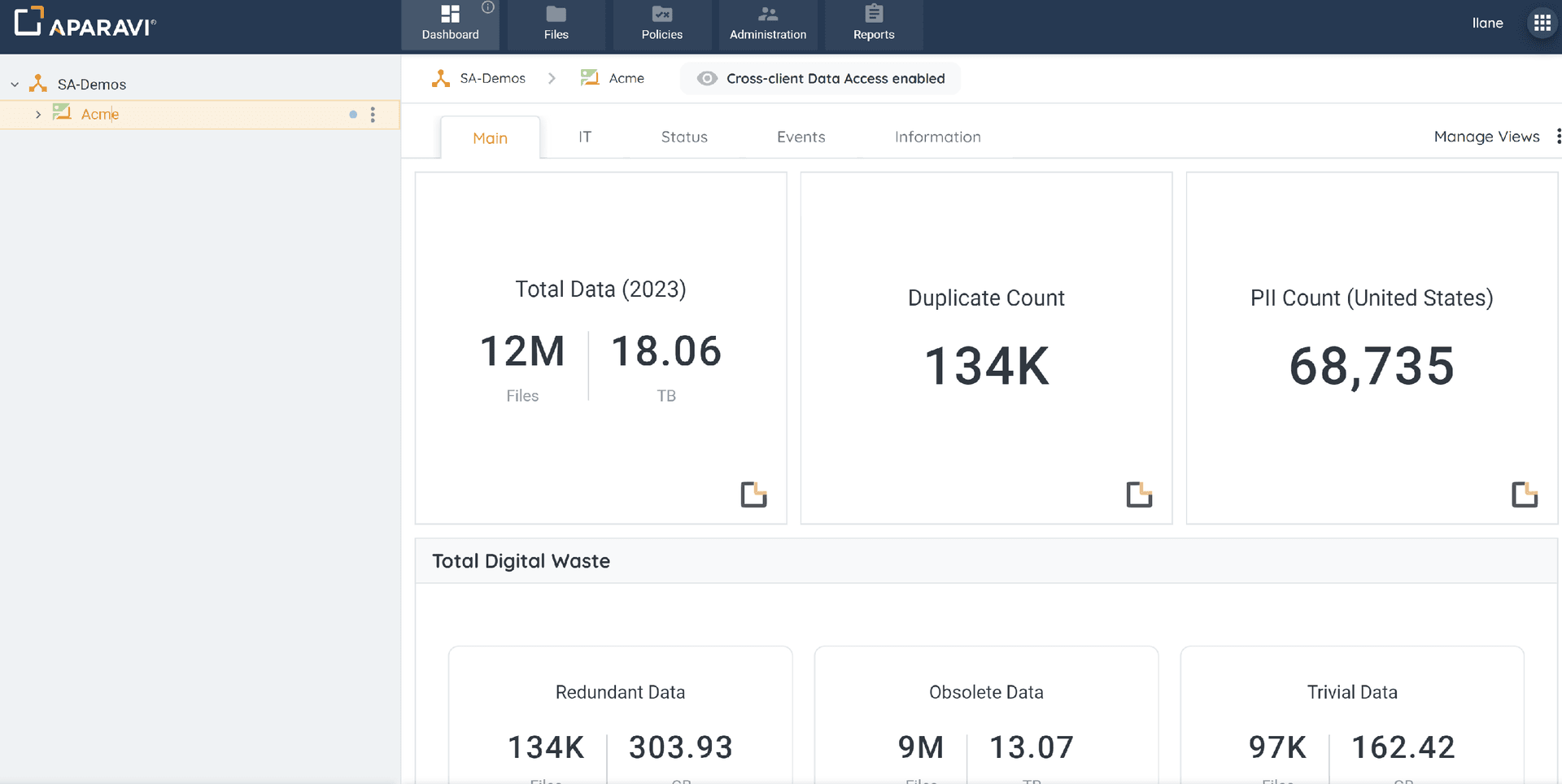
Standard-Unterreiter
Wählen Sie den entsprechenden Knoten im Navigationsbaum aus, um die Systeminformationen anzuzeigen.
Events-Unterreiter
Wählen Sie den entsprechenden Knoten im Navigationsbaum aus, um die Systeminformationen anzuzeigen.
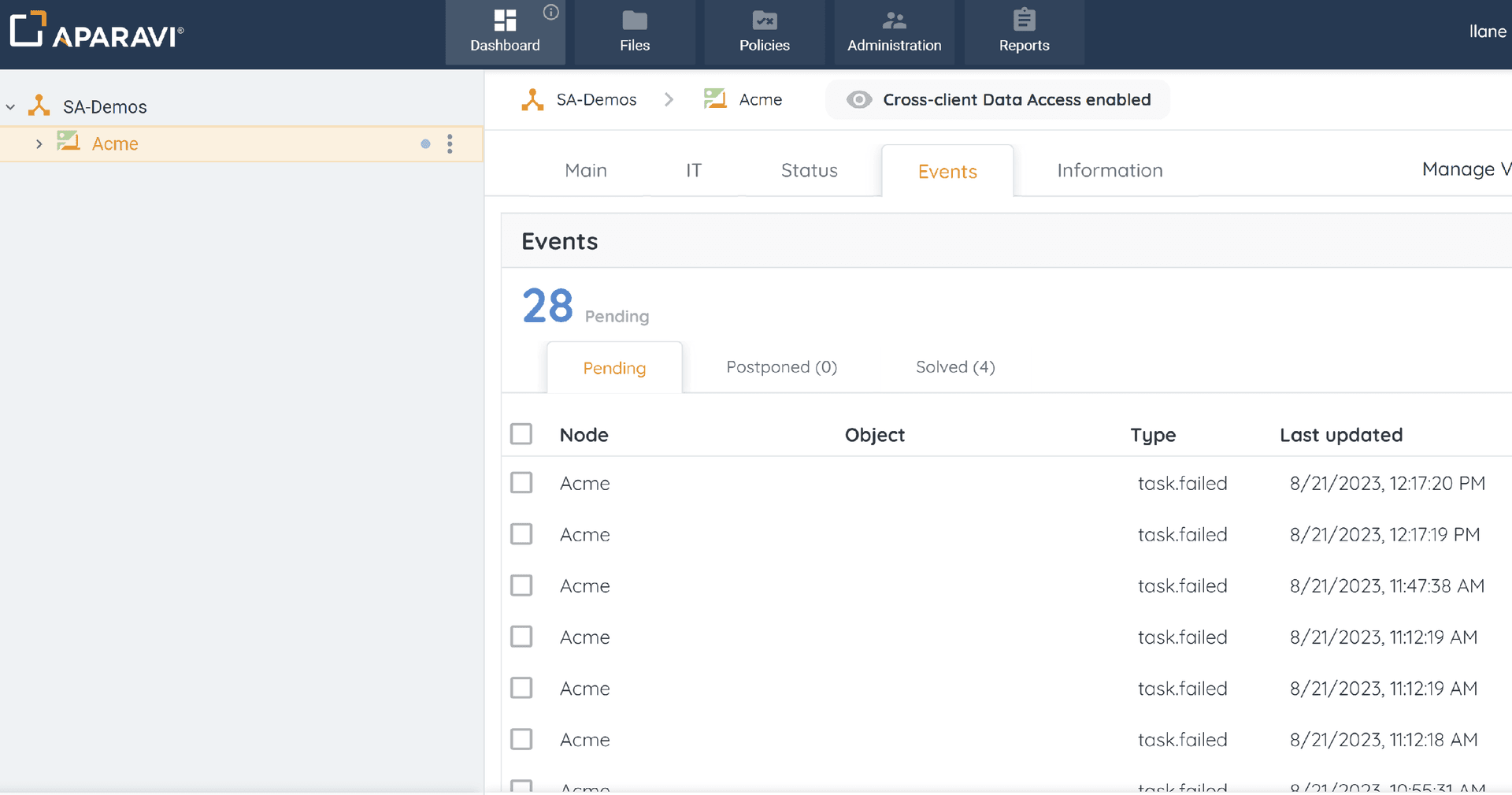
Der Events-Unterreiter ermöglicht die Anzeige von Systemereignissen bezueglich des Scannens der Dateien vom lokalen Host. Das Events-Widget ist in drei Unterreiter unterteilt:
- Pending — zeigt eine Liste von Aufgabenfehlern während eines Dateiscans an.
- Postponed — zeigt eine Liste von Ereignissen an, die ein Benutzer auf diesen Reiter verschoben hat, um sie später zu bearbeiten.
- Solved — zeigt eine Liste von gelösten Ereignissen an, die ein Benutzer auf diesen Reiter verschoben hat.
Dieses Widget zeigt die Fehler der im Hintergrund laufenden Systemaufgaben an und bietet die Möglichkeit, Kommentare zu jedem Ereignis hinzuzufuegen und festzulegen, ob das Ereignis zurückgestellt oder gelöst wurde.
Stellen Sie sicher, dass der richtige Knoten ausgewählt ist, da verschiedene Knoten voellig unterschiedliche Dashboards haben können.
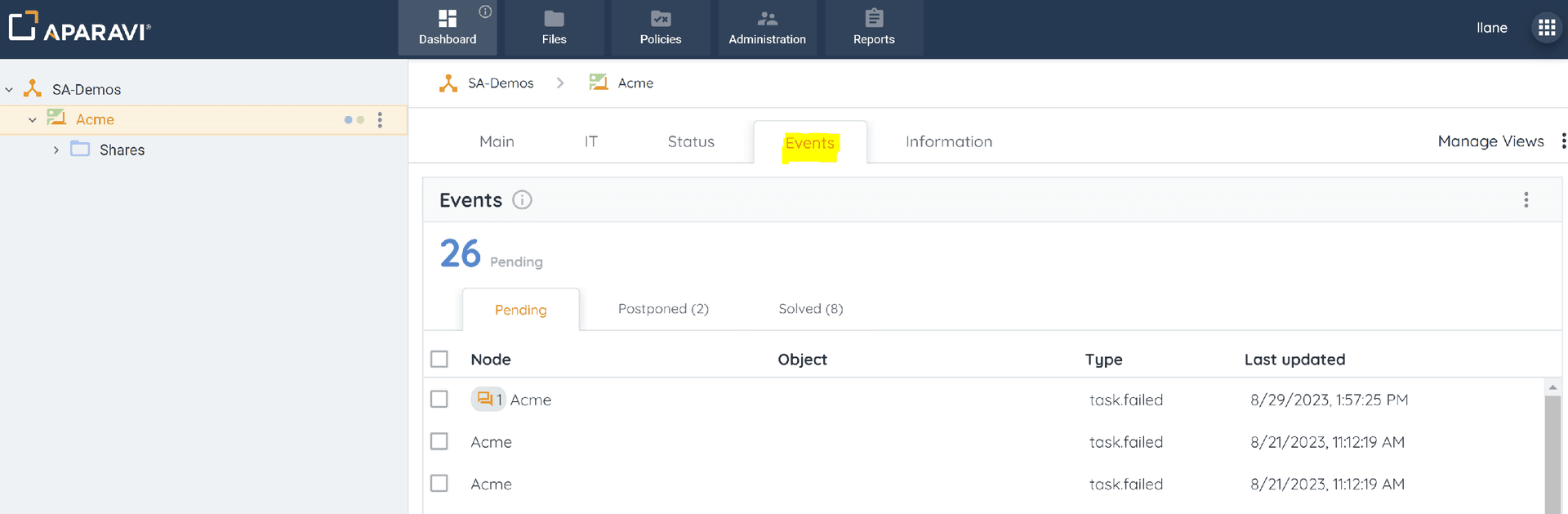
- Wählen Sie den entsprechenden Knoten im Navigationsbaum aus, um die Systeminformationen anzuzeigen.
Es ist wichtig, den richtigen Knoten auszuwählen. Das System zeigt nur die Systeminformationen für den jeweils ausgewählten Knoten an.
- Klicken Sie auf den Events-Unterreiter unter dem Dashboard Tab.
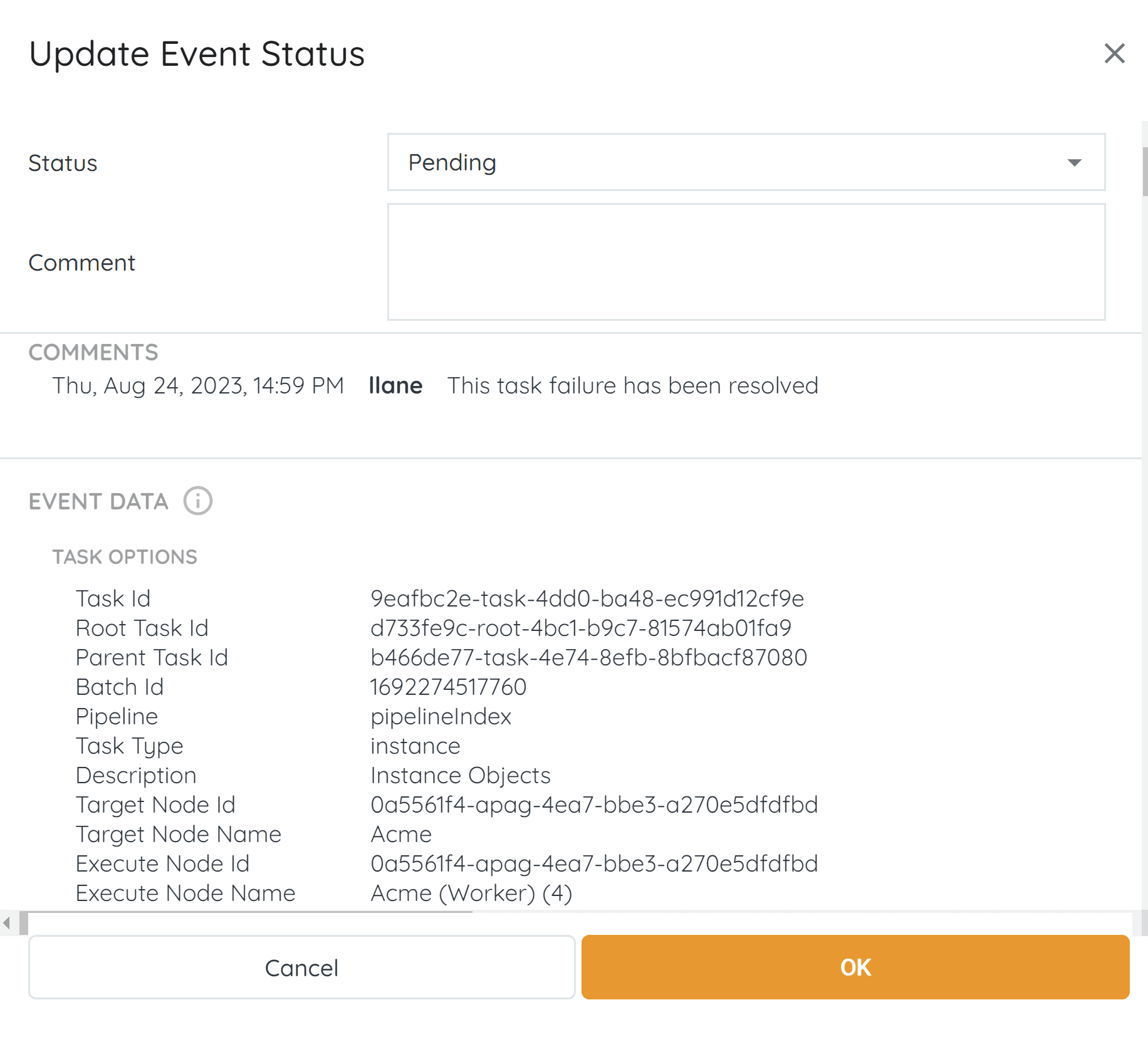
- Um Details zu einem Ereignis anzuzeigen, klicken Sie auf den Namen des Ereignisses. Das Dialogfeld Update Event Status erscheint und zeigt alle Informationen zum Ereignis an.
- Klicken Sie auf OK. Dadurch wird der entsprechende Ereignisstatus aktualisiert.
IT-Unterreiter
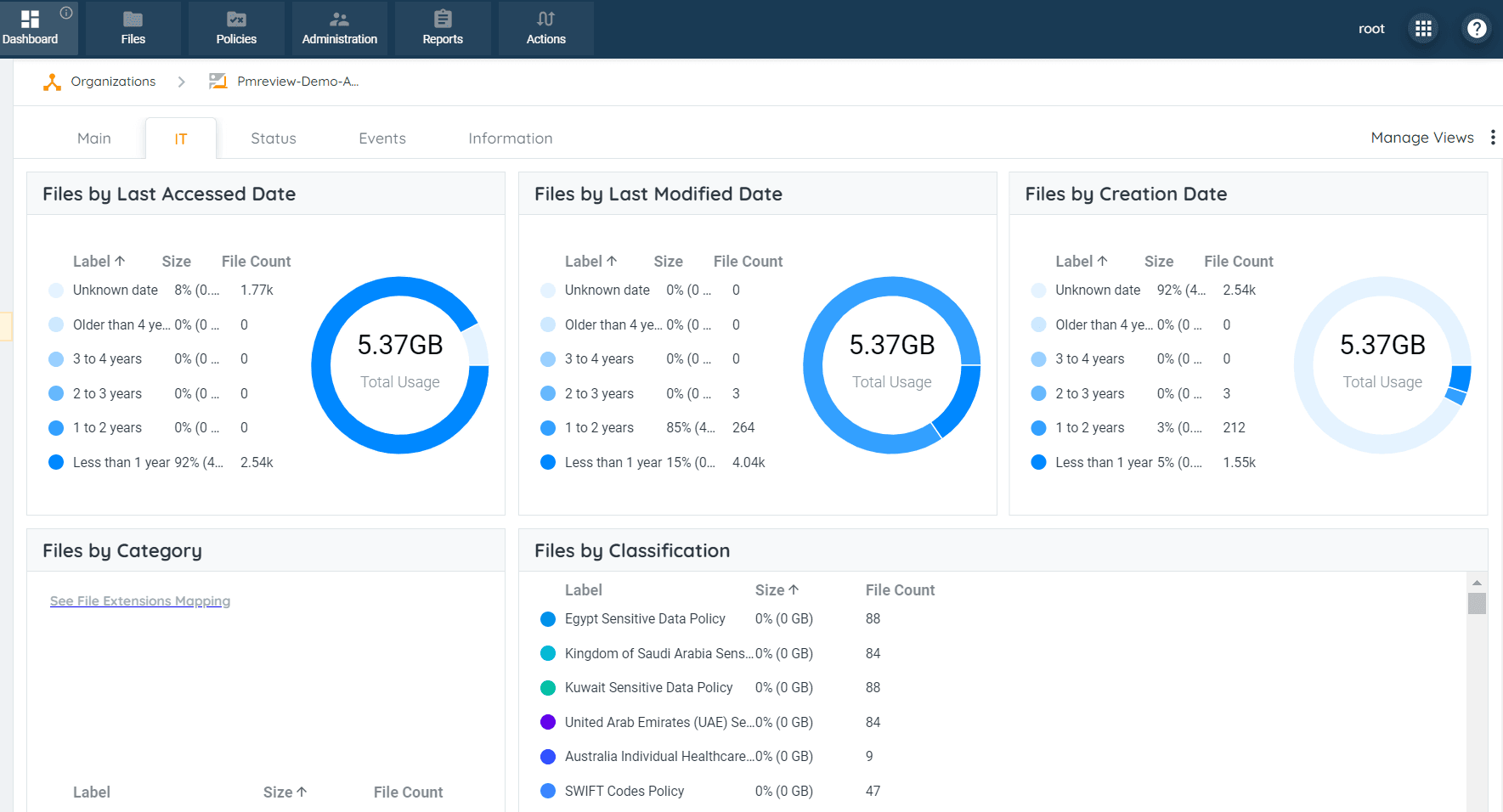
Der IT-Unterreiter bietet Einblicke in die gescannte Datenlandschaft für den ausgewählten Knoten. Innerhalb dieses IT-Tabs befinden sich verschiedene Widgets, die Informationen liefern über:
- Files by Last Accessed Date
- Files by Last Modified Date
- Files by Creation Date
- Files by Category
- Files by Classification
- Permissions
- Data Owners
Dieser Reiter ist anpassbar, da der Benutzer die Dashboard-Widgets nach eigenen Wuenschen gestalten kann.
Stellen Sie sicher, dass der richtige Knoten ausgewählt ist, da verschiedene Knoten voellig unterschiedliche Dashboards haben können.
Auf Standardeinstellung zurücksetzen
Wenn das Dashboard nach den Praeferenzen des Benutzers angepasst wurde, kann es auf den Originalzustand bei der Installation des Knotens zurückgesetzt werden. Bei Auswahl dieser Option wird auch der Main Page Subtab auf seinen Originalzustand zurückgesetzt.
- Klicken Sie auf den Dashboard Tab im oberen Navigationsmenü.
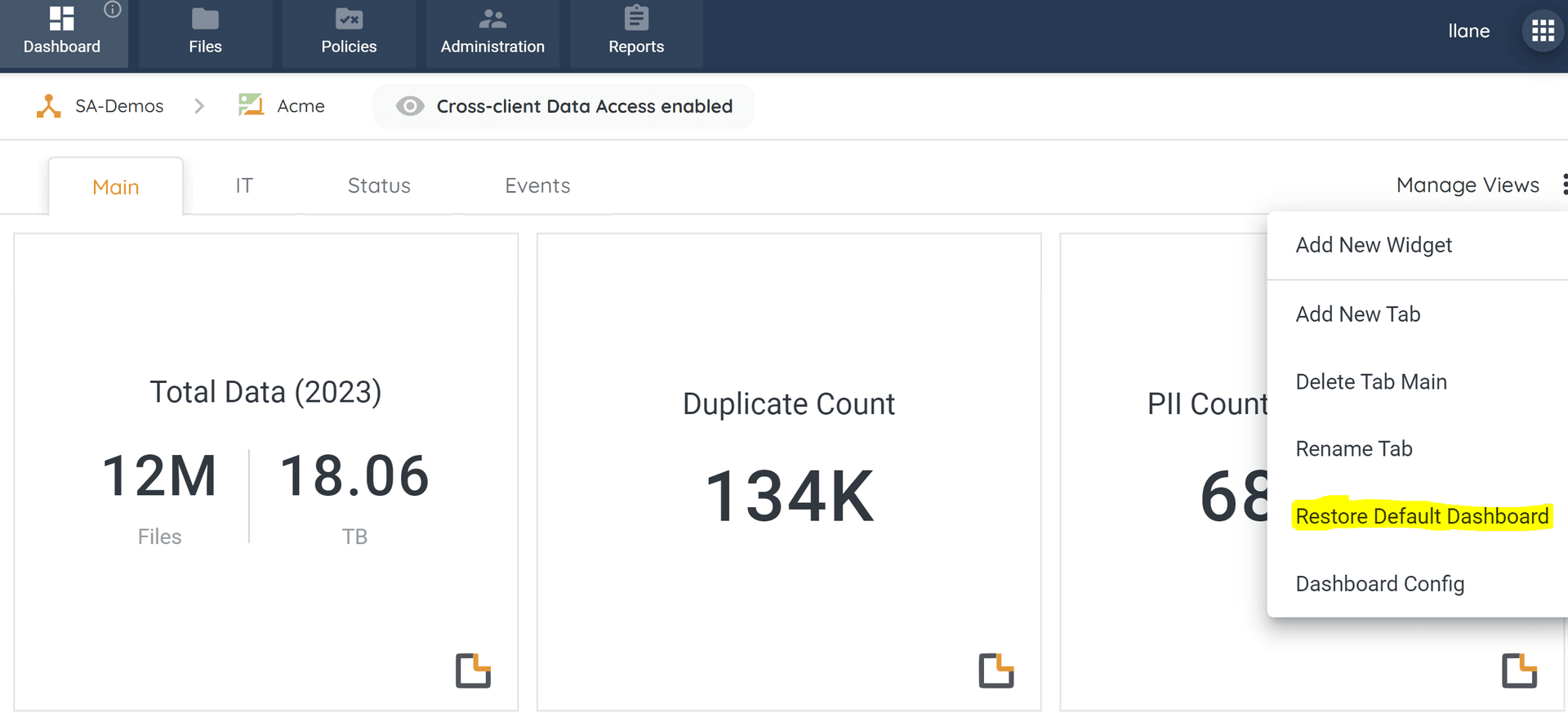
- Klicken Sie auf die Schaltfläche Manage Views oben rechts. Nach dem Klicken wird ein Menü mit Auswahloptionen angezeigt.
- Klicken Sie auf die Option Restore Default Dashboard im Menü.
- Das Dialogfeld Restore default dashboard erscheint zur Bestaetigung der Wiederherstellung des Dashboards.
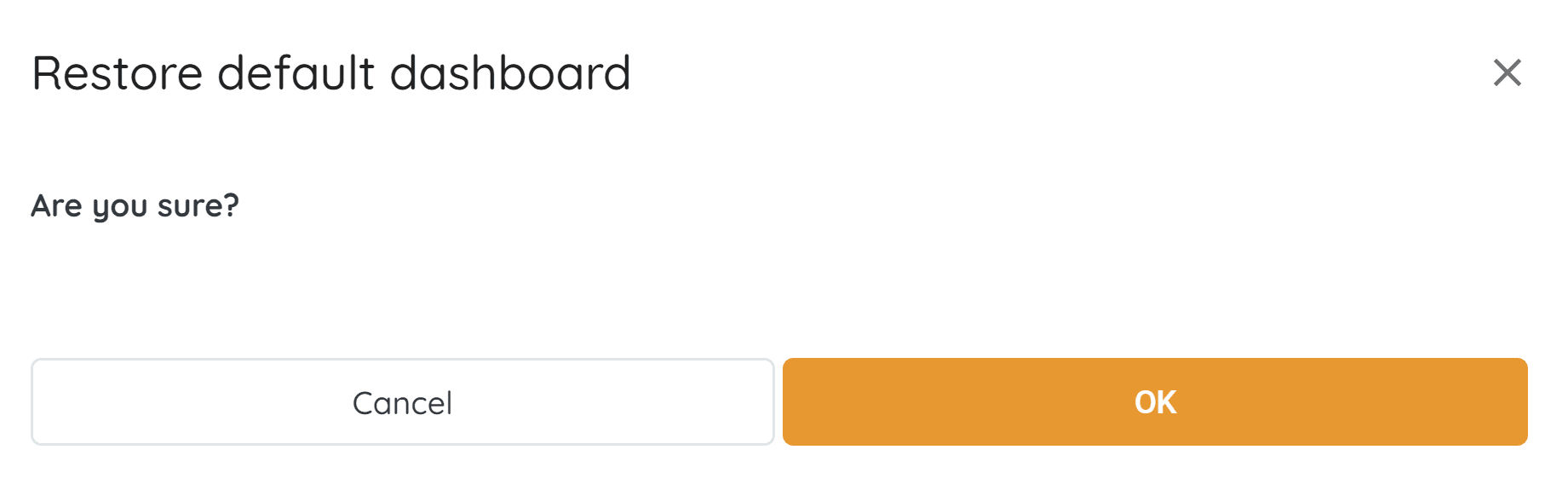
- Klicken Sie auf OK unten rechts im Dialogfeld Restore default dashboard.
- Der Main Page Subtab ist nun mit allen Standard-Widgets und -Einstellungen wiederhergestellt.