
Use Cases
Dateien manuell per Abfrage exportieren
Das System beschränkt den Export von mehr als 25.000 Dateien von der Plattform auf den lokalen Rechner bei Verwendung von Export by Select.
Das System beschränkt den Export von mehr als 25.000 Dateien von der Plattform auf den lokalen Rechner bei Verwendung von Export by Select. Die Möglichkeit, eine unbegrenzte Anzahl von Dateien zu exportieren, kann jedoch über Manual Export by Query erfolgen. Manuelle Datenexporte können verwendet werden, um Dateien zwischen Speichersystemen zu migrieren oder um Daten zu extrahieren und die gespeicherten Dateien in ihrem nativen Format zu überprüfen.
- Klicken Sie auf den Reiter Files im oberen Navigationsmenü.
- Führen Sie eine beliebige Dateisuche mit den drei Abfrageparametern durch und klicken Sie auf die Schaltfläche Search.
- Ohne Dateien auszuwählen klicken Sie auf die Schaltfläche Export Data in der Symbolleiste.
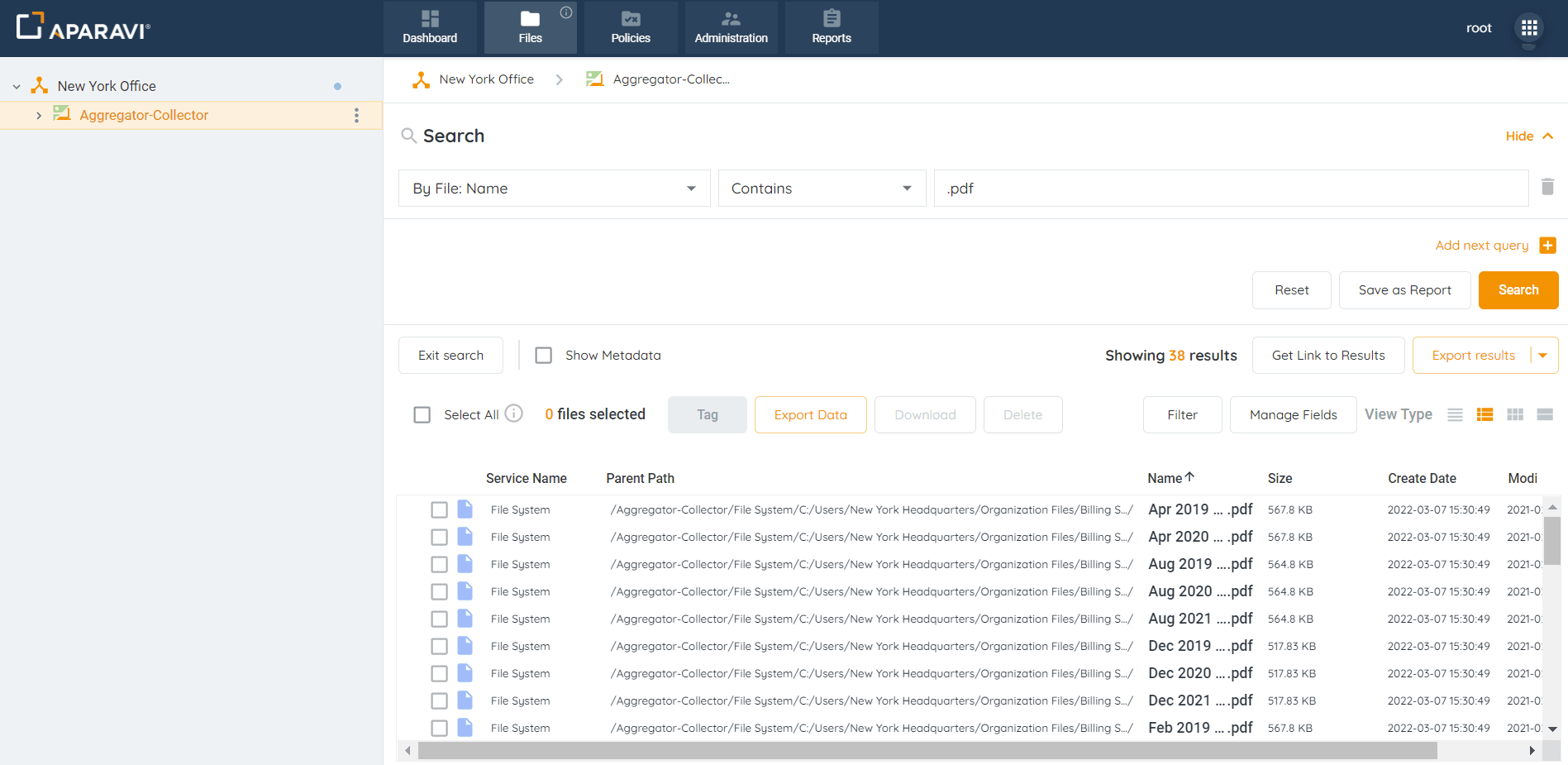
Schaltfläche Data Export
- Nach dem Klicken wird das Popup-Fenster Export to Location angezeigt, das ein Dropdown-Menü für den Exportstandort bietet.
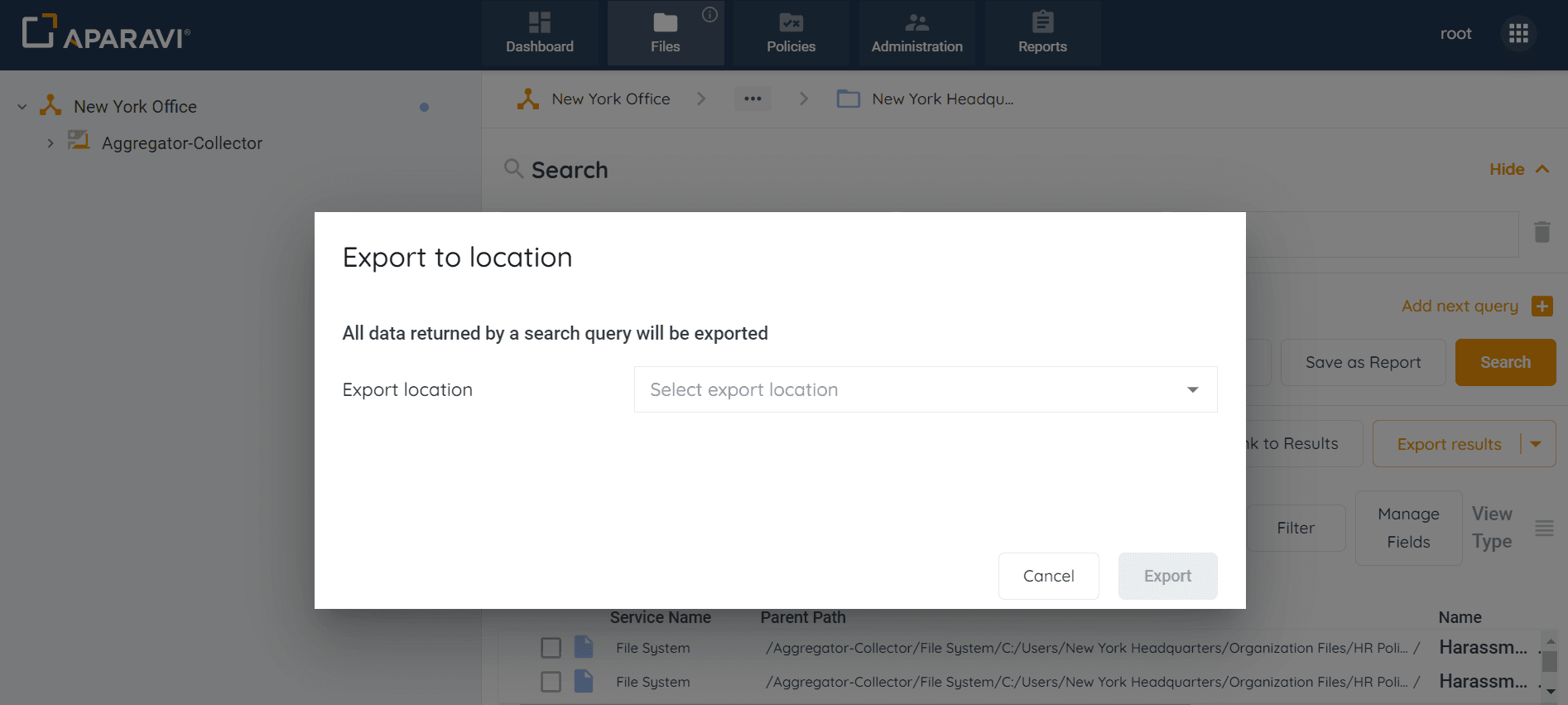
Export to Location
- Wählen Sie aus, wohin die Dateien exportiert werden sollen, indem Sie einen neuen Standort erstellen oder einen zuvor konfigurierten Standort auswählen. Lesen Sie hier mehr über die Konfiguration eines neuen Standorts
- Um die exportierten Dateien anzuzeigen, überprüfen Sie den während des Exportvorgangs angegebenen Speicherort. Der Ordner zeigt alle ausgewählten Dateien in ihrem nativen Format an.
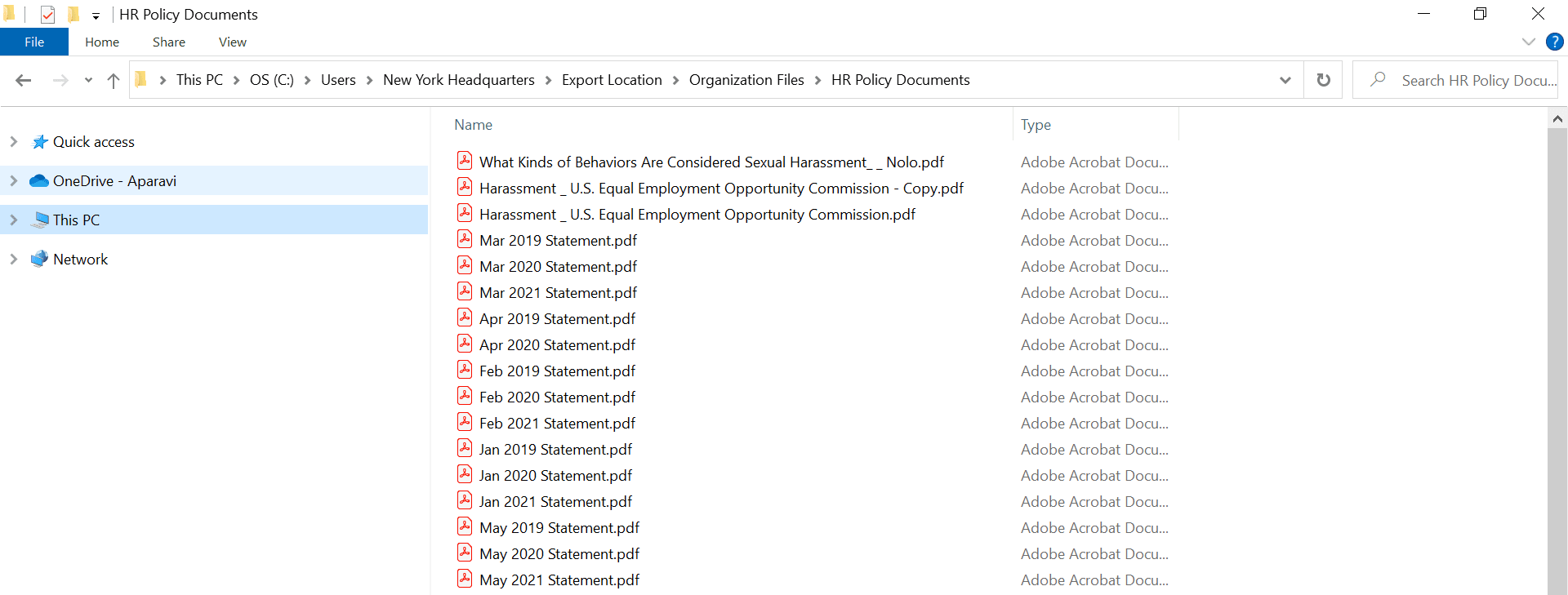
Exportierte Dateien