Overview
Widget-Typen
Klicken Sie auf den Dashboard Tab im oberen Navigationsmenü.
Task-Widget
Klicken Sie auf den Dashboard Tab im oberen Navigationsmenü.
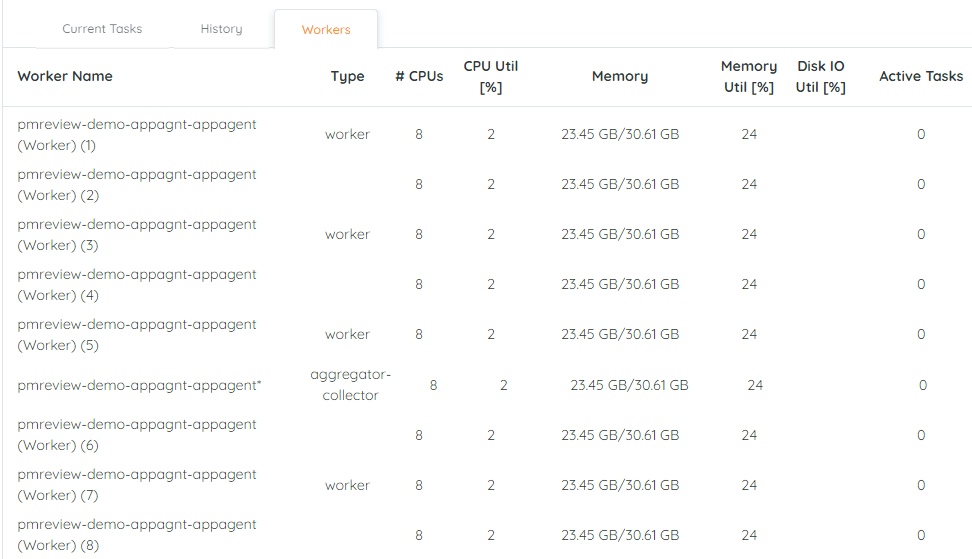
- Unter dem Status Subtab befinden sich drei Unterreiter:
- Current Tasks Subtab: Dieser Reiter zeigt alle laufenden Aufgaben und deren Status an. Der Status Subtab zeigt Informationen über gescannte Dateien an und ob die Aufgabe bei aktuellen und vergangenen Scans erfolgreich abgeschlossen wurde oder fehlgeschlagen ist.

- History Subtab: Dieser Reiter zeichnet alle abgeschlossenen Aufgaben auf und liefert wichtige historische Aufgabeninformationen für den entsprechenden Client. Dies sind sehr wertvolle Informationen für die Fehlerbehebung und Überwachung.
- Workers Subtab: Dieser Reiter zeigt alle verfügbaren Workers an (statische und lokale dynamische Workers), die die Ausführung der Aufgaben unterstützen. Die Verfügbarkeit dieser Workers zeigt die Skalierbarkeit des Systems zu jedem Zeitpunkt für den entsprechenden Client.
- Current Tasks Subtab: Dieser Reiter zeigt alle laufenden Aufgaben und deren Status an. Der Status Subtab zeigt Informationen über gescannte Dateien an und ob die Aufgabe bei aktuellen und vergangenen Scans erfolgreich abgeschlossen wurde oder fehlgeschlagen ist.
System-Widget
-
Wählen Sie den entsprechenden Knoten im Navigationsbaum aus, um die Systeminformationen anzuzeigen.
Es ist wichtig, den richtigen Knoten auszuwählen. Das System zeigt nur die Systeminformationen für den jeweils ausgewählten Knoten an.
-
Klicken Sie auf den Dashboard Tab im oberen Navigationsmenü und anschließend auf den Information Subtab.
-
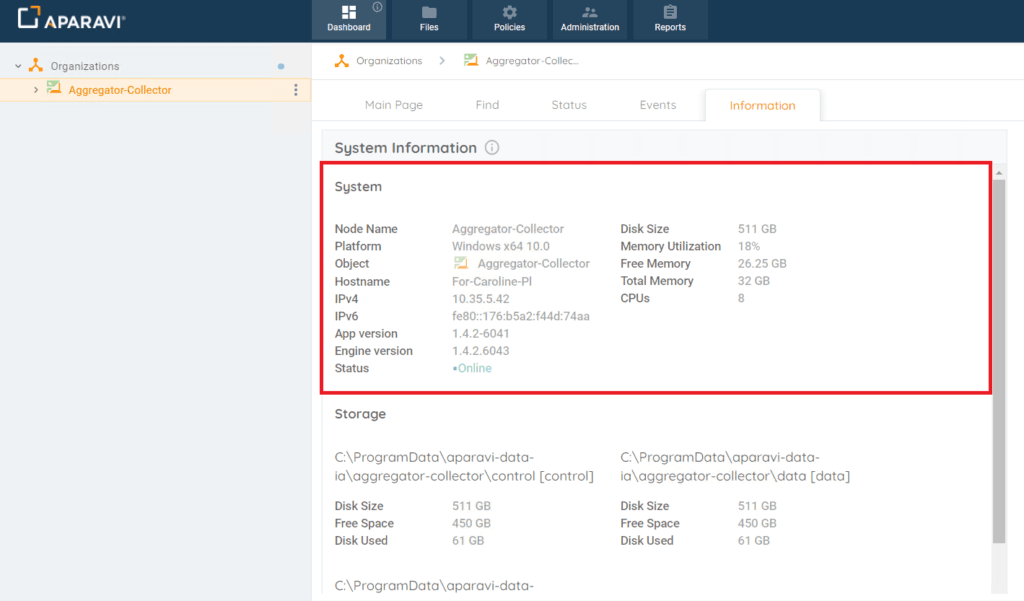
Nach dem Klicken zeigt das System Information Widget die Details in drei verschiedenen Bereichen an:
- System
- Storage
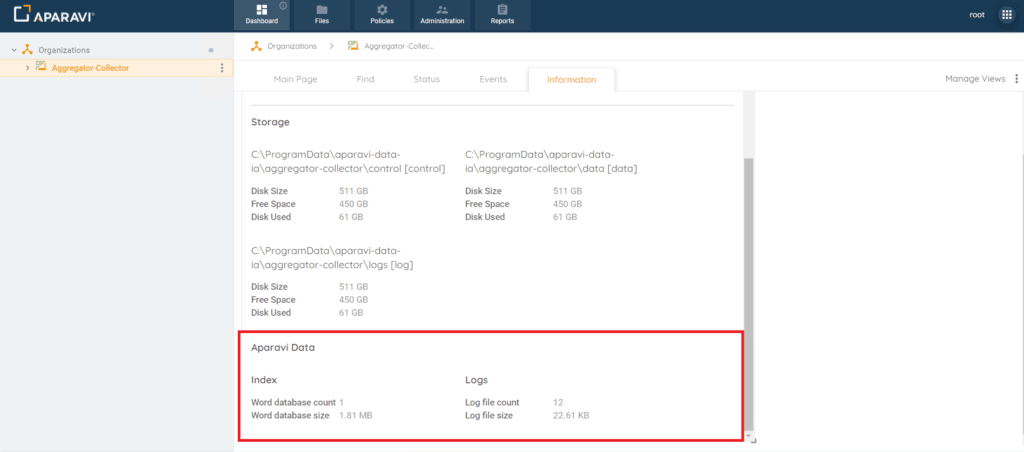
- Aparavi Data