Overview
Profil- und Support-Optionen
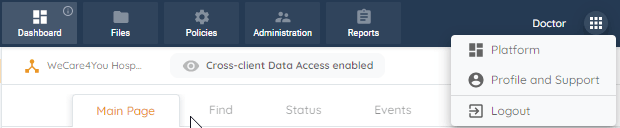
Ganz rechts in der Menu Bar oeffnet das Rastersymbol das Optionsmenue mit den Optionen Platform, Profile and Support und Logout.
Ganz rechts in der Menu Bar oeffnet das Rastersymbol das Optionsmenue mit den Optionen Platform, Profile and Support und Logout. Klicken Sie auf Profile and Support, um das Profil zu wechseln.
Menu Bar
My Profile
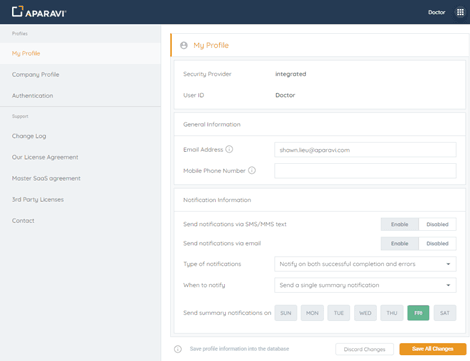
- Im Bereich My Profile können Sie E-Mail- und SMS-Benachrichtigungen anpassen und dabei Art und Zeitpunkt der gewünschten Benachrichtigungen festlegen. Für Zusammenfassungsbenachrichtigungen können Sie bestimmte Tage auswählen. Speichern Sie die Änderungen, um die Einstellungen zu uebernehmen.
- Wechseln Sie zum Company Profile, aktualisieren Sie Rechnungs- und Postadresse und klicken Sie auf Save All Changes.
Benachrichtigungen
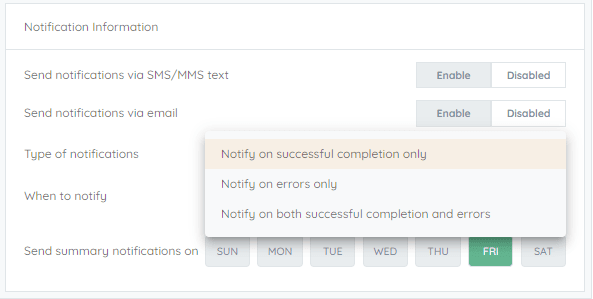
- Wenn Sie Benachrichtigungen per E-Mail oder SMS aktivieren, sollten Sie auch die Art der Benachrichtigungen, Wann benachrichtigt werden soll und An welchen Tagen Zusammenfassungsbenachrichtigungen gesendet werden sollen festlegen. Die Optionen für die Art der Benachrichtigungen sind:
- Notify on successful completion only
- Notify on errors only
- Notify on both successful completion and errors
 Art der Benachrichtigungen
- Die Auswahl von When to notify bietet folgende Optionen:
- Send notifications as they happen
- Send a single summary notification
- Wenn Send a single summary notification ausgewählt ist, sollten Sie auch festlegen, an welchen Tagen Sie Zusammenfassungsbenachrichtigungen erhalten möchten. Dies können Sie einfach durch Anklicken der gewünschten Tage tun. Klicken Sie nach Abschluss auf Save All Changes, um die Einstellungen auf Ihr Profil anzuwenden.
Authentication
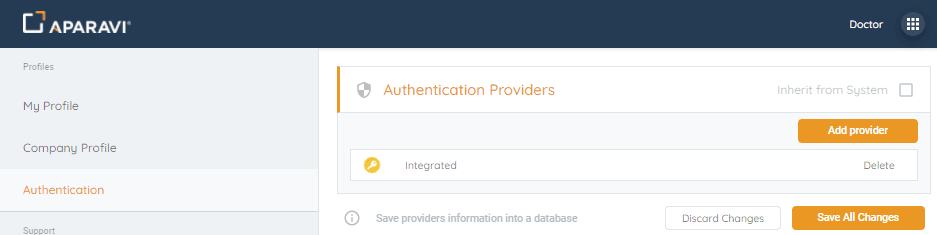
- Standardmaessig sind die Authentication Providers auf Inherited from System eingestellt. Wenn Sie nur einen bestimmten Authentication Provider festlegen möchten, deaktivieren Sie das Kontrollkästchen und klicken Sie auf Add Provider. Das Fenster Add Provider oeffnet sich mit folgenden Anbieteroptionen:
- Integrated
- Microsoft
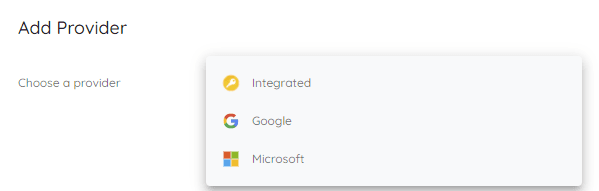
- Nachdem der gewünschte Anbieter ausgewählt wurde, klicken Sie auf OK zur Bestaetigung. Wenn Sie einen weiteren Anbieter hinzufügen möchten, wiederholen Sie die vorherigen Schritte und klicken Sie abschliessend auf Save All Changes.
Support
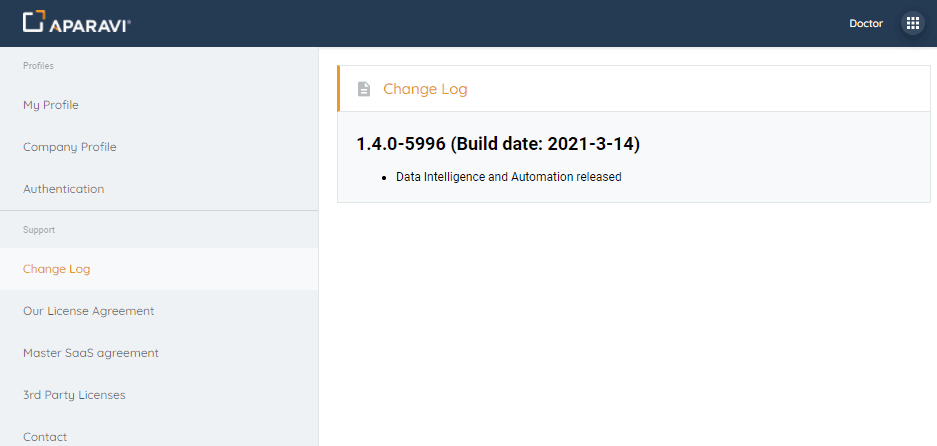
- Die erste Option unter dem Bereich Support im Navigationsbaum ist das Change Log. Bei Auswahl des Change Log wird die aktuelle Version zusammen mit den zugehoerigen Änderungen angezeigt.
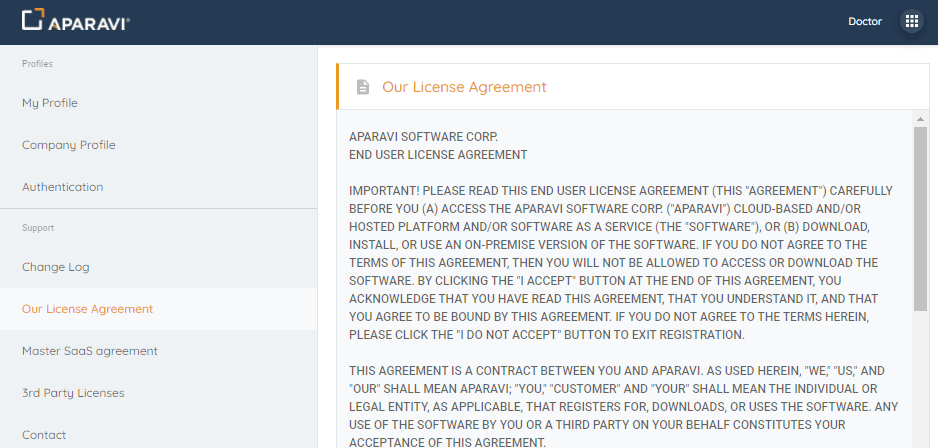
- Our License Agreement — bei Auswahl dieser Option wird das Aparavi Software Corp. EULA angezeigt.
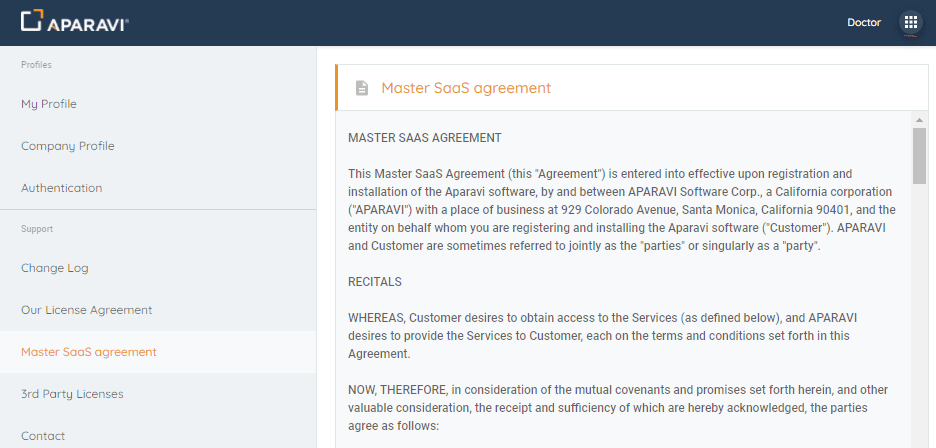
- Master SaaS Agreement — bei Auswahl dieser Option wird das Master SaaS Agreement angezeigt.
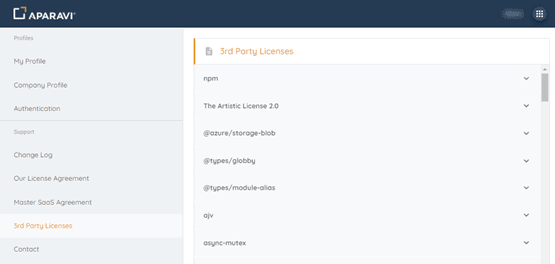
- 3rd Party Licenses — bei Auswahl dieser Option wird eine eingeklappte Sammlung aller Drittanbieterlizenzen angezeigt. Sie können auf den Abwaertspfeil klicken, um die einzelnen Lizenzvereinbarungen anzuzeigen.
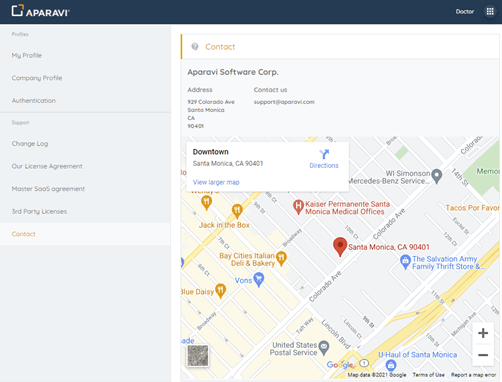
- Contact — bei Auswahl dieser Option werden alle Kontaktinformationen der Aparavi Software Corp. angezeigt, einschliesslich Adresse (mit Karte) und Support-E-Mail-Adresse.