
Overview
Einführung
Nach der ersten Anmeldung an der Aparavi-Plattform wird Ihnen diese Ansicht angezeigt.
Nach der ersten Anmeldung an der Aparavi-Plattform wird Ihnen diese Ansicht angezeigt.
Navigationsbereiche
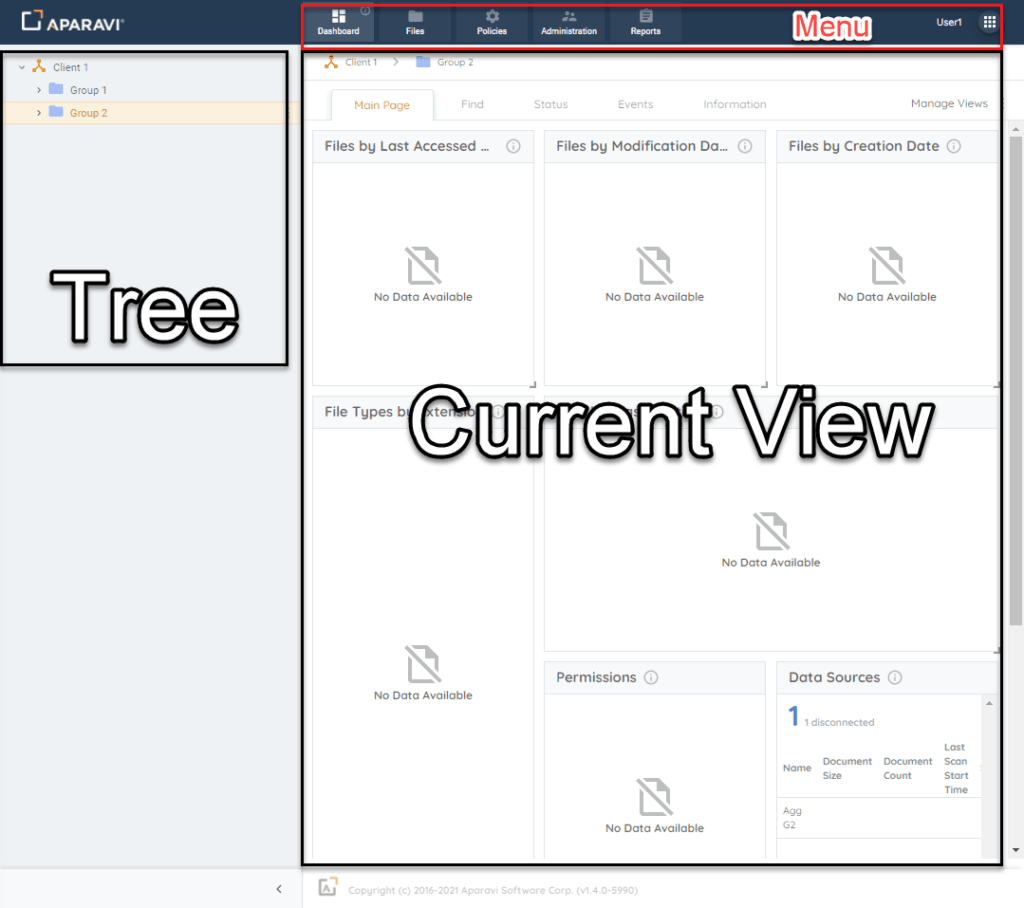 Innerhalb der Aparavi-Plattform gibt es drei Navigationsbereiche:
-
Menu Bar
- Die Menu Bar bietet in der oberen rechten Ecke Optionen für das aktuelle Benutzerprofil, Support und Abmeldung. Ausserdem befinden sich sechs verschiedene Module in der Menu Bar.
- Dashboard
- Files
- Policies
- Administration
- Reports
- Actions
- Die Menu Bar bietet in der oberen rechten Ecke Optionen für das aktuelle Benutzerprofil, Support und Abmeldung. Ausserdem befinden sich sechs verschiedene Module in der Menu Bar.
-
Object Tree
- Der Object Tree zeigt die Aggregator- und Collector-Architektur in einer erweiterbaren Ansicht.
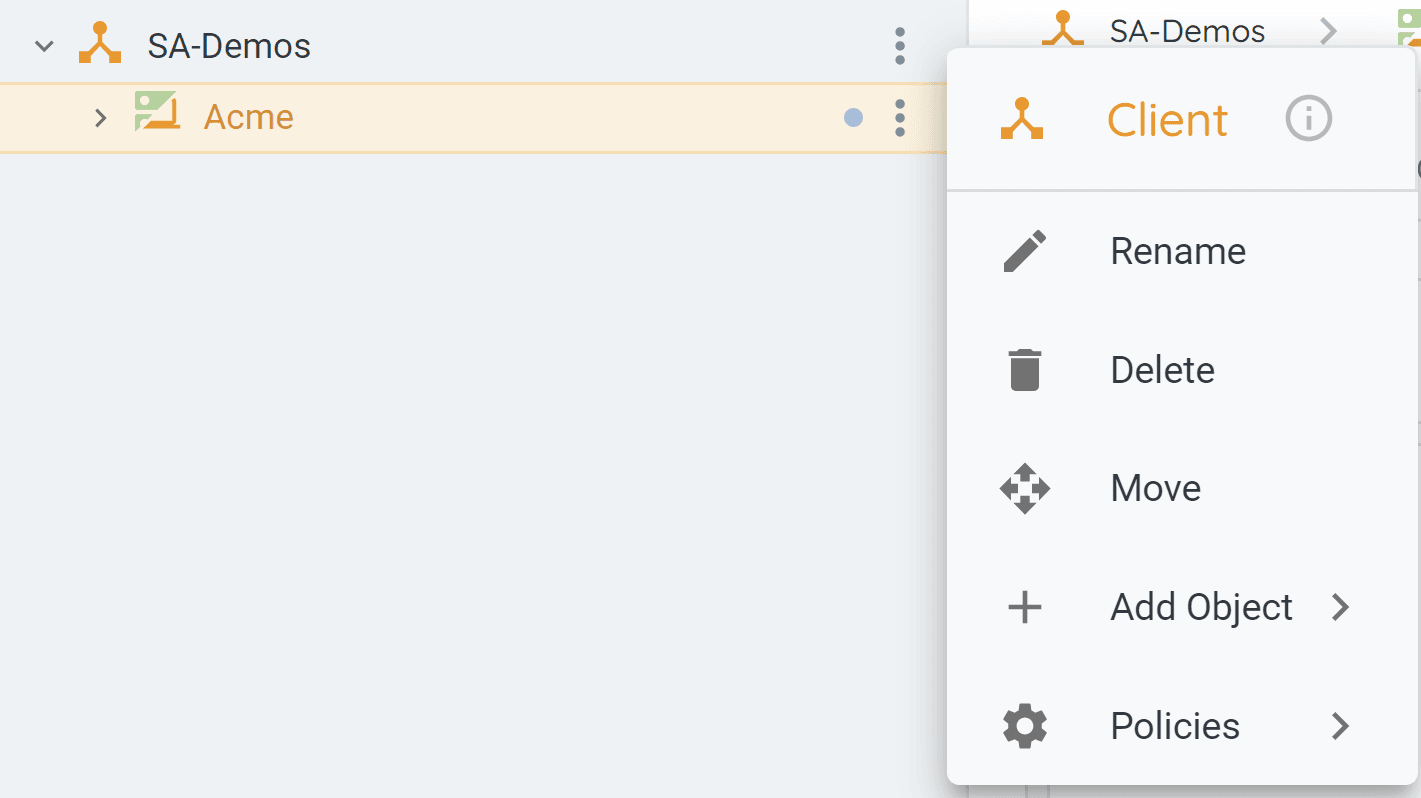
- Der Object Tree ist für jede Umgebung individuell und waechst mit jedem Objekt, das Sie Ihrer Aparavi-Bereitstellung hinzufügen. Greifen Sie auf Verwaltungsoptionen auf der obersten Client-Ebene zu, indem Sie auf die drei Punkte neben dem Client klicken oder einen Rechtsklick auf das Objekt ausführen.
-
Current View
- Die Auswahl einer neuen Menueoption ändert das Current View-Fenster. Es hängt sowohl vom gewaehlten Menü als auch vom ausgewählten Objekt im Tree ab.
- Die Auswahl von Add Object oder Policies oeffnet ein zusätzliches Menü, das den Object Tree veraendert. Die verfügbaren Optionen haengen vom ausgewählten Objekt ab. Folgende Objekte können hinzugefügt werden:
- New Client

- Group

- Aggregator

- Aggregator Group
- Aggregator-Collector

- Collector

- New Client