
Einen neuen Bericht erstellen
Benutzerdefinierte Berichte helfen Anwendern, alle Informationen über ihre unstrukturierten Daten bedarfsgerecht zu finden.
Benutzerdefinierte Berichte helfen Anwendern, alle Informationen über ihre unstrukturierten Daten bedarfsgerecht zu finden. Diese Funktion kann mithilfe der umfangreichen Suchkriterien über das gesamte System oder einen bestimmten Ordner angepasst werden, je nach ausgewähltem Knoten oder Ordner. Das Speichern der Abfrage als Bericht ermöglicht schnelle Auswertungen, ohne die Schritte wiederholen zu müssen. Gespeicherte Berichte können Echtzeit-Ergebnisse anzeigen, als PDF oder Excel exportiert oder mit anderen APARAVI-Benutzern innerhalb des Systems geteilt werden.
- Wählen Sie den entsprechenden Client oder Knoten aus, auf dem die Abfrage ausgeführt werden soll, indem Sie ihn im Navigationsbaum auf der linken Seite anklicken.
- Klicken Sie auf den Tab Reports.
- Klicken Sie auf Create Custom Report. Nach dem Klicken erscheint das Query-Dialogfenster.
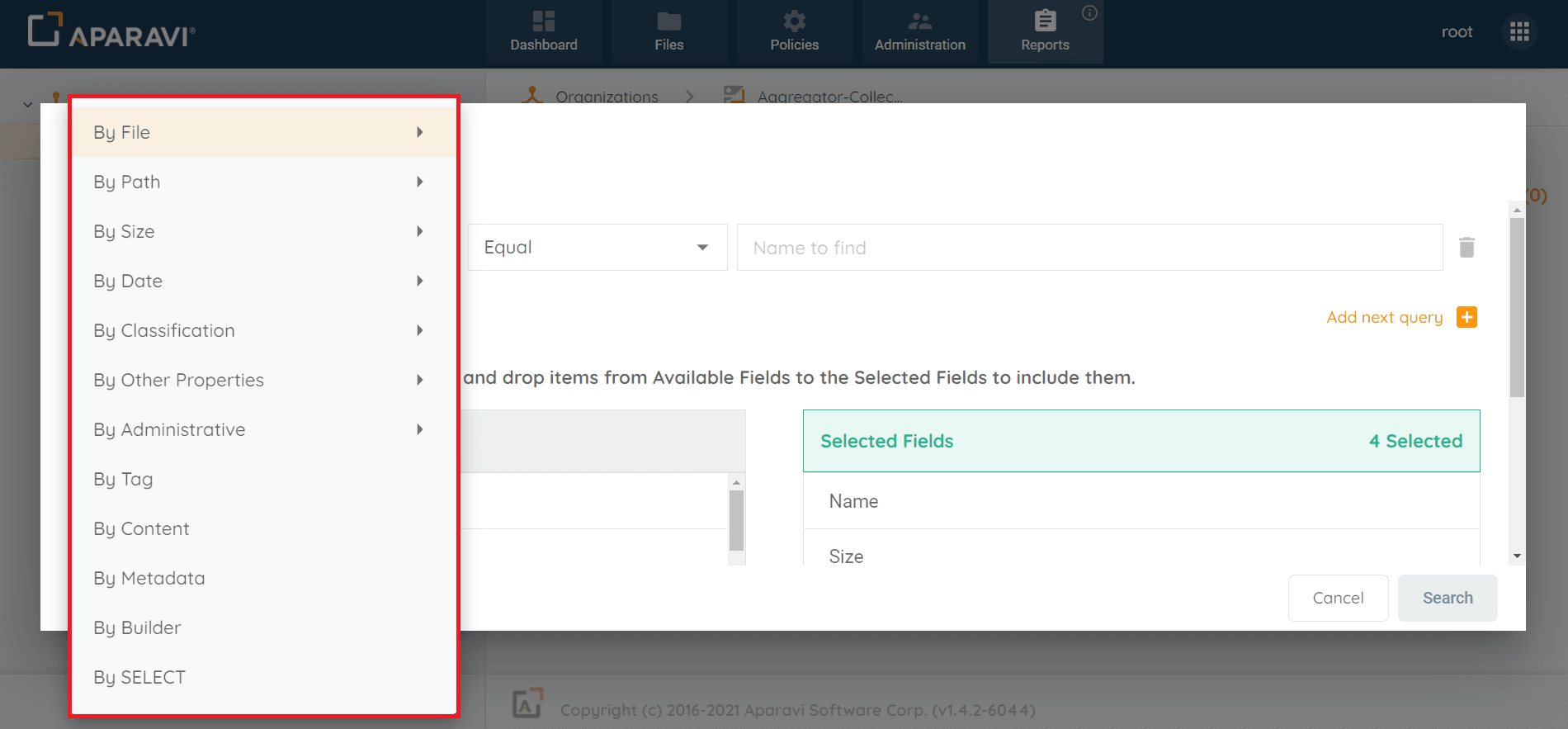
- Sobald das Query-Dialogfenster erscheint, klicken Sie auf das erste Suchfilter-Dropdown-Feld und wählen Sie eine der aufgelisteten Suchoptionen aus. Nach der Auswahl verschwindet das Menü und die Auswahl wird im Feld angezeigt.
Alle Filter, die ein Pfeilsymbol rechts neben dem Filternamen enthalten, weisen darauf hin, dass weitere Optionen innerhalb dieses Filterthemas verfügbar sind.
- Klicken Sie auf das dritte Feld und geben Sie die Suchkriterien ein. Dieses Feld variiert je nach Auswahl der ersten beiden Dropdown-Felder. Nach der Eingabe oder Auswahl erscheinen die Informationen im Feld.
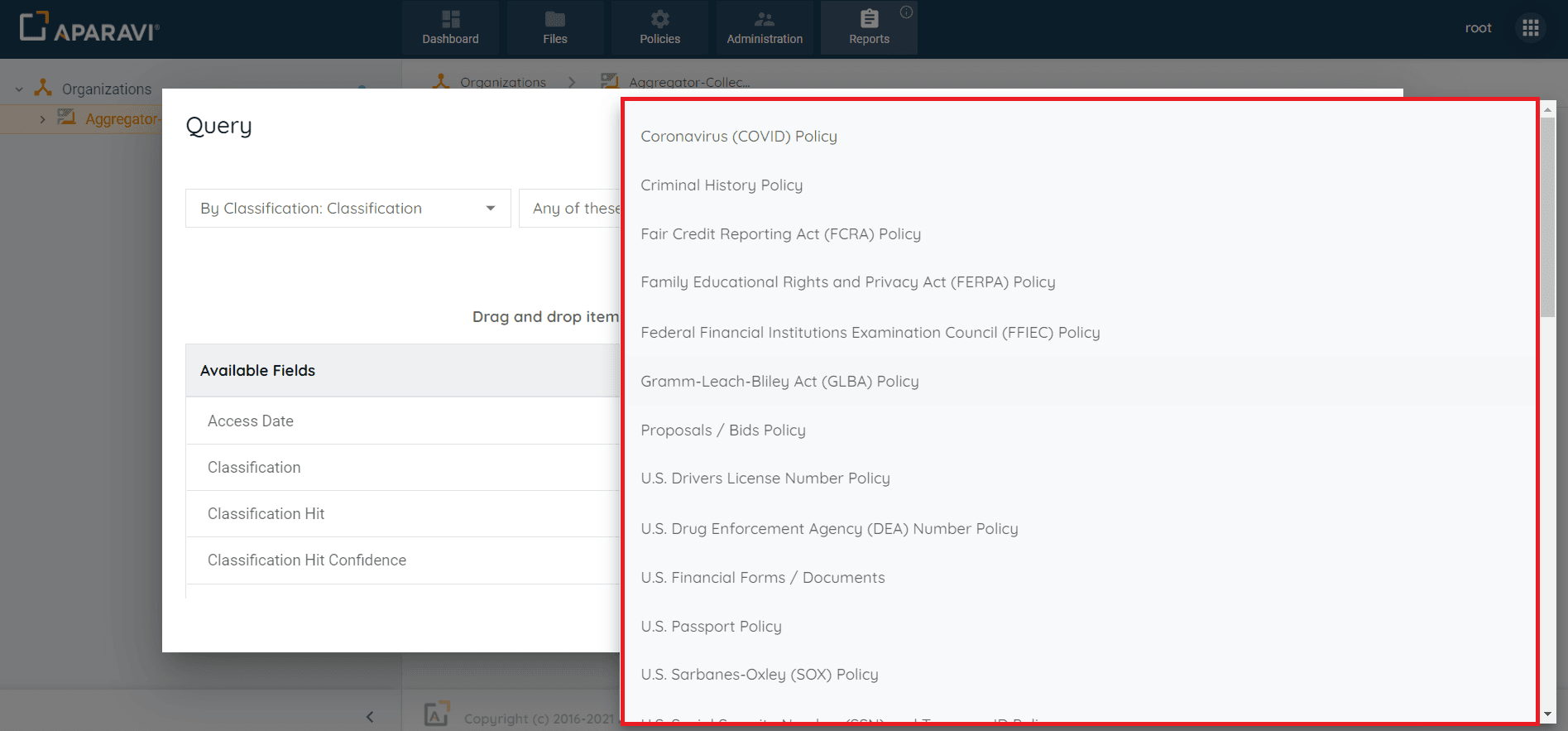
- Nachdem die Suchkriterien für die Abfrage ausgewählt wurden, beginnen Sie mit dem Hinzufügen oder Entfernen von Feldern, die zusammen mit den Abfrageergebnissen angezeigt werden sollen.
- Klicken Sie auf die Schaltfläche Search.
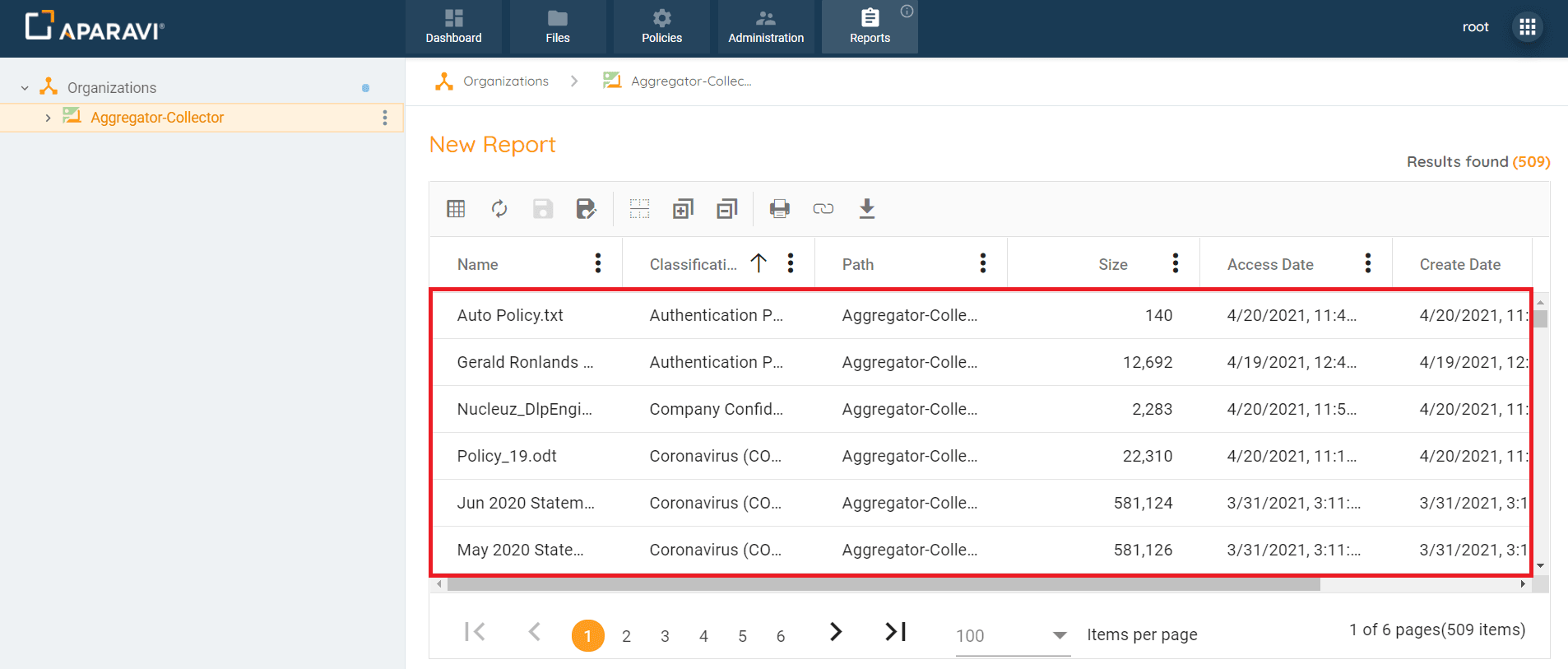
- Die Ergebnisse sollten nun basierend auf der vorbereiteten Abfrage verfügbar sein.
- Wenn Sie den Bericht speichern möchten, folgen Sie bitte den Anweisungen unter dem Link https://secure.helpscout.net/docs/64b0120a114ed272f0d4712a/article/64c002d02af2e15078a7f3eb/
AQL-Berichte
AQL steht für APARAVI Query Language. Mit unseren vordefinierten Berichten können Sie noch schneller Ergebnisse erzielen. Sie können Berichte mit verschiedenen Suchfeldern erstellen. Diese voreingestellten Berichte oder die umfangreiche Liste von Suchkriterien helfen Ihnen, Ihre Suche einzugrenzen und die Daten besser zu verstehen. Die Ergebnisse der Berichte können als Excel- oder PDF-Dateien gespeichert werden.
1. Klicken Sie bei einem bestehenden Bericht auf die Schaltfläche Edit, um die AQL-SELECT-Anweisung anzuzeigen.
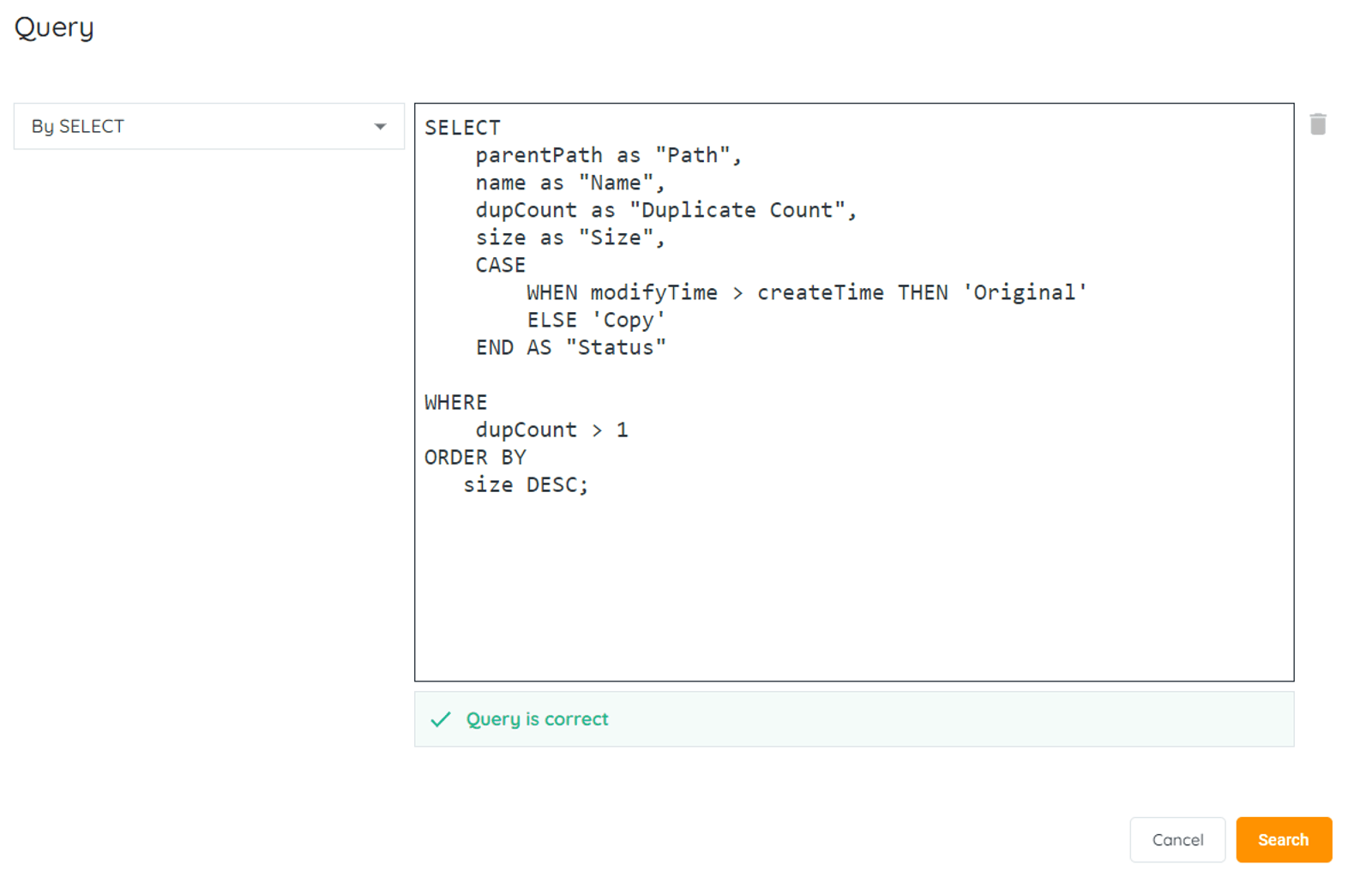
- Ein neues Fenster mit der AQL-SELECT-Abfrage wird angezeigt. In diesem Abfragefenster können Sie die AQL-Abfrage bearbeiten oder Details hinzufügen, um sie an Ihre Suchkriterien anzupassen.
Wenn die Abfrage korrekt definiert ist, werden Sie benachrichtigt, ob die Abfrage korrekt ist oder einen Syntaxfehler enthält.
Speichern
Sobald eine Abfrage abgeschlossen ist, kann sie reproduziert werden, ohne den Vorgang jedes Mal wiederholen zu müssen. Nachdem ein Bericht gespeichert wurde, klicken Sie einfach auf die Schaltfläche Run und die Abfrageergebnisse werden automatisch mit denselben Filtern und Spaltenanpassungen durchsucht.
- Sobald die Abfrageergebnisse angezeigt werden, klicken Sie auf die Schaltfläche Save As in der Berichts-Symbolleiste. Die Option Save As wird als Diskettensymbol angezeigt. Nach dem Klicken auf diese Schaltfläche zeigt das System das Save As-Dialogfenster an.
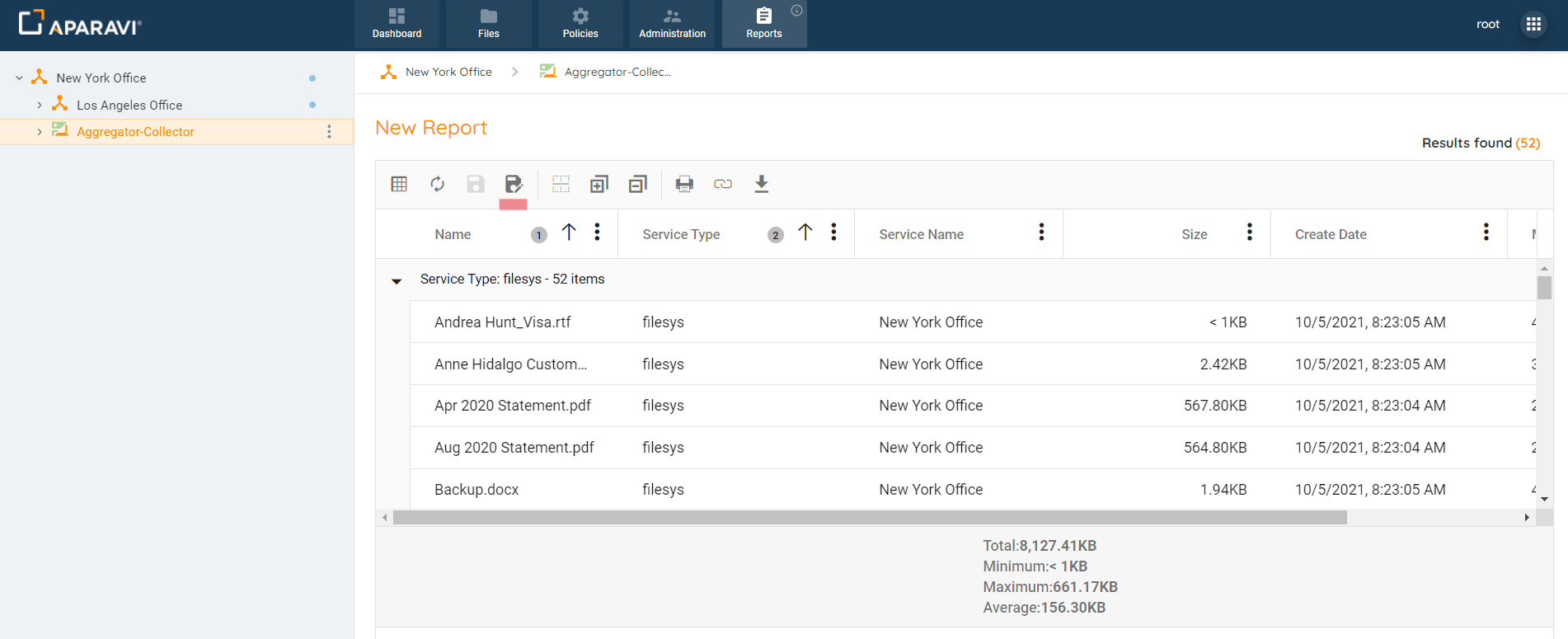
- Klicken Sie im Save As-Dialogfenster auf das Textfeld neben der Bezeichnung “Name” und geben Sie den Namen ein, unter dem der Bericht gespeichert werden soll.
- Wählen Sie im Save As-Dialogfenster, ob der Bericht ein Private- oder Public-Bericht sein soll.
- Private reports: können nur von dem Konto eingesehen werden, unter dem sie erstellt wurden. Andere Aparavi-Benutzer können diesen Bericht nicht einsehen.
- Public reports: können von allen Aparavi-Benutzern innerhalb derselben Organisation eingesehen werden, sodass schnelle Ergebnisse geteilt werden können.
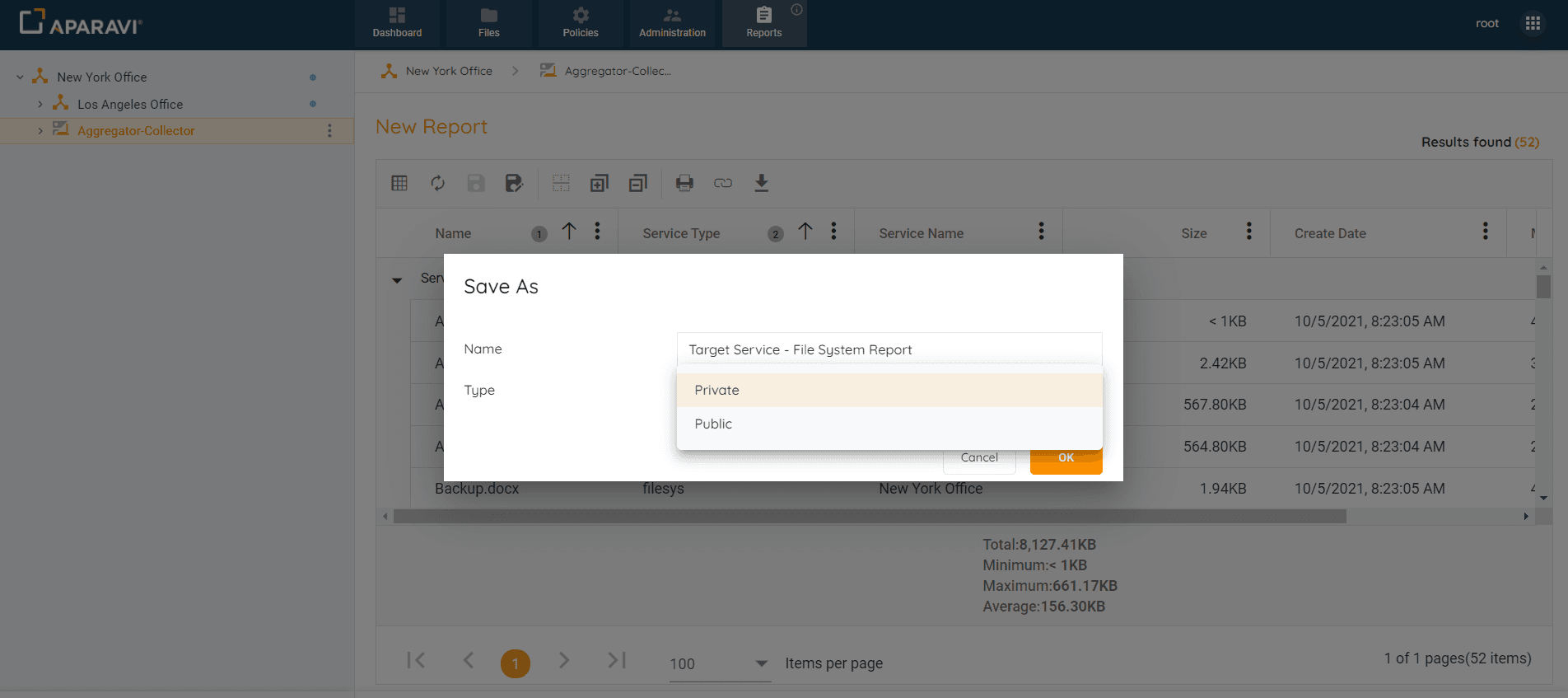
- Nachdem alle Auswahlen im Save As-Dialogfenster eingegeben wurden, klicken Sie auf die Schaltfläche OK.
- Sobald der Bericht erfolgreich gespeichert wurde, zeigt das System eine Benachrichtigung unten links auf dem Bildschirm an.
- Um den gespeicherten Bericht anzuzeigen, klicken Sie auf den Tab Reports im oberen Navigationsmenü.
- Auf dem Tab Reports erscheint der gespeicherte Bericht entweder im Bereich Private reports oder Public reports, je nachdem, welche Option ausgewählt wurde.
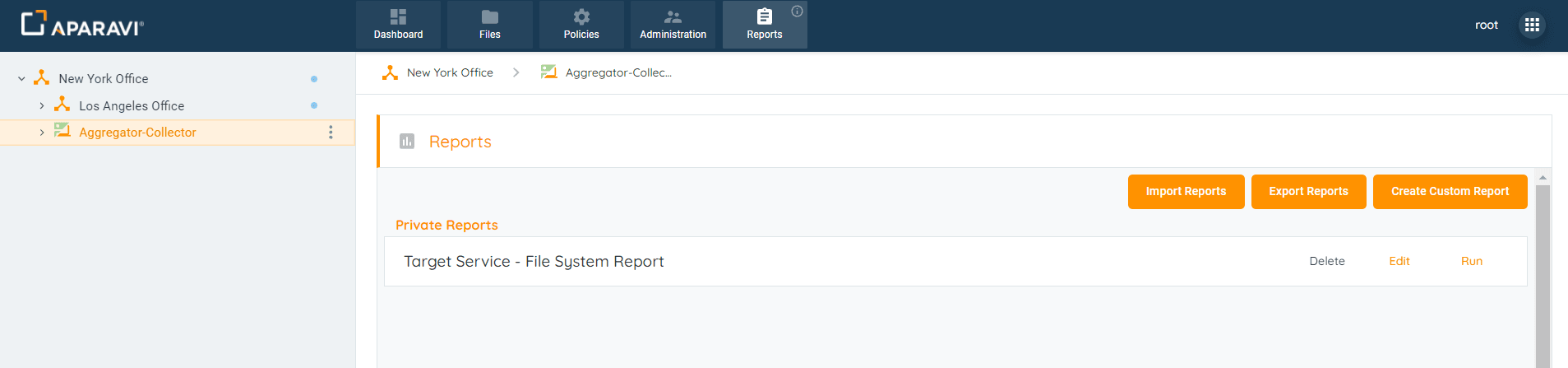
- Sobald der Bericht ausgeführt wurde, werden die Ergebnisse im Fenster unterhalb der Symbolleiste angezeigt.