
Audit-Log-Dateien durchsuchen
Die Plattform bietet administrativen Benutzern die Möglichkeit, ein Audit-Log der im System durchgeführten Aktionen einzusehen.
Übersicht
Die Plattform bietet administrativen Benutzern die Möglichkeit, ein Audit-Log der im System durchgeführten Aktionen einzusehen. Dies bewahrt die Nachweiskette (Chain of Custody) und ermöglicht es Systemadministratoren zu überwachen, was wann stattfindet. Dieses Audit-Log umfasst sowohl von Benutzern durchgeführte Aktionen als auch die konfigurierten automatisierten Aktionen.
Bitte beachten Sie: Sowohl Dateisuchen als auch Abfrageberichte generieren das Audit-Log.
Übersicht
- Audit-Log-Funktionen
- Audit-Log-Suche
Audit-Log-Funktionen
Das System zeichnet die folgenden Aktionen im Audit-Log auf:
- Manuelles Löschen von Dateien
- Herunterladen von Dateien
- Taggen von Dateien
- Manuelles Exportieren von Dateien
- Automatisierte Systemaktionen
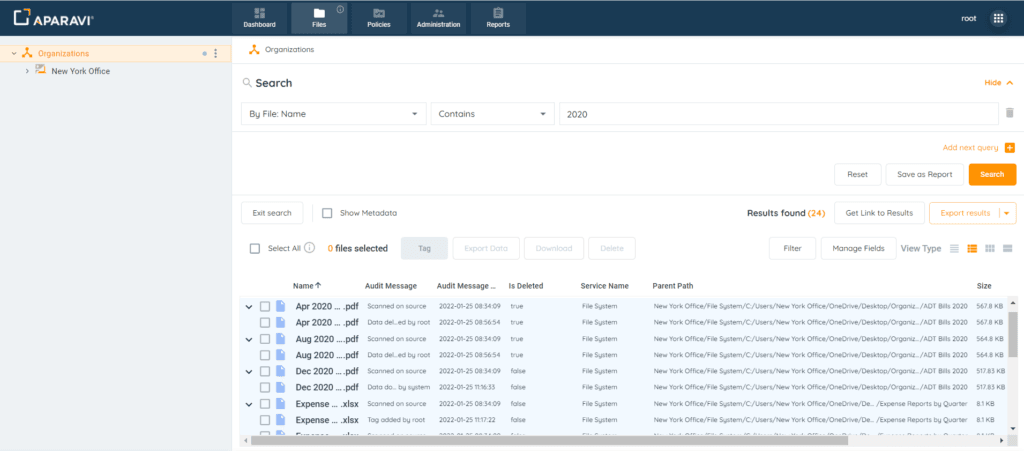
Audit-Log
Es gibt viele Abfragen, die ein Audit-Log erstellen, das die im System durchgeführten Aktionen erfasst. Suchen werden durch die Auswahl des ersten Filters gesteuert. Jedes der folgenden Beispiele würde das Audit-Log mit relevanten Informationen erzeugen.
- Audit-Log-gesteuerte Auswahlen
- Beispiele
- [By Administrative: Audit Message]
- [By: Administrative: Audit Message Time]
- Beispiele
oder
- Einfache Dateisuche und Felder hinzufügen
- Beispiele
- [By Name: Name]
- [By Size: Size on Disk]
- Beispiele
Unabhängig von der generierten Suche können Felder hinzugefügt oder entfernt werden, um einen aussagekraeftigen Bericht zu erstellen. Das Audit-Log kann dann gespeichert und in Zukunft erneut generiert werden, ohne die Schritte wiederholt durchführen zu müssen.
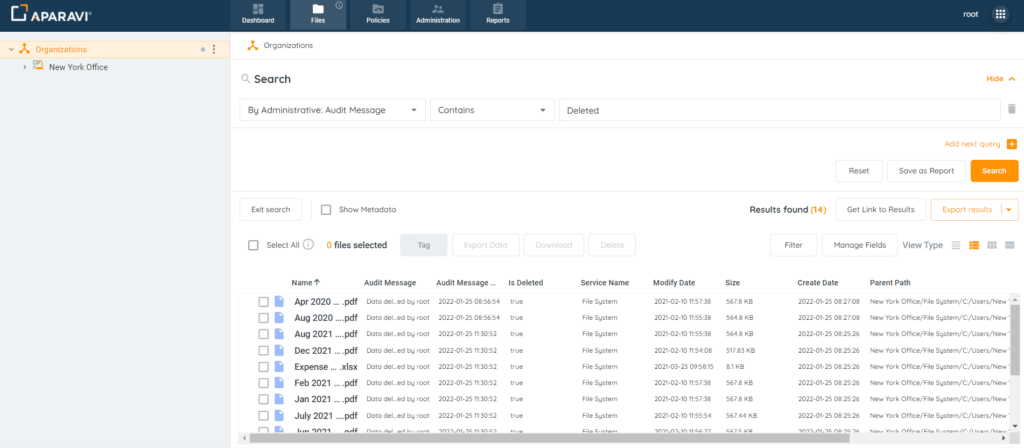
Audit-Log gelöschter Dateien
Audit-Log-Suche
1. Klicken Sie auf den Reiter Files im oberen Navigationsmenü.
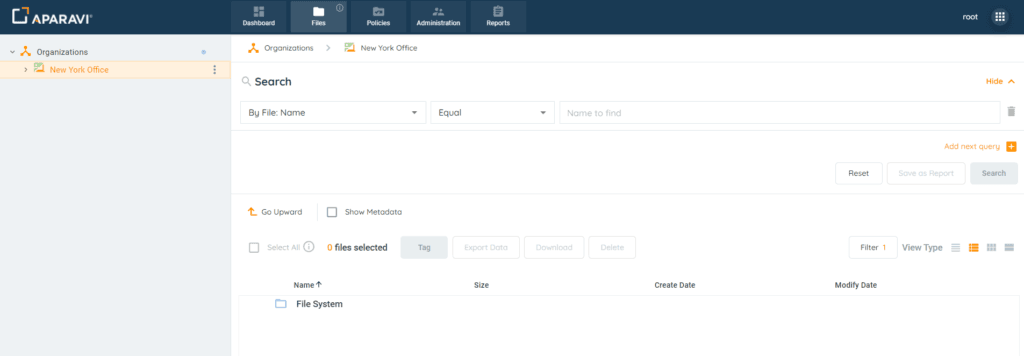
Reiter Files
2. Führen Sie eine Dateisuche durch.
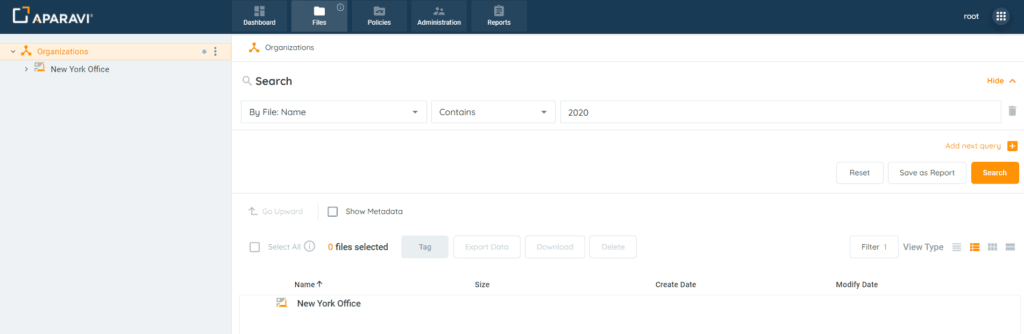
Beispiel-Dateisuche
3. Sobald die Dateiergebnisse angezeigt werden, stellen Sie sicher, dass Details View als Ansichtstyp ausgewählt ist.
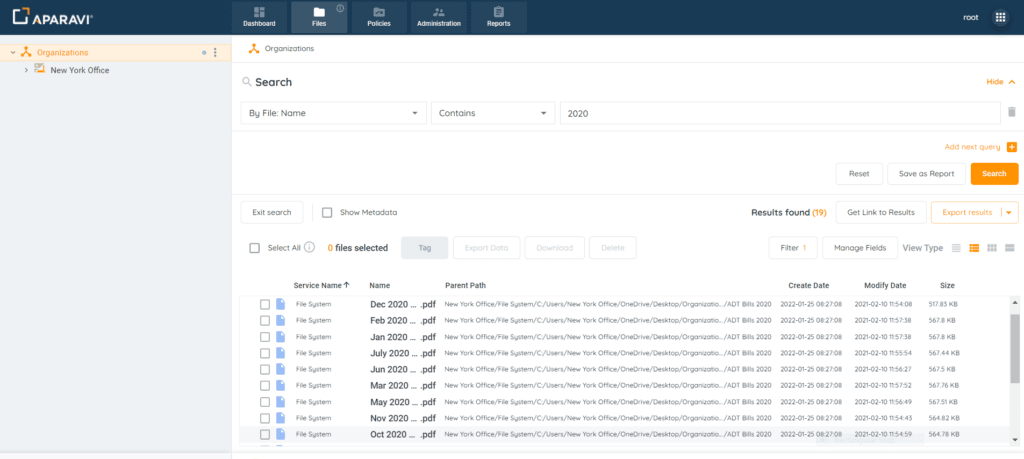
Details View
4. Klicken Sie auf die Schaltfläche Manage Fields, und das System zeigt eine Liste von Datenfeldern an, die den Ergebnissen hinzugefügt oder daraus entfernt werden können.
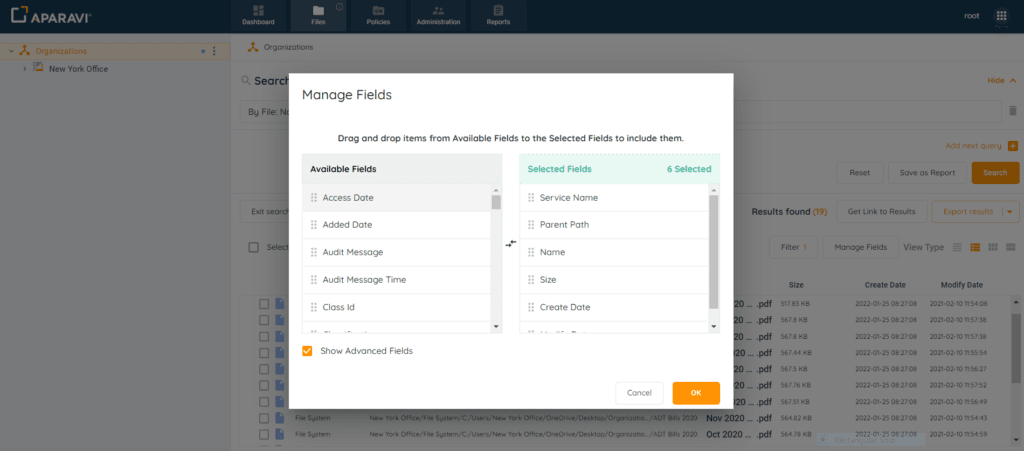
Feldauswahl
5. Fuegen Sie dem Bereich Selected Fields die folgenden Felder hinzu:
- Audit Message: die durchgeführte Aktion und wer sie ausgeführt hat
- Audit Message Time: Zeitstempel der durchgeführten Aktion
- IsDeleted Field: zeigt an, ob die Datei aus dem System gelöscht wurde
Aktivieren Sie das Kontrollkästchen neben der Bezeichnung “Show Advanced Fields”. Wenn aktiviert, bietet der Bereich Available Fields zusätzliche Optionen, einschliesslich der drei oben genannten Felder.
Um ein Feld hinzuzufuegen, ziehen Sie es vom Bereich Available Fields in den Bereich Selected Fields. Klicken Sie nach Abschluss auf die Schaltfläche Ok, um die Änderungen zu speichern.
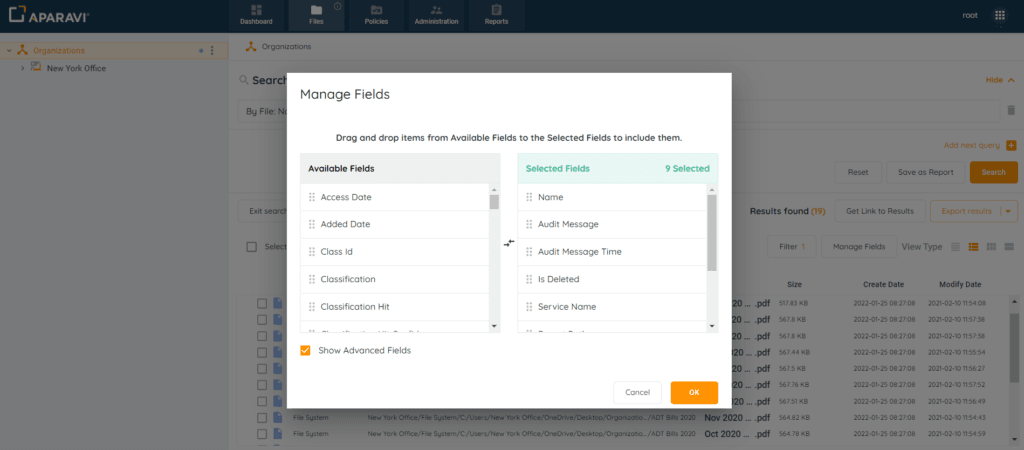
Ausgewählte Felder hinzufügen
6. Standardmaessig werden bei allen Suchen gelöschte Dateien ausgelassen, es sei denn, die Option wurde deaktiviert. Wenn gelöschte Dateien im Audit-Log erscheinen sollen, klicken Sie auf die Schaltfläche Filter über den Dateiergebnissen. Erweitern Sie den Abschnitt Deleted files und klicken Sie auf das Kontrollkästchen neben “Hide Deleted Files”, um es zu deaktivieren. Klicken Sie nach Abschluss auf die Schaltfläche Ok, um die Änderungen zu speichern.
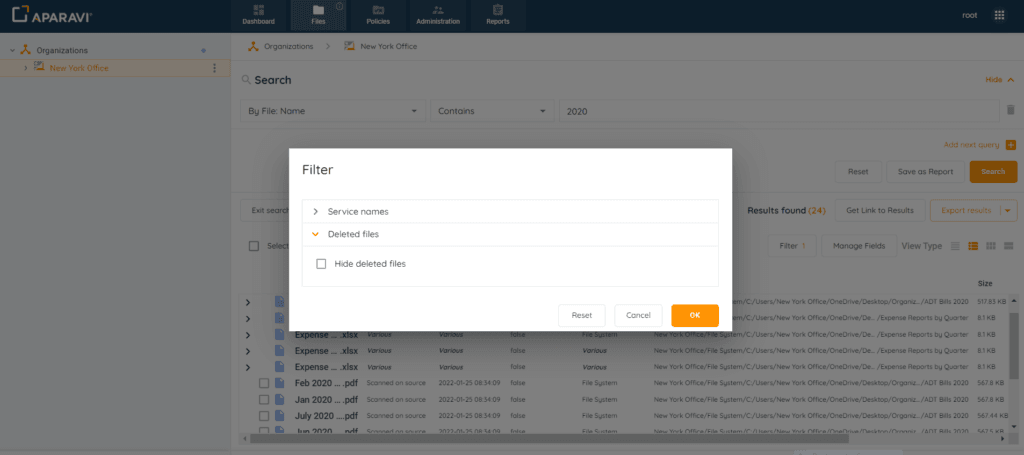
Filteroptionen
An diesem Punkt wurde das Audit-Log erstellt und ist bereit für die Überprüfung der Ergebnisse durch den Administrator.
Bitte beachten Sie: Der Name ‘system’ erscheint nur bei automatisierten Aktionen. Bei allen anderen Aktionen wird der Name des Benutzers aufgezeichnet, der sie durchgeführt hat.
Audit-Log-Suche