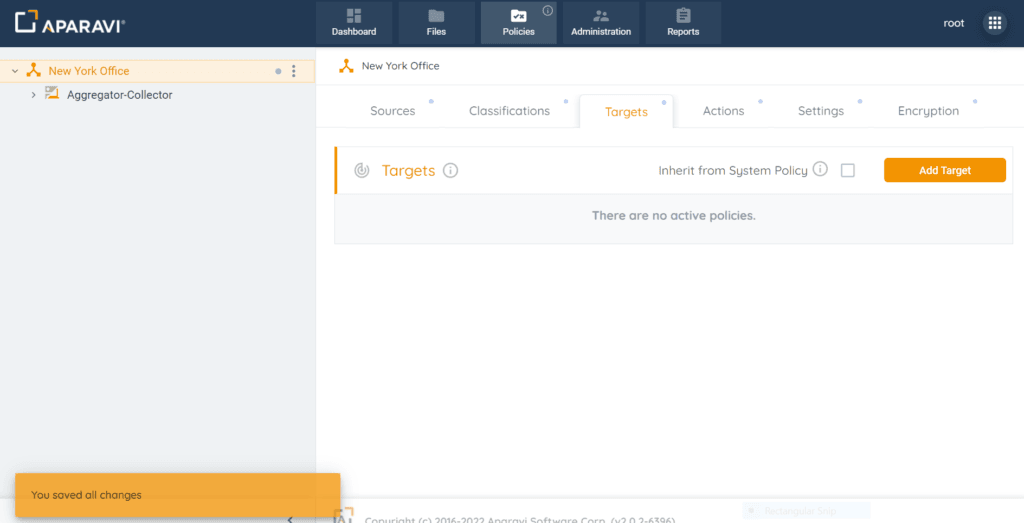
Policies
Ziele-Übersicht
> Wenn die Schaltfläche OK inaktiv ist, liegt dies an einem Fehler bei den Anmeldedaten und die Felder sollten auf Fehler überprüft werden.
Bearbeiten
- Klicken Sie auf den Policies-Reiter im oberen Navigationsmenü.
- Klicken Sie auf den Targets-Unterreiter.
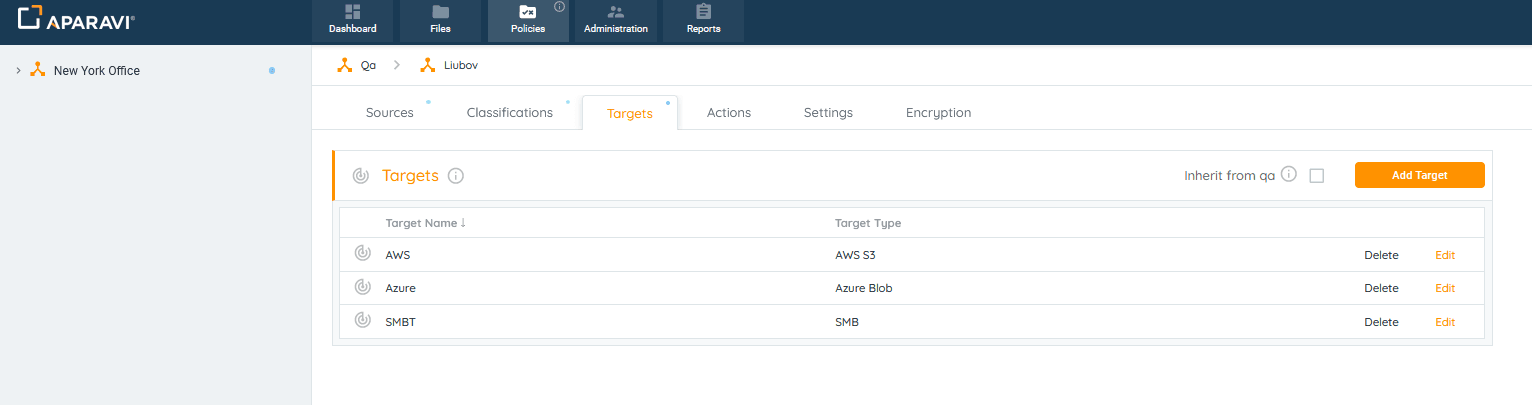
- Klicken Sie auf die Schaltfläche Edit neben dem Zieldienst. Nach dem Klick erscheint das Pop-up-Fenster Edit Target.
- Ändern Sie im Pop-up-Fenster Edit Target die Einstellungen.
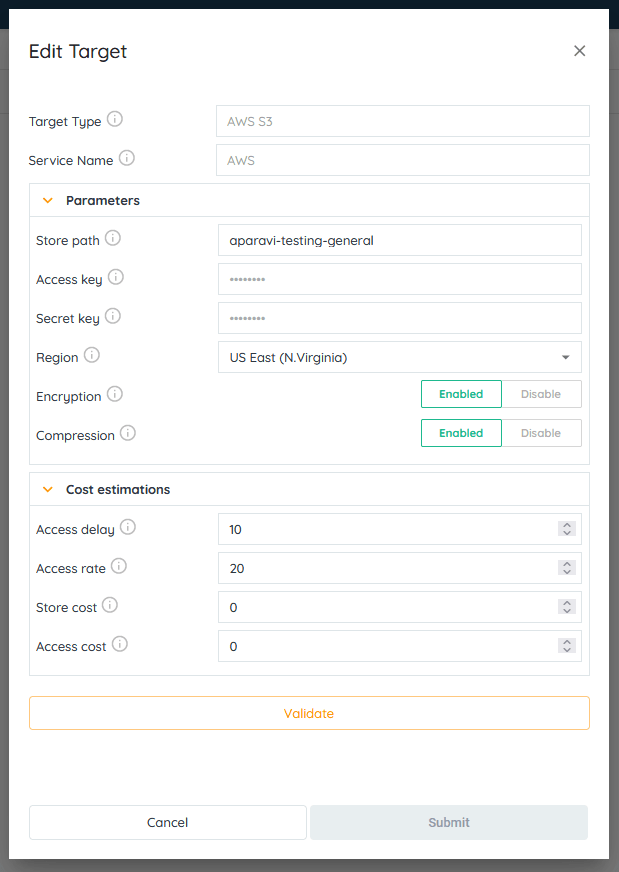
- Sobald alle erforderlichen Felder ausgefüllt sind, klicken Sie auf die Schaltfläche Validate.
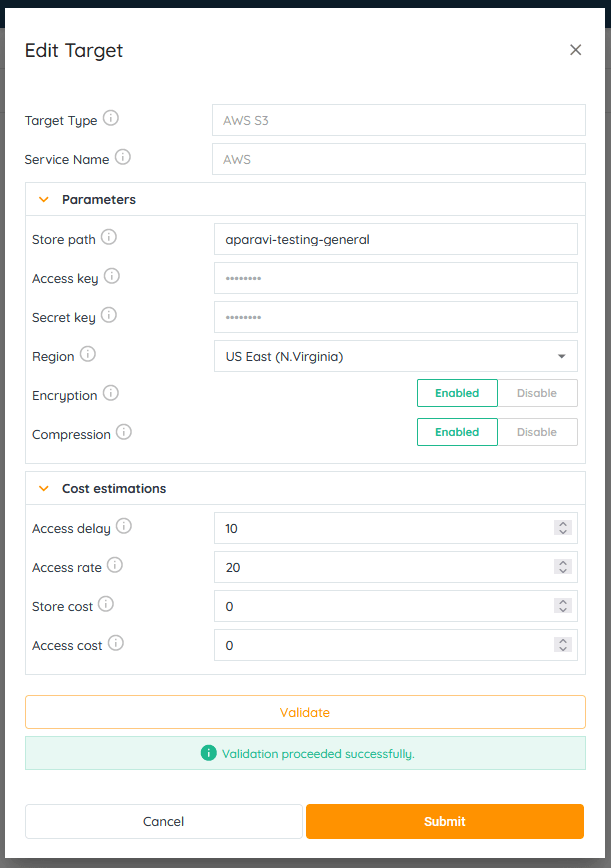
- Sobald das System die Validierung mit dem Zieldienst abgeschlossen hat, klicken Sie auf die Schaltfläche OK im Pop-up-Fenster Edit Target.
Wenn die Schaltfläche OK inaktiv ist, liegt dies an einem Fehler bei den Anmeldedaten und die Felder sollten auf Fehler überprüft werden.
- Klicken Sie auf die Schaltfläche Save All Changes.
- Klicken Sie auf die Schaltfläche OK im Pop-up-Fenster Save Changes.
- Sobald der Zieldienst gespeichert wurde, erscheint er im Bereich Targets.
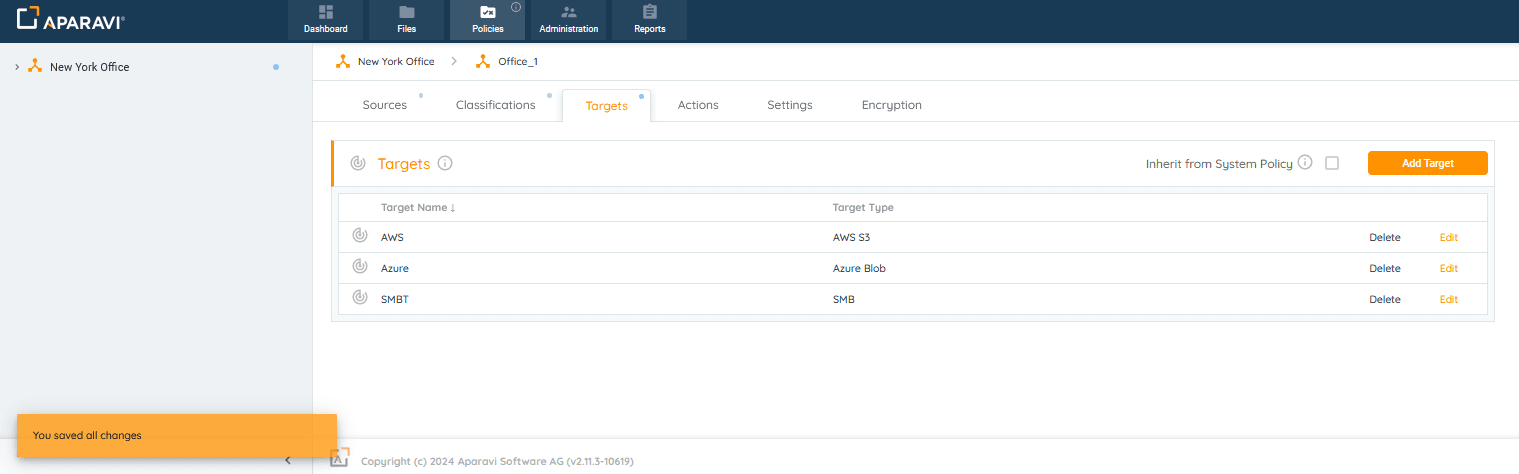
Wenn Aktionen konfiguriert wurden, muss der Zieldienst für alle Aktionen aktualisiert werden, die diesen Zieldienst enthalten.
Löschen
- Klicken Sie auf den Policies-Reiter im oberen Navigationsmenü.
- Klicken Sie auf den Targets-Unterreiter.
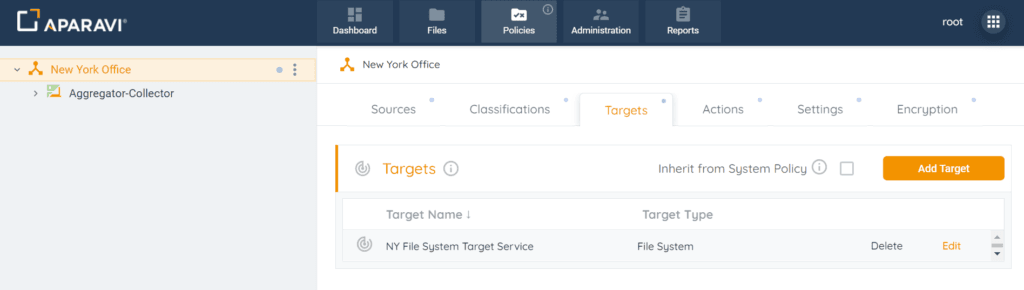
- Klicken Sie auf die Schaltfläche Delete neben dem Zieldienst. Nach dem Klick verschwindet das Ziel aus dem Bereich Targets.
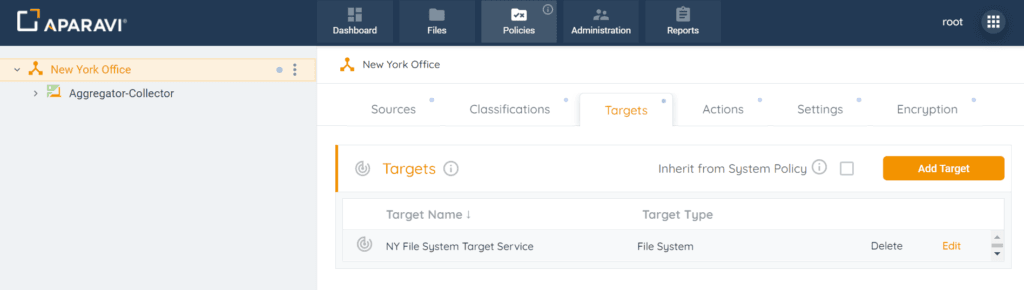
- Ein Pop-up-Fenster erscheint mit dem Hinweis, dass konfigurierte Aktionen neu konfiguriert werden müssen, sobald der Zieldienst gelöscht wird. Aktivieren Sie das Kontrollkästchen [Yes I’m Sure] und klicken Sie dann auf die Schaltfläche Delete.
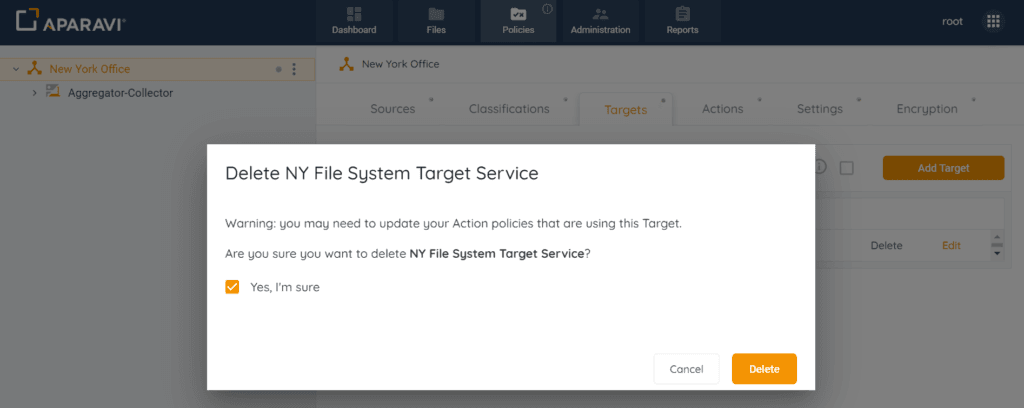
- Klicken Sie auf die Schaltfläche Save All Changes.
- Klicken Sie auf die Schaltfläche OK im Pop-up-Fenster Save Changes.
Ab diesem Zeitpunkt führt das System keine Aktionen mehr aus, die für den gelöschten Zieldienst konfiguriert waren.