Technical Documentation
Clients
- Name: Geben Sie den Namen des neuen Clients ein.
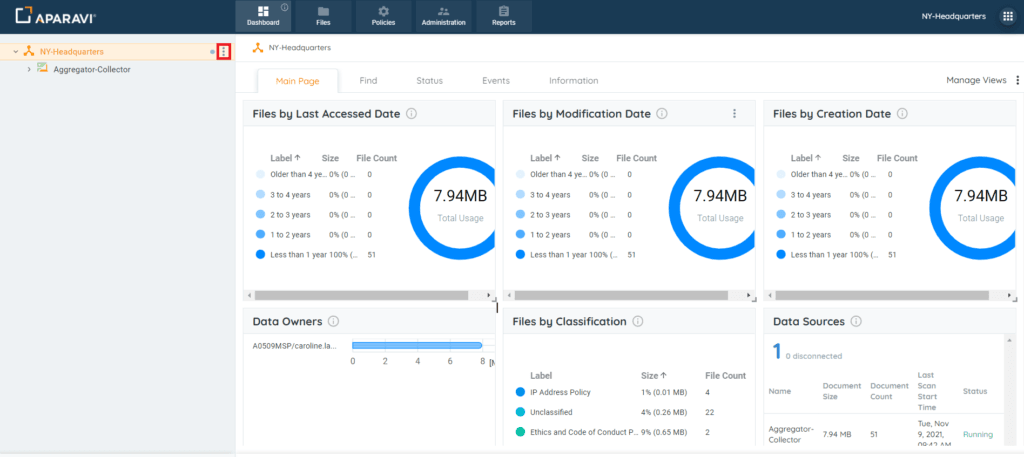
- Klicken Sie auf die drei vertikalen Punkte neben der Organisation/dem Client, unter der/dem dieser neue Client im Navigationsbaum verschachtelt werden soll. Nach dem Klicken erscheint ein Menü.
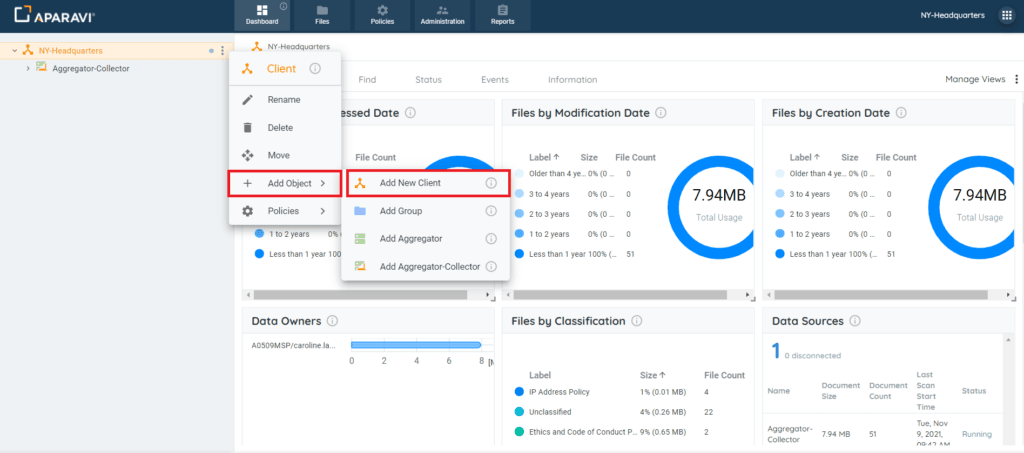
- Klicken Sie im Menü auf die Option “Add Object” und ein Untermenü wird angezeigt. Wählen Sie die Option “Add New Client”, die im Untermenü erscheint.
- Nach dem Klicken erscheint das Add New Client-Dialogfeld mit Eingabeoptionen:
- Name: Geben Sie den Namen des neuen Clients ein.
- Email Address: Verwenden Sie eine beliebige E-Mail-Adresse für den neuen Benutzer.
- Mobile Phone Number: [Lassen Sie dieses Feld leer].
- Create an Activated Account: Standardmäßig ist das Kontrollkästchen im System nicht aktiviert. Lassen Sie dieses Kontrollkästchen unverändert.
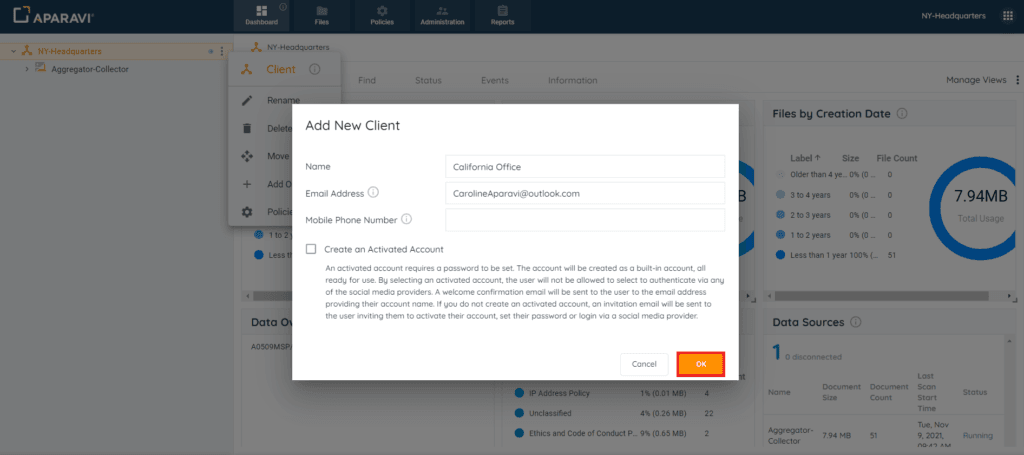
- Wenn Sie fertig sind, klicken Sie auf die Schaltfläche OK in der unteren rechten Ecke des Create User-Dialogfelds, um die Änderungen zu speichern.
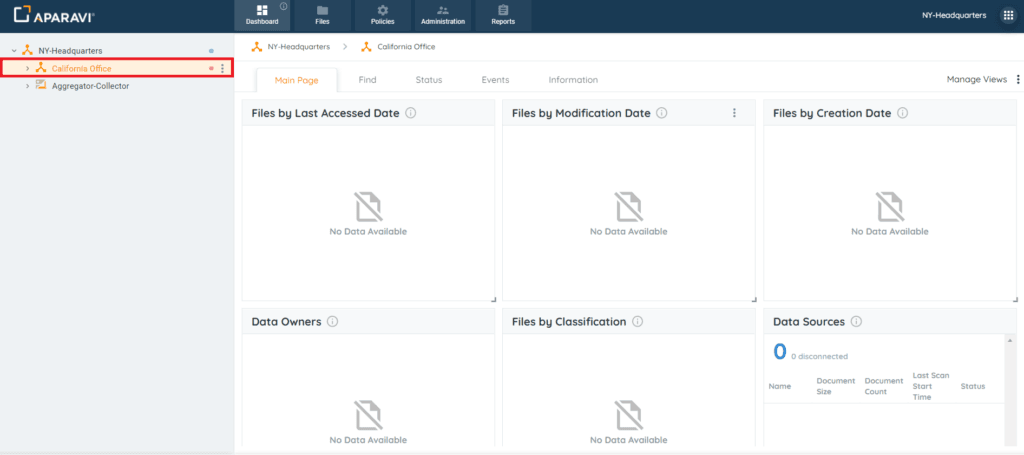
Sobald der neue Client hinzugefügt wurde, erscheint der Client im Navigationsbaum unter der Organisation/dem Client, die/der bei der Erstellung des neuen Clients ausgewählt wurde. Zu diesem Zeitpunkt erhält der Benutzer eine E-Mail zur Konfiguration seines Kontos. Der rote Punkt rechts neben dem Client-Namen wird blau, sobald das Konto aktiviert wurde.