Manuelles Löschen von Dateien
Sobald das System Dateien gescannt hat, können Sie diese einzeln oder in Stapeln löschen.
Sobald das System Dateien gescannt hat, können Sie diese einzeln oder in Stapeln löschen. Geloeschte Dateien werden standardmaessig in Suchen und Berichten ausgeblendet, können aber weiterhin über den Abfragefilter angezeigt werden. Das System erstellt Berichte über gelöschte Dateien und bietet so einen Audit-Trail für Administratoren, um nachzuverfolgen, wann Dateien entfernt wurden. Dies hilft, die Nachweiskette darzustellen und zu dokumentieren, was mit einer Datei wann geschehen ist.
Bitte beachten Sie: Dateien werden vom lokalen Rechner oder Zieldienst entfernt, wenn sie von der Plattform gelöscht werden. Diese Auswahl kann nicht rückgängig gemacht werden, da die Aktion den Papierkorb umgeht und die Datei sofort von der Quelle entfernt, von der sie gescannt wurde.
- Klicken Sie auf den Reiter Files im oberen Navigationsmenü.
- Erstellen Sie mit den drei Suchfiltern eine Dateisuche, die die zu loeschenden Dateien liefert.
- Sobald die Dateiergebnisse angezeigt werden, klicken Sie auf das Kontrollkästchen links neben der Datei, die gelöscht werden soll.
Bitte beachten Sie: Es können eine oder mehrere Dateien zum Entfernen ausgewählt werden.
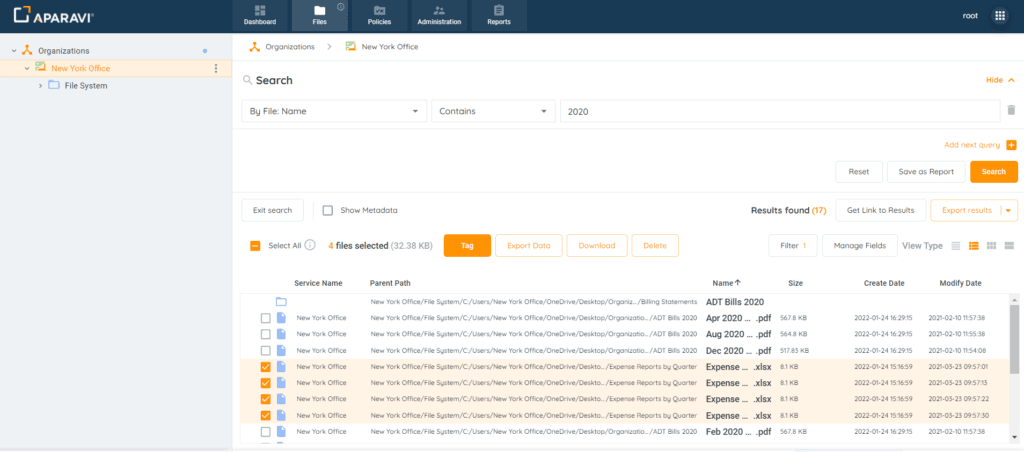
Dateiauswahl
Massen-Dateiloeschung: Über den Dateiergebnissen bietet das System ein Kontrollkästchen Select All an. Diese Funktion wählt bis zu 25.000 Dateien auf einmal aus, jedoch können Ordner nach dem Scannen nicht aus dem System entfernt werden.
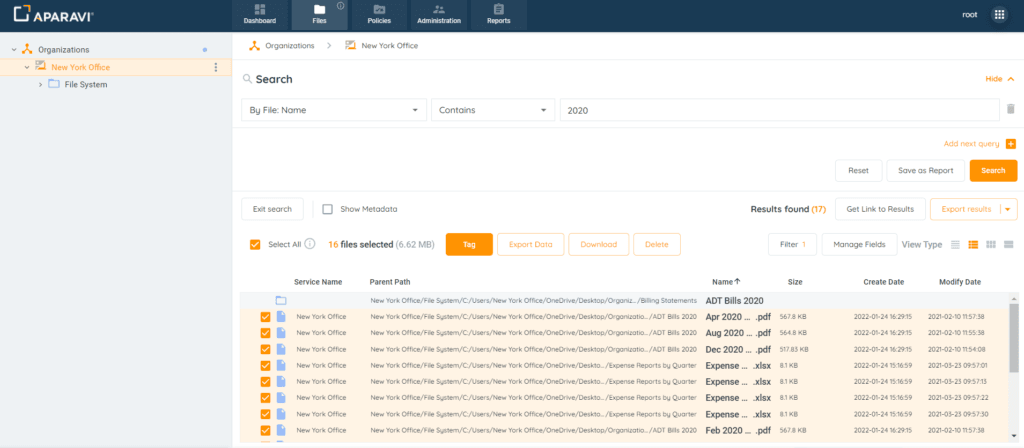
Kontrollkästchen Select All
- Nachdem alle Dateien ausgewählt wurden, klicken Sie auf Delete.
- Nach dem Klicken auf die Schaltfläche Delete erscheint eine Warnmeldung mit der Anzahl der zu loeschenden Dateien. Klicken Sie auf OK, um die Löschung der Dateien zu bestaetigen.
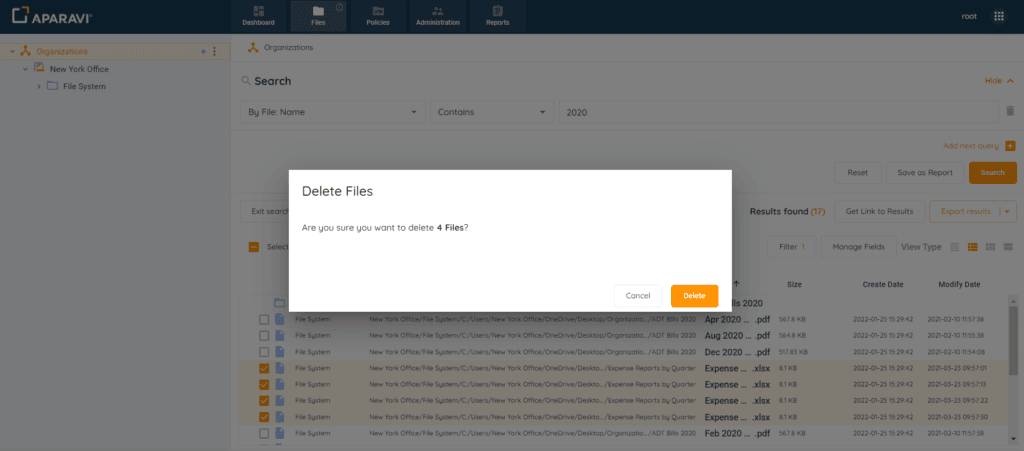
Warnmeldung
- Die Dateien sind in einfachen Abfragen nicht mehr durchsuchbar. Wenn sie weiterhin abgefragt werden müssen, verwenden Sie das Suchkriterium IsDeleted im Query Builder.
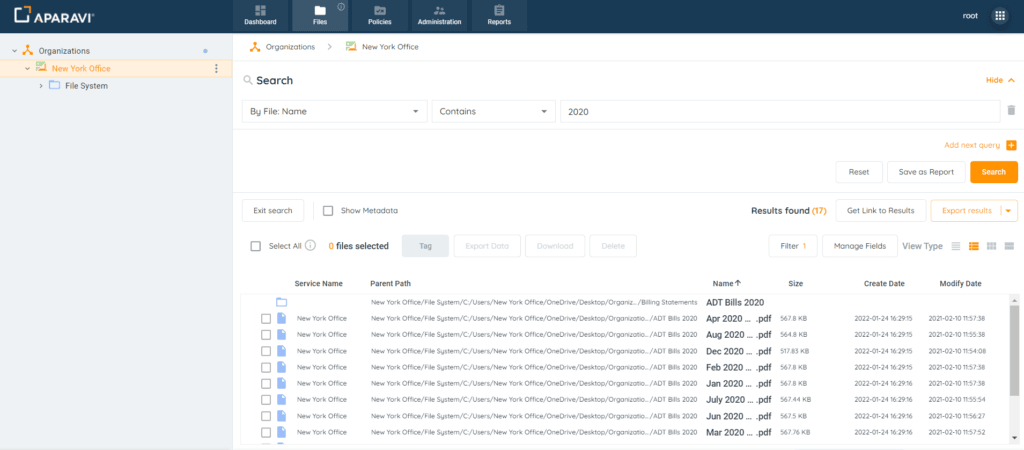
Geloeschte Dateien
Ein Bericht über die gelöschten Dateien kann ebenfalls erstellt werden. Mehr dazu erfahren Sie hier
https://aparavi-software.helpscoutdocs.com/article/469-create-a-report-of-deleted-files
Für videobasierte Informationen zu diesem Thema besuchen Sie bitte unsere APARAVI ACADEMY, indem Sie auf das Symbol klicken.