
Google Persönliches Konto
APARAVI schafft schnell Mehrwert, indem Sie Ihre persönlichen Google-Konten als Quelle hinzufügen und Scans durchführen können, um Dateneinblicke aus allen unstrukturierten Daten innerhalb von Google-Konten zu finden.
APARAVI schafft schnell Mehrwert, indem Sie Ihre persönlichen Google-Konten als Quelle hinzufügen und Scans durchführen können, um Dateneinblicke aus allen unstrukturierten Daten innerhalb von Google-Konten wie Gmail oder Google Drive zu finden. Hier ist eine Kurzanleitung zur Einrichtung eines persönlichen Google-Kontos für Aparavi Data Suite.
- Melden Sie sich bei Ihrem Google-Konto an ([email protected])
Ein Google Cloud-Projekt erstellen
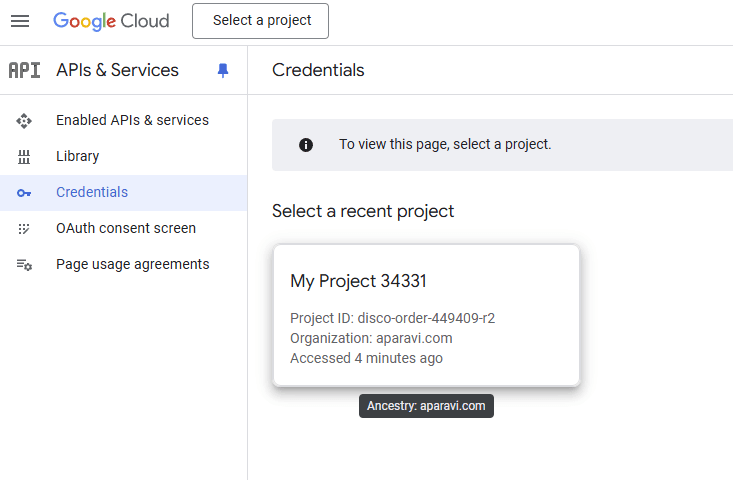
Die APIs aktivieren
Bevor Sie Google APIs verwenden, müssen Sie diese in einem Google Cloud-Projekt aktivieren. Sie können eine oder mehrere APIs in einem einzelnen Google Cloud-Projekt aktivieren.
- Aktivieren Sie in der Google Cloud Console die Gmail API: https://console.cloud.google.com/flows/enableapi?apiid=gmail.googleapis.com
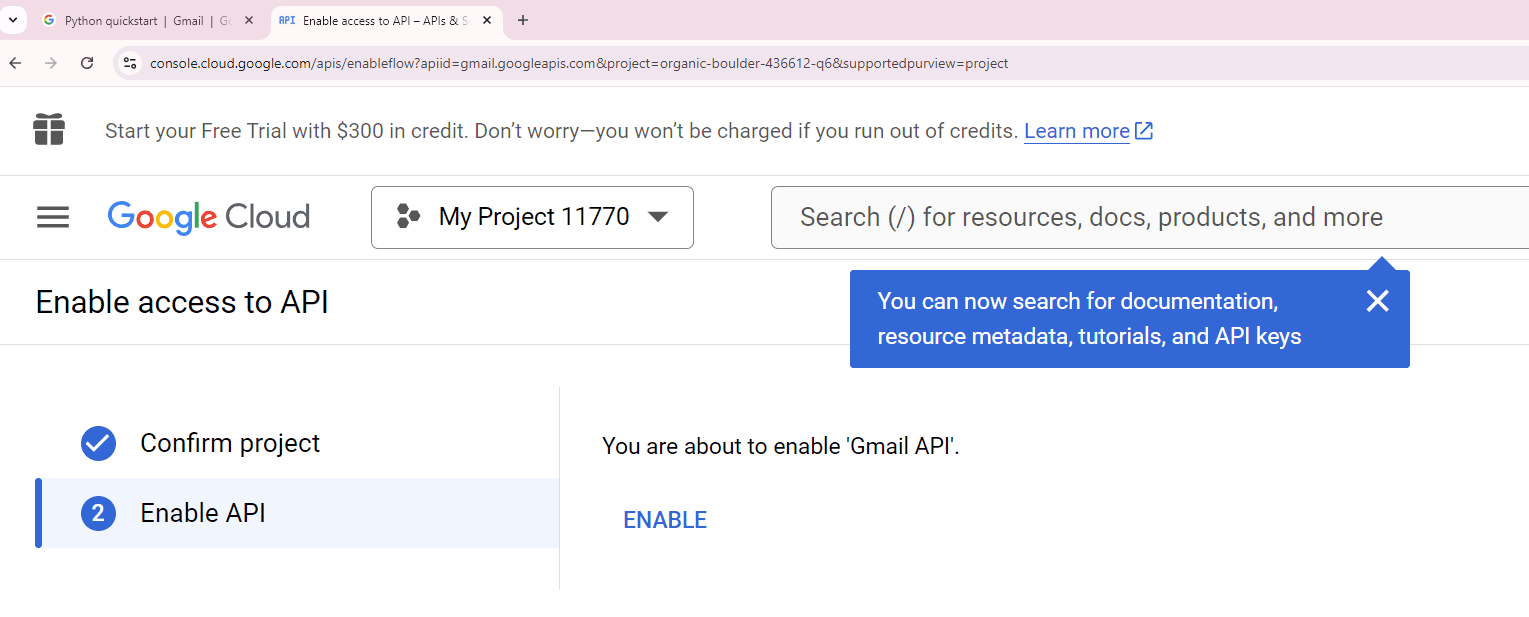
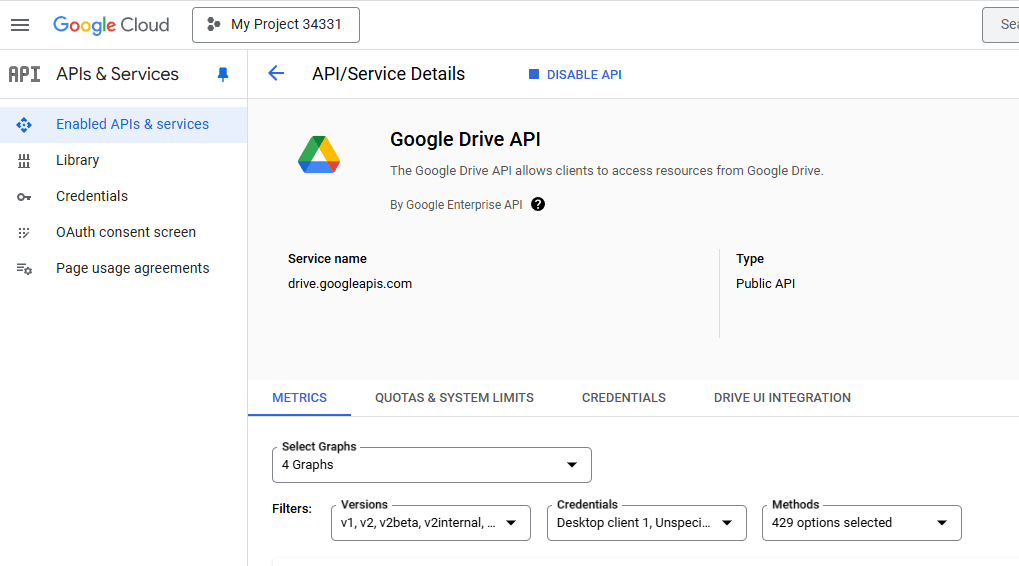
- Aktivieren Sie die Google Drive API: https://console.developers.google.com/apis/api/drive.googleapis.com
Den OAuth-Zustimmungsbildschirm konfigurieren
Wenn Sie ein neues Google Cloud-Projekt verwenden, um diese Schnellstartanleitung abzuschließen, konfigurieren Sie den OAuth-Zustimmungsbildschirm und fügen Sie sich selbst als Testbenutzer hinzu.
- Gehen Sie in der Google Cloud Console zu Menü > APIs & Services > OAuth consent screen
- Öffnen Sie https://console.cloud.google.com/apis/credentials und finden Sie im Reiter links den “OAuth content screen”.
- Klicken Sie auf “OAuth content screen” und erstellen Sie Ihre Anwendung.
- Achten Sie beim Erstellen der Anwendung auf diese Felder:
- Wählen Sie für User type die Option External und klicken Sie dann auf Create.
- Setzen Sie Publishing Status = Testing
- Test users = [Fügen Sie Ihr Google-Konto als Testbenutzer hinzu].
Anmeldedaten für eine Desktop-Anwendung autorisieren
Um Endbenutzer zu authentifizieren und auf Benutzerdaten in Ihrer App zuzugreifen, müssen Sie eine oder mehrere OAuth 2.0 Client IDs erstellen. Eine Client ID wird verwendet, um eine einzelne App gegenüber den OAuth-Servern von Google zu identifizieren. Wenn Ihre App auf mehreren Plattformen läuft, müssen Sie für jede Plattform eine separate Client ID erstellen.
- Gehen Sie in der Google Cloud Console zu Menü > APIs & Services > Credentials
- Wählen Sie “Credentials”: https://console.cloud.google.com/apis/credentials
-
- Klicken Sie auf Create Credentials > OAuth client ID.
- Klicken Sie auf Application type > Desktop app.
- Geben Sie im Feld Name einen Namen für die Anmeldedaten ein. Dieser Name wird nur in der Google Cloud Console angezeigt.
- Klicken Sie auf Create. Der Bildschirm “OAuth client-created” erscheint und zeigt Ihre neue Client ID und Ihr Client Secret.
- Klicken Sie auf OK. Die neu erstellten Anmeldedaten erscheinen unter OAuth 2.0 Client IDs.
- Laden Sie die JSON-Datei herunter, speichern Sie sie und verschieben Sie sie in Ihr Arbeitsverzeichnis. (Die Datei wird nicht automatisch heruntergeladen.)
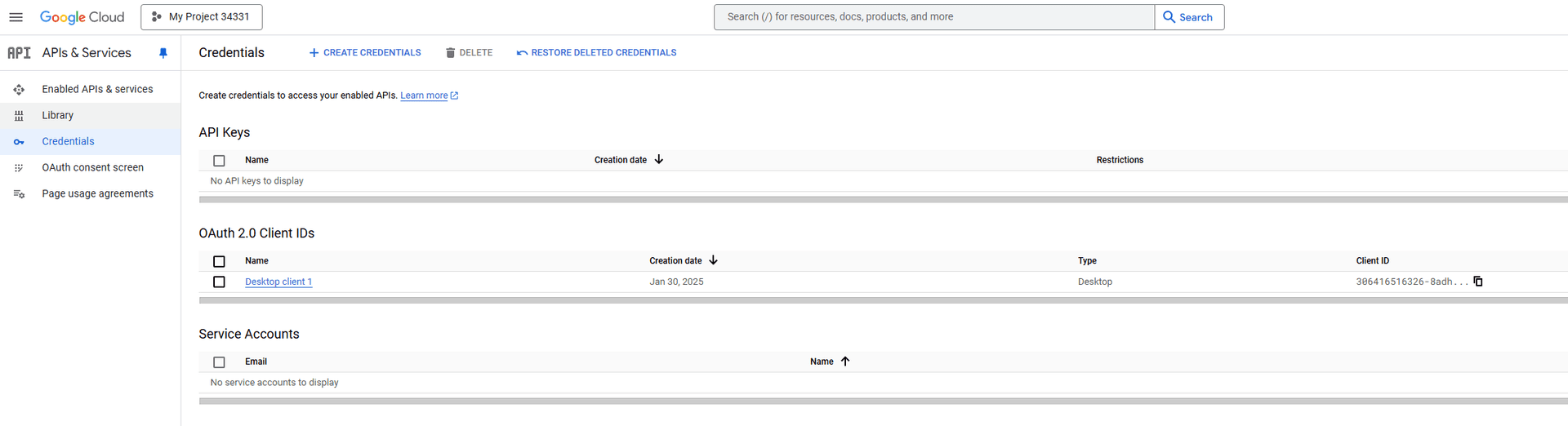
- Diese JSON-Datei muss in die APARAVI Data Suite hochgeladen werden, um eine Verbindung zu Ihrem Google-Konto herzustellen.