
Scans
Ein "Scan" bezeichnet den Prozess der Dateninspektion, um wertvolle Informationen zu extrahieren.
Was ist ein Scan?
Ein “Scan” bezeichnet den Prozess der Dateninspektion, um wertvolle Informationen zu extrahieren. Es ist die Aktion, die APARAVI durchführt, um Ihren Datenbestand umfassend zu verstehen und Erkenntnisse daraus zu gewinnen. Die Ergebnisse dieses Scanvorgangs werden anschließend auf der Präsentationsebene zur Überprüfung und Analyse dargestellt.
- Manueller Scan – Den Scanvorgang manuell starten.
- Automatischer Scan – Der Scan wird ausgeführt, wenn Änderungen im Policies-Reiter vorgenommen werden.
- Geplanter Scan – Einen Scan zu einer bestimmten Uhrzeit und an einem bestimmten Wochentag planen.
Ein Scan kann auch pausiert werden und muss dann manuell fortgesetzt werden. Ein Scan kann bei Bedarf abgebrochen werden.
Manueller Scan
- Melden Sie sich auf Ihrer Client-Ebene in der APARAVI-Plattform an.
- Suchen und klicken Sie auf die vertikale Ellipse (drei Punkte) im Objektbaum.
- Klicken Sie auf die Schaltfläche “Execute Scan Now”, um das Scannen der eingebundenen Daten zu starten.
Das Starten eines Scans ist nur möglich, wenn ein Aparavi-Knoten ausgewählt ist.
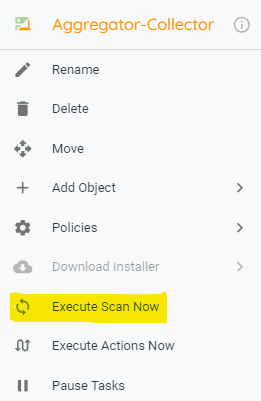
Um den Status des Scans zu sehen, suchen und klicken Sie auf den “Status tab”. Von hier aus können Sie sehen, wie lange der Scan bereits läuft und wie viele Dateien bereits gescannt wurden.
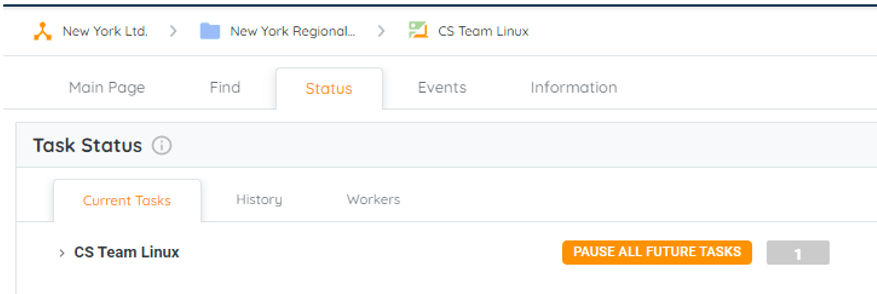
Sobald der Scan abgeschlossen ist, sehen Sie die Ergebnisse im “History”-Reiter für eine detailliertere Ansicht der durchgeführten Aktionen.
Automatischer Scan
- Melden Sie sich auf Ihrer Client-Ebene in der APARAVI-Plattform an.
- Navigieren Sie zum “Policies”-Menü und wählen Sie den “Sources”-Reiter.
- Das Vornehmen und Speichern von Änderungen an der Richtlinie löst automatisch einen Scan aus.
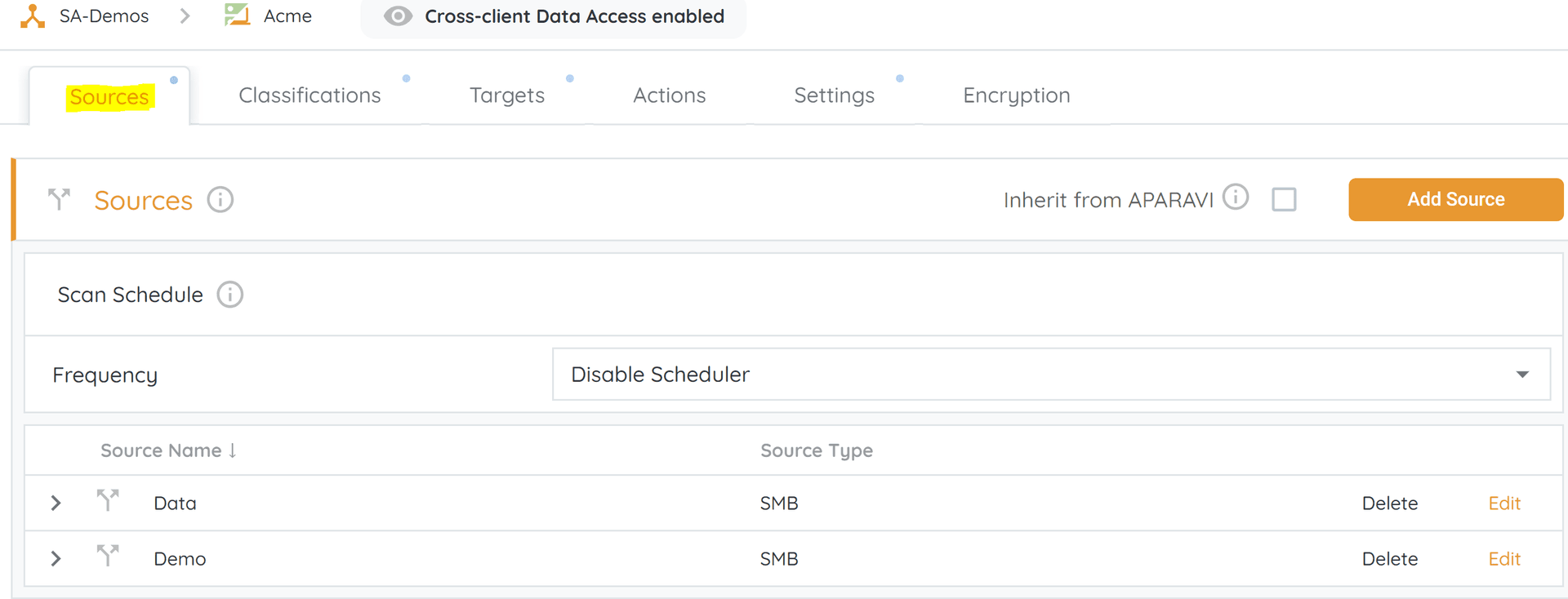
Eine Quelle kann im Policies-Reiter hinzugefügt werden. Ein Scan kann nicht durchgeführt werden, wenn keine Datenquelle hinzugefügt wurde. Nach dem Hinzufügen und Konfigurieren einer Datenquelle löst die Software automatisch einen Scan aus.
Scan-Zeitplaner
Der Scan-Zeitplaner bietet Ihnen die Möglichkeit, Scans automatisch nach Ihren Vorgaben auszuführen.
Welchen Vorteil bietet der Scan-Zeitplaner?
Die Planung des Scans gibt Ihnen die Flexibilität, den Tag und die Uhrzeit zu wählen, die Ihnen am besten passen. Diese Freiheit ermöglicht es Ihnen, den Scan außerhalb kritischer Geschäftszeiten zu starten, sei es nachts oder am Wochenende.
Wie plane ich einen Scan?
- Melden Sie sich auf Ihrer Client-Ebene in der APARAVI-Plattform an.
- Navigieren Sie zum “Policies”-Menü und wählen Sie den “Sources”-Reiter.
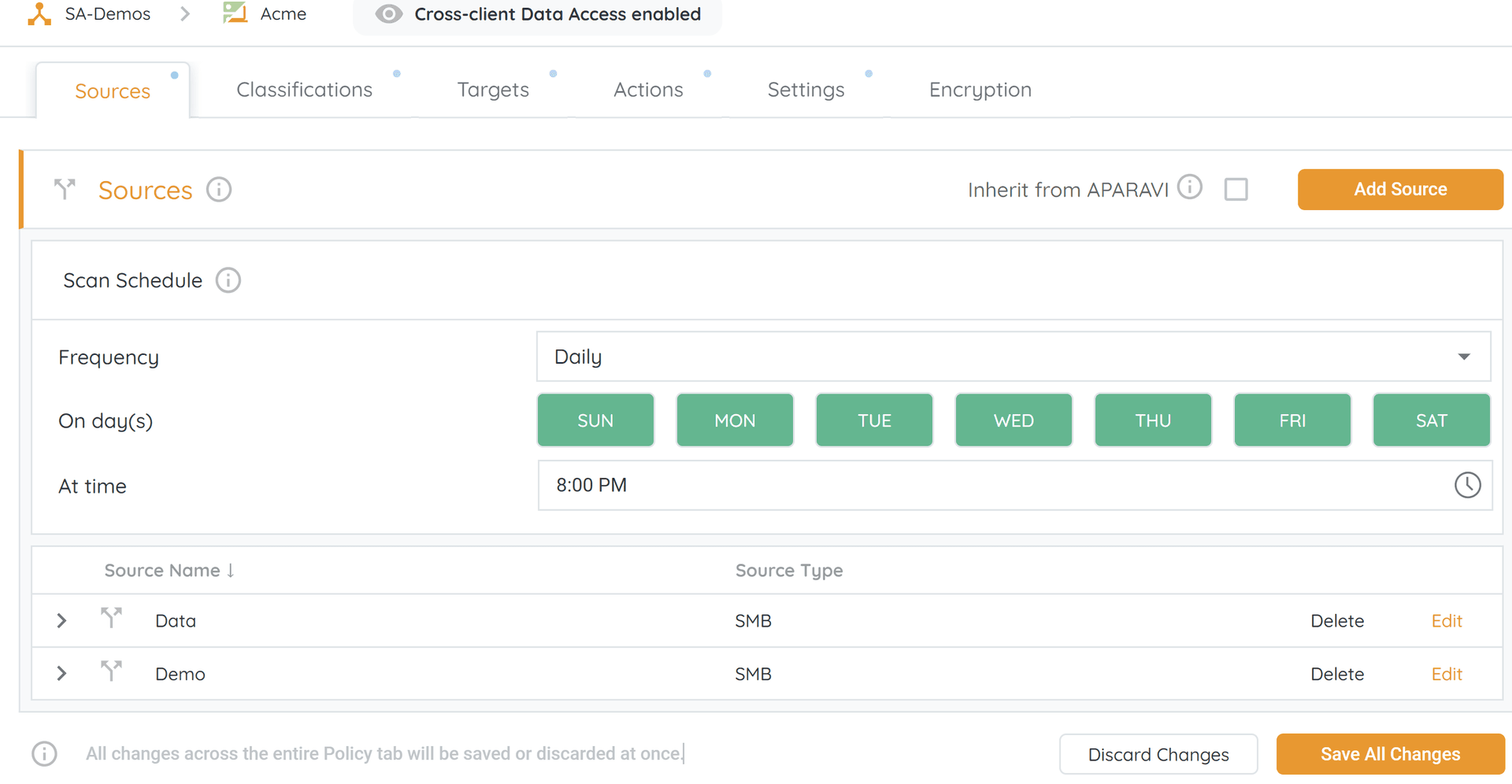
- APARAVI bietet die folgenden Parameter für einen automatischen Scan:
- Frequency – Die Scanfrequenz kann täglich, wöchentlich oder monatlich festgelegt werden.
- On day/days – Der Scan kann an jedem ausgewählten Tag durchgeführt werden.
- Time – Der Scan wird zu einer bestimmten Uhrzeit geplant.
Der Scan-Zeitplaner kann sowohl auf Client-Ebene als auch auf Knoten-Ebene eingestellt werden. Wenn der Scan auf Client-Ebene eingestellt wird, übernehmen alle Knoten, bei denen das Kontrollkästchen “Inherited from Organization” aktiviert ist, die Scan-Zeitplaneinstellungen der Client-Ebene.
Prioritätsreihenfolge
Das System priorisiert den zuerst aufgelisteten Ordnerpfad in den Abschnitten für eingeschlossene und ausgeschlossene Pfade. In Fällen, in denen mehrere Pfade dasselbe Stammverzeichnis teilen, scannt das System das erste Vorkommen des Unterordners und ignoriert alle nachfolgenden Instanzen. Es ist wichtig zu beachten, dass gemäß der hierarchischen Struktur Unterordner über dem Stammpfad aufgelistet werden sollten.
Beispiel:
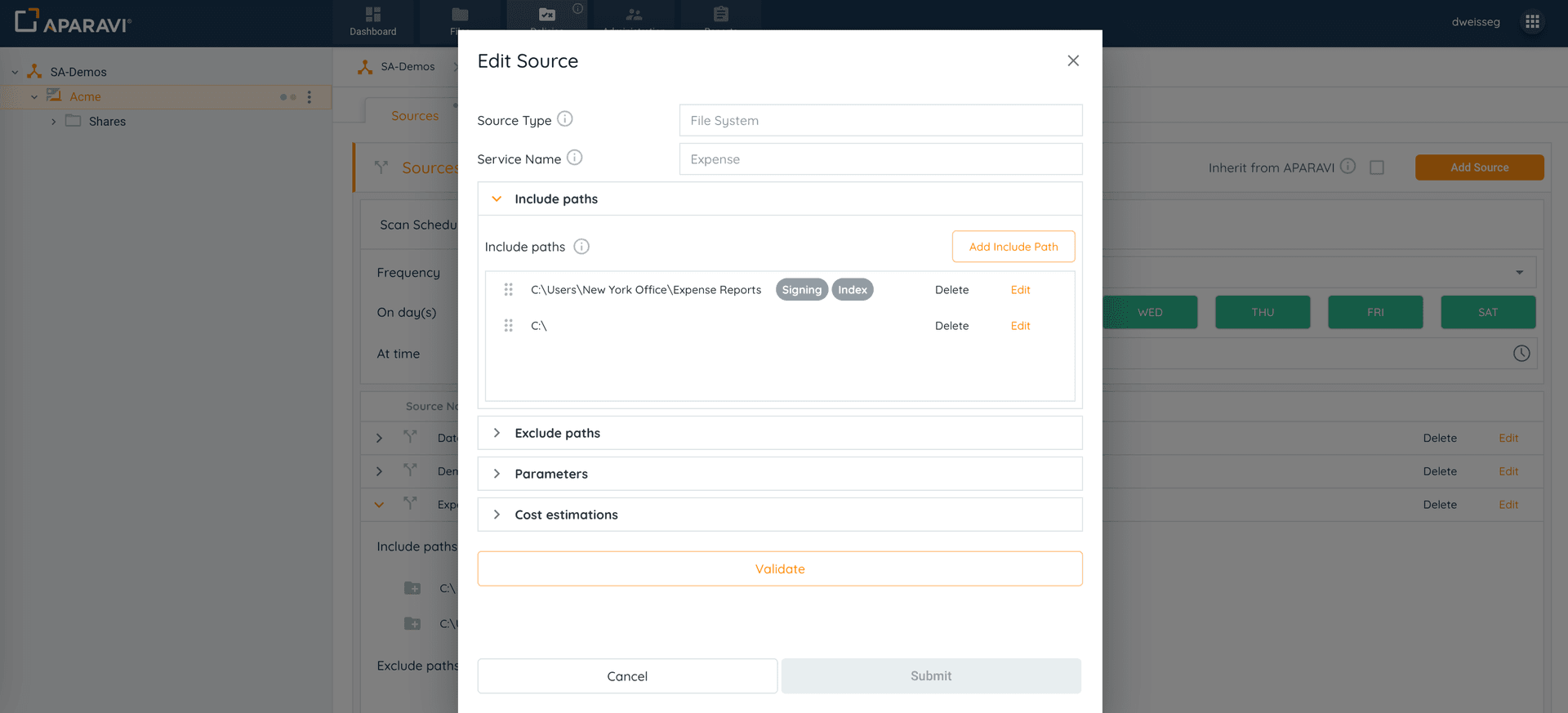
- Der Benutzer möchte den Unterordner [Expense Reports] scannen und indexieren.
- Der Benutzer möchte jedoch die Dateien auf dem Laufwerk C: nicht indexieren.
- Daher sollte der Unterordner [Expense Reports] über dem Laufwerk C:\ erscheinen.
- Das System wird den Unterordner [Expense Reports] scannen und indexieren, da er vor dem Ordnerpfad aufgelistet ist, der denselben Unterordner enthält.
- Index On: C:\Users\New York Office\Expense Reports
- Index Off: C:\
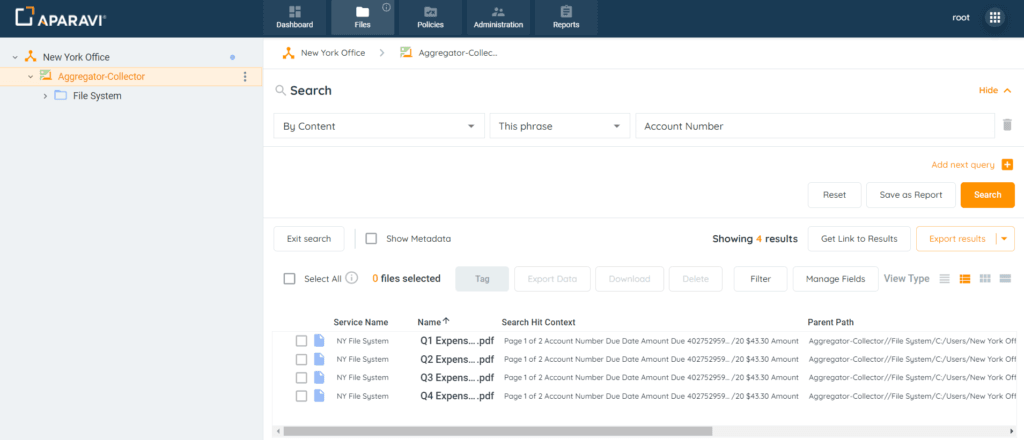
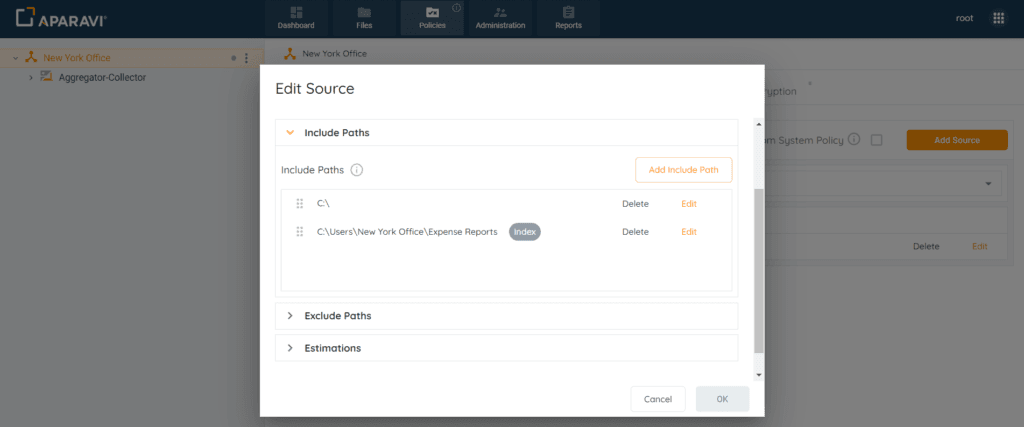
Wenn der Unterordnerpfad nicht als erster im Abschnitt Include Paths aufgeführt ist, scannt das System den Unterordner nur über den Stammverzeichnis-Eintrag. Das System überspringt dann die Unterordner-Instanz bei allen nachfolgenden Scans.
- Index Off: C:\
- Index On: C:\Users\New York Office\Expense Reports
Scan-Typen
Core Scan
- Wie alt sind die Daten?
- Welche Art von Daten hat der Kunde – Datenkategorien?
- Gesamtmenge der gescannten Daten
- Datenmenge in jeder Datenkategorie
- Größe der Daten in jeder Kategorie
- Auffinden von Daten nach Erstellungsdatum
- Wo befinden sich diese Dateien?
- Wie viele Daten wurden in den letzten 3 Jahren erstellt?
Signature Scan
- Identifizierung doppelter oder redundanter Daten
- Welche Dateikategorien haben die meisten Duplikate?
- Wie viele Duplikate gibt es in verschiedenen Datenquellen (konsolidierter Bericht)?
Index Scan
- Auslesen von Metadaten
- Tiefgehende Inhaltssuche, einschließlich Unterstützung mehrerer Sprachen
Classification Scan
- Verwendung vorgefertigter Klassifizierungen, um geeignete Daten für länder- und branchenspezifische Klassifizierungen zu finden (z.B. DSGVO-Konformität).
- Erstellung benutzerdefinierter Klassifizierungen für spezifische Anforderungen
OCR Scan
- Extraktion und Analyse des Inhalts bildbasierter Daten (z.B. PDFs)
- Indexierung bisher unbekannter Datenformen (z.B. Bilder handschriftlicher Notizen)
- Erkennung von Zeichen in lateinischen und kyrillischen Alphabeten.